Всего за 99 руб. Купить полную версию
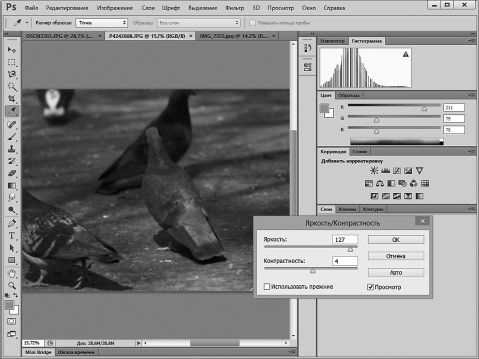
Рис. 3.4. Настройка яркости и контрастности изображения
В частности, для того, чтобы осветлить или затемнить лишь отдельные участки изображения (или отдельный участок, возможно – в художественных целях), можно использовать инструменты Осветлитель и Затемнитель . Их кнопки находятся на панели инструментов. С помощью панели свойств этих инструментов можно регулировать тональный диапазон, на который они будут воздействовать (параметр Диапазон ) – в частности, его можно устанавливать в значение Тени , Средние тона , Подсветка . Если на темном изображении, которое мы настраивали с помощью средства работы с яркостью и контрастностью, нам было бы нужно осветлить лишь отдельный его участок, мы могли бы воспользоваться инструментом Осветлитель , на рис. 3.5. с помощью этого инструмента осветлена фигура голубя.
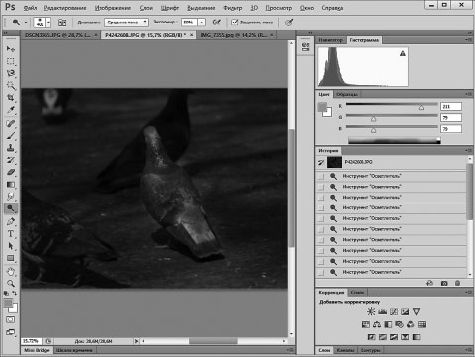
Рис. 3.5. Работа с изображением с помощью инструмента Осветлитель
Кроме того, обратите внимание на то, что в правой части экрана присутствует палитра История . Она особенно полезна в тех случаях, когда нужно быстро отменить некоторое количество изменений. Так, если мы работали с изображением с помощью инструмента Осветлитель и оказалось, что результат работы нас не устроил, мы хотели бы вернуться к исходному изображению, это можно сделать либо многократно выполняя команду Редактирование > Шаг назад , либо – щелкнув по первой записи (с миниатюрой изображения) в палитре История . В палитре История можно отменять сразу несколько шагов изменений, и, при необходимости, возвращать отмененные изменения. Нужно учитывать, что объем хранимой истории действий можно настраивать. По умолчанию он установлен в значение 20, если это значение увеличить (это можно сделать в окне, доступное по команде Редактирование > Установки > Производительность ), возрастет количество операций, которые можно отменять, но возрастет и нагрузка на систему.
В деле тоновой коррекции изображений весьма полезно средство, которое можно вызвать командой Изображение > Коррекция > Уровни . Центральную часть окна средства (рис. 3.6.) занимает уже знакомая вам гистограмма распределения яркостей. Она принадлежит тусклому изображению.
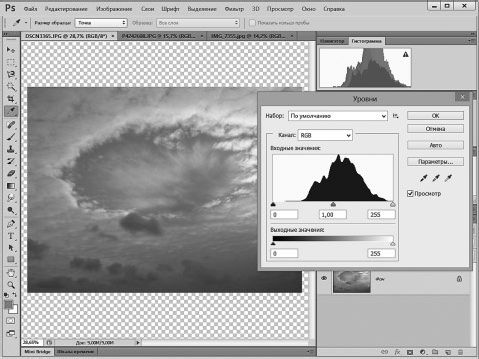
Рис. 3.6. Редактирование изображения с помощью средства Уровни
Список Канал служит для выбора канала изображения, который мы будем редактировать. Редактирование отдельных каналов – это задача, решаемая цветокоррекцией, а нас интересует правка изображения целиком – именно в таком режиме (в нашем случае выбраны все три канала цветовой модели RGB) инструмент работает по умолчанию.
Правое и левое поля Входные значения устанавливают входные уровни черного и белого цветов – это 0 и 255. Центральное поле определяет гамму изображения или серые тона.
Под гистограммой расположены три ползунка, которые используются для настройки уровней черного, белого и серого. Их модификация вызывает изменения в полях Входные значения и изменения изображения.
Поля Выходные значения содержат параметры выходных уровней для черного и белого цветов, а градиентная полоска под ними и пара ползунков служат для изменения этих параметров.
Для правки тусклого изображения нужно "растянуть" динамический диапазон изображения – сдвинуть ближе к центру черный и белый ползунки под гистограммой, изменив входные уровни цветов. Причем, если "холм" в центре гистограммы имеет еще более ярко выраженные края, чем у нас – ползунки надо подводить к самым "склонам" этого холма. Для улучшения изображения можно поэкспериментировать с центральным ползунком. Его сдвиг влево делает изображение светлее, вправо – темнее. На рис. 3.7. показан процесс правки изображения. С него будто "стерли пыль".
Обратите внимание на изменения, произошедшие в гистограмме яркости на палитре Гистограмма . Новая гистограмма сдвинулась влево и показывает небольшую потерю данных (пробелы в гистограмме), однако в целом изображение лишь выиграло от правки.
Теперь давайте попытаемся отредактировать с помощью этого же средства слишком темное изображение. Только теперь воспользуемся новым корректирующим слоем, добавим его к изображению командой Слои > Новый корректирующий слой > Уровни . Процесс правки вы можете увидеть на рис. 3.8.
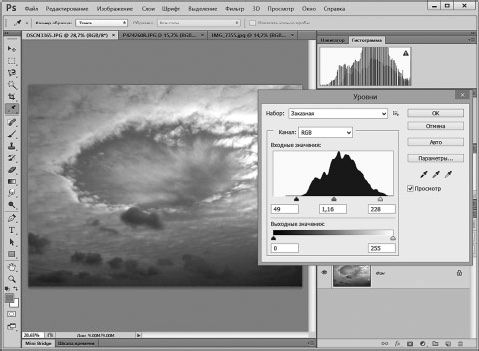
Рис. 3.7. Правка изображения с помощью средства Уровни
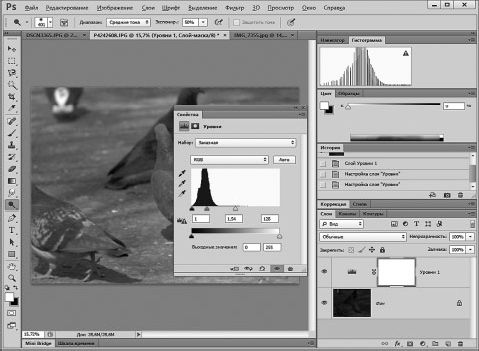
Рис. 3.8. Правка темного изображения
Обратите внимание на то, что в палитре Слои появился новый корректирующий слой с именем Уровни 1 , а настройка свойств слоя производится в палитре Свойства , которая автоматически открывается после создания нового корректирующего слоя. Состав средств настройки такого корректирующего слоя совпадает с теми средствами, которые мы описали выше.
Здесь мы оперируем, преимущественно, серым ползунком – сдвигаем его в сторону теней, для того, чтобы сильнее осветлить изображение, используем и белый ползунок. Гистограмма распределения яркостей выглядит сильно пострадавшей, но изображение получилось неплохим.
Преимущество корректирующего слоя перед непосредственным воздействием на изображение заключается в том, что им можно гибко управлять. Например, включать и выключать его видимость (если корректирующий слой не видим, он не воздействует на изображение), что гораздо удобнее, чем пытаться, если это будет нужно, отменить коррекцию, пользуясь палитрой История .
Слишком светлое изображение можно отредактировать теми же способами, основное отличие заключается в том, что серый ползунок перемещается в другом направлении.
Как видите, средство Уровни неплохо справляется с некоторыми видами тональных проблем фотоснимков. Однако некоторые фотографии – например те, где одновременно сочетаются очень темные и очень светлые места, с его помощью править крайне сложно. Но это не значит, что такие снимки невозможно улучшить. Это можно сделать с помощью средства, которое можно открыть, выполнив команду меню Изображение > Коррекция > Тени/Света . Это средство предназначено для коррекции изображений, которые имеют очень светлые и очень темные участки. Например – темных портретов, снятых на фоне яркого неба или фотографий, где объект хорошо освещен вспышкой, а фон вышел слишком темным и так далее.
По умолчанию окно инструмента содержит лишь два ползунка, которые служат для настройки теней и светов. Но мы сразу же после выполнения команды установили флаг Дополнительные параметры для того, чтобы рассмотреть особенности настройки параметров средства Тени/ Света , рис. 3.9.