Всего за 99 руб. Купить полную версию
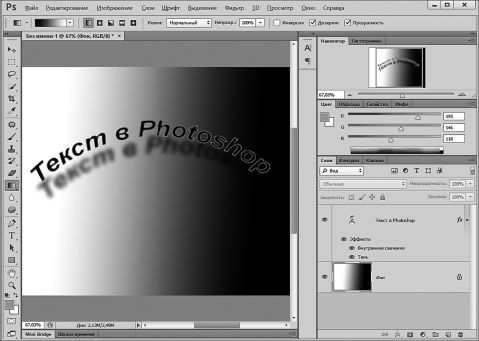
Рис. 2.32. Применение к слою эффектов слоя
Обычный текст можно применять для создания простых надписей на фотографиях, можно, например, написать поздравление на подарочном фото или название фотоснимка. Как мы уже говорили, Photoshop поддерживает инструменты для создания текстов-масок (выделений) – работа с ними и их возможности имеют некоторые особенности, о которых мы сейчас поговорим.
Текст-маска
Для того чтобы создать текст-выделение – выберем инструмент Горизонтальный текст-маска и щелкнем в том месте документа, где должен быть текст. После этого рабочее поле документа будет залито полупрозрачной маской, в которой будут "вырезаться" печатаемые буквы. Все настройки текста-выделения (кроме цвета, который для выделения неактуален) аналогичны настройкам обычного текста. Главное отличие заключается в том, что после того, как вы набрали нужный текст и нажали на панели свойств кнопку с изображением галочки – вы увидите, как на изображении появилось выделение, соответствующее набранному тексту. Например, на рис. 2.33. вы можете видеть документ сразу после окончания ввода.
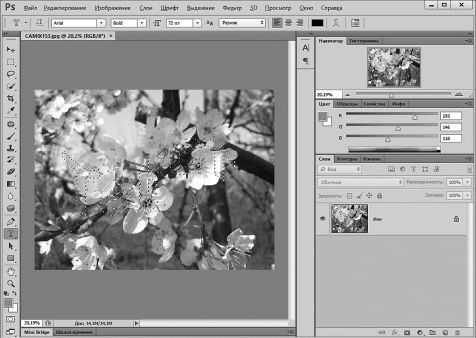
Рис. 2.33. Выделение в форме текста
После того, как выделение в форме текста создано, лучше всего создать новый слой, и работать с этим слоем для того, чтобы получить возможность гибко управлять выделением. Кроме того, можно скопировать на новый слой выделенные участки с текущего слоя (командой Слои > Новый > Скопировать на новый слой ). После этого мы получим новый слой, с которым можно работать – применяя к нему эффекты слоев, фильтры, различные настройки.
Мы скопировали выделение с исходного слоя – это значит, что эффекты, примененные к новому слою будут создавать видимость надписи по исходному слою. Например, вот так (рис. 2.34.) выглядит слой с текстом, созданным на основе фонового слоя и обработанным художественным фильтром Фильтр > Галерея фильтров > Почтовая бумага и эффектом слоя Обводка .
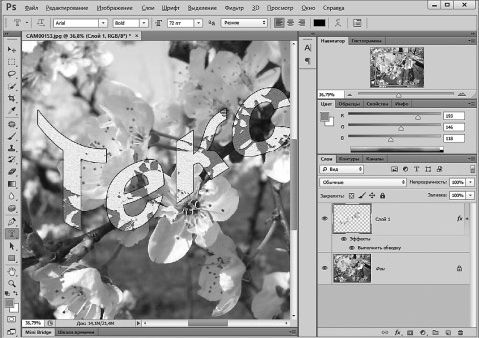
Рис. 2.34. Обработанный текст
Выводы
Из этой главы вы узнали множество приемов, касающихся работы с выделением в Photoshop и ознакомились с концепцией слоев. Все эти знания и навыки постоянно будут нужны вам при работе в Photoshop. Наша следующая тема касается работы с цветом, и, в частности, тоновой и цветовой коррекции фотоснимков.
Глава 3 Работа с цветом, тоновая и цветовая коррекция
Как быть, если фотоснимок, вроде бы вполне качественный, выглядит тусклым? Что, если некоторые объекты на фотографии получились слишком темными? Как быть, если цвета на снимке, снятом в сложных световых условиях (например, на закате), выглядят неестественно? Как сделать из цветной фотографии черно-белую? Как тонировать фотоснимок, например, в сепию, для того, чтобы он напоминал старинное фото? Ответами на эти вопросы мы и займемся в этой главе.
Анализ фотоснимков перед тоновой коррекцией
Прежде чем заниматься тоновой или коррекцией, надо проанализировать изображение для того, чтобы понять – что именно надо будет править.
Анализ изображения проводится, с одной стороны, без применения каких-либо инструментов – что называется, "на глаз", а с другой – некоторые средства Photoshop все же не помешают.
Итак, что касается тональных недостатков – то здесь может быть два варианта – так называемая передержка (то есть – слишком большая экспозиция) и недодержка (слишком маленькая экспозиция). В случае передержки изображение выходит слишком светлым, недодержка приводит к излишнему затемнению. Так же изображение может быть тусклым, малоконтрастным – это так же обычно хорошо видно.
Для того чтобы подтвердить ваши соображения о роде недостатков изображения, вы можете воспользоваться специальным средством, гистограммой распределения яркостей, ее можно найти на палитре Гистограмма . Эта гистограмма показывает распределение пикселей изображения по яркости. В правой части гистограммы расположены показатели количества самых светлых частей изображения (их еще называют светами), в левой – самых темных (их называют тенями).
Посмотрите на рис. 3.1. здесь вы можете видеть гистограмму распределения яркостей для слишком темного изображения и само это изображение. Здесь и по гистограмме (холм в левой части) и по самой фотографии видно, что снимок слишком темный. Обратите внимание на то, что на палитре Гистограмма есть значок восклицательного знака. Это означает, что в данный момент отображается гистограмма, сохраненная в кэш-памяти Photoshop, а реальная гистограмма может от нее отличаться. Для того чтобы увидеть реальную гистограмму распределения яркостей – щелкните по значку с восклицательным знаком.
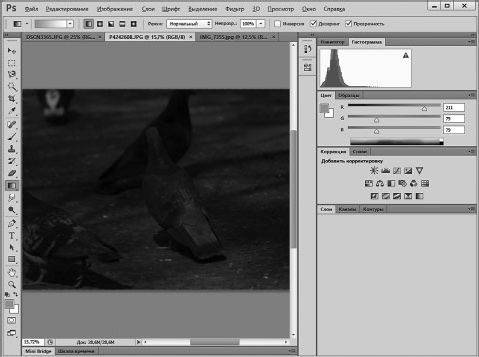
Рис. 3.1. Слишком темная фотография
Если посмотреть на гистограмму тусклого изображения – то чем тусклее фото – тем выше "холм" в центре гистограммы. Такие снимки обычно не имеют очень ярких и очень темных пикселей – все примерно одинаковой средней яркости. Фотография как бы покрыта слоем пыли.
Например, на рис. 3.2. изображена именно такая фотография – она выглядит тусклой, хотя в целом неплоха.
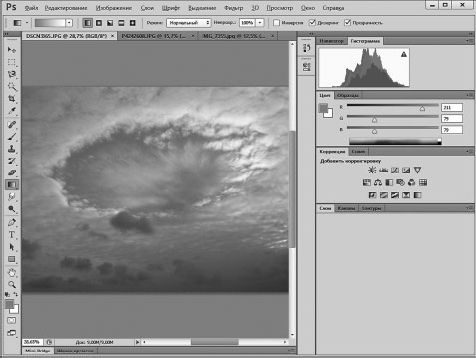
Рис. 3.2. Тусклая фотография
Иногда снимок совмещает в себе сразу несколько проблем – одновременно имеет и очень светлые и очень темные части. Например – такое бывает, если попытаться снять какой-нибудь темный объект на достаточно светлом фоне, в контровом свете. Такое изображение имеет гистограмму, состоящую из, как минимум, двух "холмов" – один – в правой части, а другой – в левой, и небольшой "долины" между ними. На рис. 3.3. вы можете видеть такое изображение.
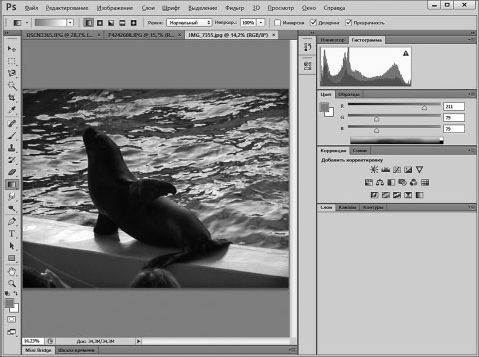
Рис. 3.3. Объект съемки вышел слишком темным
Существует множество вариаций подобных фотоснимков. Например, объект может выйти слишком светлым, а фон – слишком темным, изображение может быть тусклым и слишком светлым или тусклым и слишком темным. Многие подобные снимки можно значительно улучшить с помощью приемов тоновой коррекции, которые мы сейчас рассмотрим.
Тоновая коррекция
Существует немало средств для тоновой коррекции изображения, большинство из них собрано в меню Изображение > Коррекция . Некоторые инструменты тоновой коррекции можно найти и на панели инструментов. Коррекцию изображений (не только тоновую) можно производить с помощью корректирующих слоев. Для того, чтобы добавить к изображению такой слой, можно воспользоваться командами меню Слои > Новый корректирующий слой или командами соответствующей кнопки, расположенной в нижней части палитры слоев.
Если вы воспользуетесь инструментом с палитры слоев или из меню слоев – будет создан корректирующий слой, который можно легко удалить в случае, если коррекция вас не устроила. Это удобно, особенно если после коррекции вы выполняли еще какие-то действия с изображением. Однако, использование инструментов, которые прямо воздействуют на изображение так же довольно удобно, главное – не забывайте создавать архивные копии (командой Файл > Сохранить как ) для того, чтобы в случае неудачной коррекции вы могли бы гарантированно вернуться к более раннему варианту.
Пожалуй, самый простой и понятный инструмент тоновой коррекции – это средство для настройки яркости и контрастности изображения. Найти его можно в меню Изображение > Коррекция > Яркость/Контрастность . При работе с этим средством мы настраиваем лишь два параметра изображения – Яркость и Контрастность . На рис. 3.4. вы можете видеть результат обработки слишком темного снимка этим инструментом. Мы значительно повысили яркость снимка и немного увеличили контраст.
Практически все окна средств коррекции изображений имеют флаг Просмотр . Если он установлен – изменения параметров в окнах тут же приводят к изменениям изображения. Если после правки нажать на кнопку ОК – изображение будет изменено, если нажать на кнопку Отмена – оно останется в прежнем состоянии. Очень удобно, устанавливая и снимая флаг Просмотр , оценивать прежнее и новое состояние изображения.
Еще проще, чем работа со средством настройки яркости и контрастности, работа со средством для автоматической тоновой коррекции. Проще, но результат зависит от автоматического анализа изображения. Для этого достаточно воспользоваться командой меню Изображение > Автотон . Программа выполняет коррекцию автоматически, без вмешательства пользователя. Если речь идет об изображении, у которого имеются лишь незначительные тональные проблемы, эта команда позволяет добиваться неплохих результатов, однако, так бывает далеко не всегда, собственно говоря, поэтому и существует множество инструментов тоновой коррекции.