Всего за 99 руб. Купить полную версию
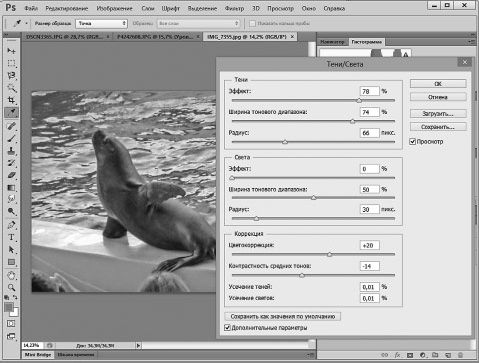
Рис. 3.9. Редактирование снимка с помощью средства Тени/Света
Главная проблема снимка, который мы редактируем (исходный вариант можно увидеть на рис. 3.3.), заключается в том, что объект съемки, расположенный на переднем плане, вышел слишком темным. Так как светлые участки снимка вопросов не вызывают, нам нужно увеличить яркость темных участков (то есть – объекта съемки), не затронув при этом светлые участки.
Рассматриваемое средство раздельно работает с темными и светлыми частями изображения, позволяет улучшать контрастность фотографий а так же – настраивать, если нужно, цвета областей, подвергшихся тоновой коррекции. Рассмотрим устройство окна программы.
Группа параметров Тени отвечает за коррекцию яркости в области теней, группа Света за коррекцию в области светов. Эти группы содержат следующие параметры.
Эффект – определяет насколько сильно будут осветлены соответствующие участки тени и затемнены участки света на изображении. Перемещение ползунка параметра вправо увеличивает яркость теней и уменьшает яркость светов.
Ширина тонового диапазона – позволяет задавать диапазон модифицируемых светов или теней. Чем этот параметр меньше – тем меньший тональный диапазон будет затронут. Например, если установить ширину тонового диапазона в группе Тени на 100% – коррекция затронет все самые темные участки изображения и часть участков средних тонов. Аналогично, установив его на 100% для светов, мы затронем все светлые участки и часть участков средних тонов. Это может привести к ухудшению качества изображения, к появлению цветовых ореолов и так далее. Данный параметр выставлен по умолчанию в 50% – эта установка подходит для большинства изображений. Однако каждое конкретное изображение может нуждаться в точной настройке ширины тонового диапазона как для светов, так и для теней. В любом случае, вы можете поэкспериментировать с этим параметром, наблюдая за эффектом, который изменения оказывают на изображения.
Радиус – устанавливает расстояние от изменяемого пикселя до других, на основании анализа информации о которых делается вывод о том, принадлежит ли этот пиксель к теням или светам. Если вас не устраивают настройки по умолчанию – поэкспериментируйте с этим параметром. Например, увеличение его для теней приводит к тому, что осветляться будет большее количество пикселей.
Группа параметров Коррекция позволяет корректировать цвета измененных участков и осуществлять настройку контраста средних тонов.
В частности, параметр Цветокоррекция позволяет изменять насыщенность цвета измененных областей – увеличение его – то есть перетаскивание ползунка вправо, делает цвета насыщеннее, а уменьшение – бледнее, приближая их вид к черно-белому изображению.
Параметр Контрастность средних тонов нужен для настройки контраста изображений. Уменьшение параметра снижает контраст, увеличение – увеличивает.
Параметры Усечение теней и Усечение светов определяют тональный диапазон цветов, которые превратятся после коррекции в абсолютно черные или абсолютно белые. Чем больше эти значения – тем выше контраст изображения, однако слишком завышать их не следует.
Как видите, перед нами мощный инструмент, который позволяет бороться со сложными тональными неприятностями изображений.
Продолжим разговор о коррекции изображений темой работы с цветом.
Основы работы с цветом в Photoshop
В природе существует два типа объектов – одни отражают свет, а вторые излучают. Большинство вещей мы видим именно благодаря тому, что они отражают свет. А из природных объектов, излучающих свет, можно вспомнить разве что солнце.
Те же самые принципы положены в основу создания устройств для работы с цветом. Некоторые – например – принтеры – ориентированы на создание изображения, которые мы видим в отраженном свете, а некоторые – скажем – мониторы – показывают нам изображения, состоящие из светящихся разноцветных точек.
Одна точка (пиксель) на экране монитора состоит из трех частей – красной, синей и зеленой, регулируя яркость которых монитор и создает изображение. В свою очередь принтеры обычно используют четыре цвета – голубой, пурпурный, желтый и черный – и именно смешение этих цветов в определенных пропорциях позволяет создавать цветные распечатки.
Photoshop поддерживает работу с цветом, используя различные цветовые модели. Существует модель, которая отражает особенности отображения цветов монитором – она называется RGB (по названиям основных цветов – Red, Green, Blue – то есть красный, зеленый, голубой). По умолчанию цифровые фотоснимки и отсканированные документы редактируются именно в этом режиме.
Есть модель, которая направлена на допечатную подготовку изображений – она называется CMYK (по названиям цветов Cyan, Magenta, Yellow, Black – то есть голубой, пурпурный, желтый, черный). Существуют и другие цветовые модели. Здесь нас особенно интересует цветовая модель RGB, поэтому остановимся на ней подробнее.
Цветовая модель RGB
Модель RGB называют аддитивной моделью – при смешивании двух или трех цветов результирующий цвет получается ярче, чем исходные. Минимальная единица изображения – пиксел – состоит в этом формате из трех составляющих – красного, зеленого и синего цветов. В стандартном режиме работы на каждый цвет, составляющий пиксел, отводится один байт или 8 бит – поэтому такой режим называется восьмибитным. В итоге получается, что на один пиксель изображения приходится 3 байта информации о цветах.
В Photoshop существует еще 16-битный RGB-режим (и 32-битный) – они применяется для профессионального редактирования высококачественных снимков.
Некоторые сканеры умеют работать с 24, 32, 48-битным цветом. Преимущества такой работы заключаются в том, что программное обеспечение сканера, понимающее такие цвета, может проводить предварительную коррекцию изображений – обычно такое ПО хорошо справляется со своей задачей за счет большой избыточности цвета (в сравнении с 8-битным цветом, который после сканирования обычно применяется к изображениям).
Один байт, отводимый на один цвет в RGB-пикселе, может принимать значения от 0 до 255. То есть яркость каждого цвета может меняться от 0 до 255. Сложение цветов с нулевой яркостью даст черный. Сложение цветов с максимальной яркостью, равной 255 – белый. Кстати, если всех трех цветов в пикселе будет поровну – например, R127, G127, B127 (именно так записывают соотношения цветов в RGB), то мы получим серый цвет разной интенсивности. Практически все механизмы цветокоррекции основаны на поиске белой, черной и серой точек на изображении с последующим "выравниванием" цветов для того, чтобы эти точки были действительно белой, черной и серой.
Для работы с цветовыми каналами Photoshop имеет палитру Каналы . Мы уже встречались с ней, когда работали с выделениями. Вот как выглядит эта палитра для RGB-изображения (рис. 3.10.).