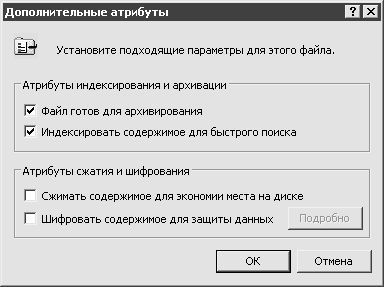
Рис. 5.1. Окно Дополнительные атрибуты
В данном окне нужно установить флажок Шифровать содержимое для защиты данных. Следует учитывать, что установка данного флажка возможна только при сброшенном флажке Сжимать содержимое для экономии места на диске (и наоборот – сжатие содержимого возможно только при сброшенном флажке Шифровать содержимое для защиты данных).
После установки флажка нужно нажать кнопку ОК (окно Дополнительные атрибуты закроется), а затем, в окне свойств объекта – кнопку Применить. После этого на экране отобразится окно, изображенное на рис. 5.2.
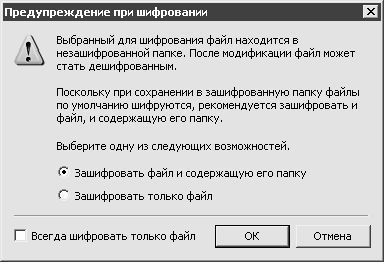
Рис. 5.2. Предупреждение при шифровании
В данном окне предлагается зашифровать не только выбранный объект, но и папку, в которой он находится. При утвердительном ответе будут зашифрованы все объекты этой папки. Можно включить режим, при котором впоследствии будет шифроваться только выбранный объект – для этого достаточно установить флажок Всегда шифровать только файл.
Все объекты (файлы, папки и др.), помещаемые в дальнейшем в зашифрованную папку, будут шифроваться автоматически.
Какие же преимущества дает шифрование файлов и папок, и нет ли опасности в том, что пользователь и сам потеряет доступ к зашифрованным данным?
Выполнять любые действия с зашифрованными объектами (просмотр, редактирование т др.) сможет только пользователь, который их зашифровал – для него эти объекты будут выглядеть как обычно, и внешне никаких изменений не проявится. Однако для любых других пользователей они станут полностью недоступными. Необходимо соблюдать единственное условие – никто не должен иметь возможности войти в систему под учетной записью пользователя, зашифровавшего объекты. Иначе говоря – прежде чем приступить к шифрованию, необходимо позаботиться о конфиденциальности своих учетных данных.
Вместе с этим необходимо учитывать еще одну особенность. Если пользователь, зашифровавший данные, изменит параметры своей учетной записи (имя пользователя либо пароль), он может потерять доступ к этим данным – система в этом случае может "не понять" таких изменений. Поэтому, если необходимо сменить учетные данные, то к шифрованию следует приступать только после этого. Если же объекты уже зашифрованы, и возникла необходимость смены учетных данных, то нужно расшифровать объекты под старой учетной записью и вновь зашифровать их – под новой учетной записью.
Для расшифровки данных нужно в окне Дополнительные атрибуты, которое изображено на рис. 5.1, сбросить флажок Шифровать содержимое для защиты данных.
Шифрование электронной почты
С каждым днем увеличивается количество важной и конфиденциальной информации, которую многочисленные пользователи Интернета пересылают с помощью электронной почты. Разумеется, подобного рода информация всегда интересовала мошенников. Поэтому наиболее популярные почтовые программы в настоящее время имеют встроенный механизм шифрования электронной корреспонденции. Рассмотрим, каким образом осуществляется шифрование электронной почты в популярных почтовых программах Outlook Express и The Bat.
Чтобы в программе Outlook Express войти в режим шифрования, следует выполнить команду главного меню Сервис►Параметры, и в открывшемся окне перейти на вкладку Безопасность. Содержимое данной вкладки показано на рис. 5.3.
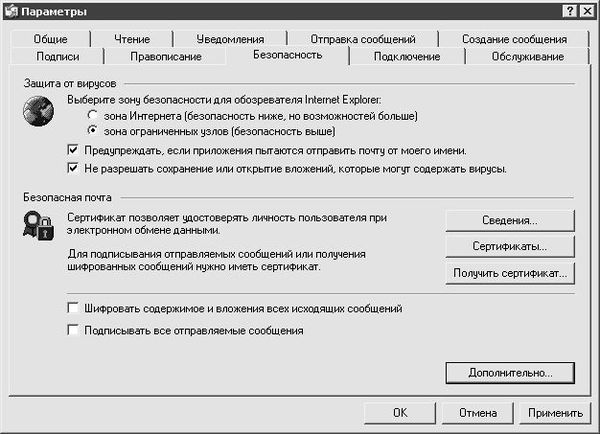
Рис. 5.3. Окно настройки параметров, вкладка Безопасность
Чтобы включить режим шифрования отправляемой электронной корреспонденции, на данной вкладке необходимо установить флажок Шифровать содержимое и вложения всех исходящих сообщений. После этого будут шифроваться не только тексты электронных писем, но и прикрепленные к ним вложения.
ВНИМАНИЕ
Чтобы отправить кому-либо шифрованное сообщение, необходимо в адресной книге иметь цифровое удостоверение получателя. В противном случае при попытке отправления зашифрованного сообщения на экране отобразится соответствующее сообщение, в котором будет предложено либо отправить сообщение незашифрованным, либо отменить отправку.
Для перехода в режим настройки дополнительных параметров шифрования следует воспользоваться кнопкой Дополнительно, которая расположена правее. При нажатии на данную кнопку на экране откроется окно Дополнительные параметры безопасности. В данном окне определяется стойкость шифрования (в битах), и если у какого-либо сообщения она меньше, то на экран будет выводиться соответствующее предупреждение. Если установить флажок Шифровать при отправке шифрованной почты самому себе, то будет выполняться автоматическая отправка шифрованной копии сообщения на собственный почтовый адрес.
В программе The Bat также реализована возможность шифрования электронной корреспонденции. Для каждого почтового ящика режим шифрования включается отдельно – необходимые действия выполняются в окне свойств почтового ящика, которое выводится на экран с помощью команды главного меню Ящик►Свойства почтового ящика (также для этого можно воспользоваться комбинацией клавиш Shift+Ctrl+P). В этом окне следует перейти в раздел Параметры (рис. 5.4).
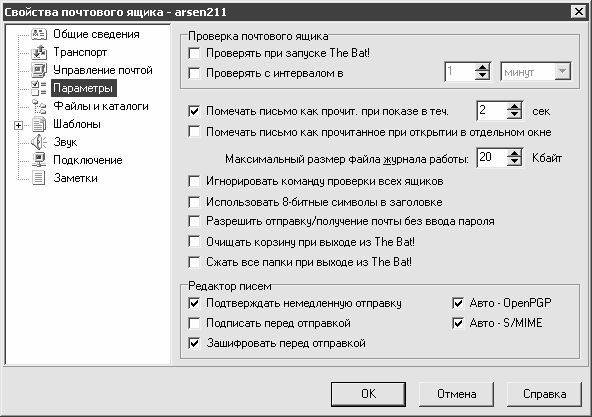
Рис. 5.4. Свойства почтового ящика
Чтобы включить режим шифрования, необходимо в данном разделе установить флажок Зашифровать перед отправкой.
ВНИМАНИЕ
Отправить зашифрованное письмо можно только тому получателю (получателям), у которого в адресной книге программы The Bat указан сертификат либо имеется ключ OpenPGP.
Использование в почтовых программах механизма шифрования намного повышает вероятность того, что пересылаемая информация не будет доступна посторонним лицам.
Хранение паролей
Ввиду того, что логины, пароли, номера кредитных карт и т. п. пользуются особым спросом у злоумышленников и спрос этот постоянно растет, для хранения подобной информации целесообразно использовать специально предназначенные программные средства. В этой книге мы рассмотрим одну из популярных утилит, которая называется Хранитель паролей. Скачать эту программу можно по адресу http://olegprojects.narod.ru/downloads/PK.zip. Данная программа распространяется бесплатно; предлагаемый к скачиванию архив достаточно небольшой – около 120 Кб. В этой книге мы рассмотрим порядок работы с программой Хранитель паролей на примере версии 2.6.
К достоинствам данной программы можно отнести то, что она является русскоязычной, проста в использовании и не требует инсталляции (следовательно, не оставляет следов в системном реестре). Для запуска программы достаточно активизировать исполняемый файл.
Следует учитывать, что для успешной работы программы необходимо наличие библиотеки Msvbvm60.dll. Эта библиотека присутствует на большинстве компьютеров, но в случае необходимости ее можно скачать с сайта программы.
Интерфейс программы представлен на рис. 5.5.