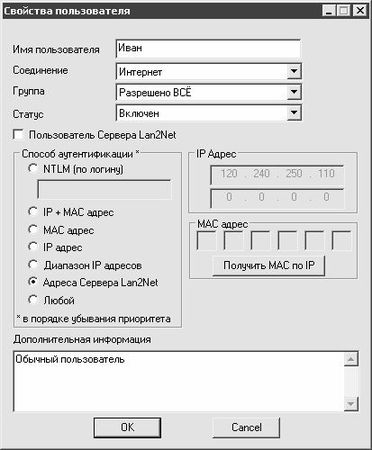
Рис. 4.13. Добавление пользователя
В данном окне с помощью соответствующих параметров определяются свойства добавляемого пользователя. В поле Имя пользователя с клавиатуры вводится произвольное имя пользователя. Поля Соединение, Группа и Статус заполняются из соответствующих раскрывающихся списков. В поле Соединение указывается имя сетевого соединения, через которое будет вестись подсчет трафика. Поле Группа предназначено для выбора имени группы, к которой необходимо отнести текущего пользователя. В поле Статус указывается статус пользователя; статус определяет, разрешено ли пользователю выходить во внешнюю сеть. Статус пользователя впоследствии может изменяться как вручную – например, в режиме редактирования свойств пользователя либо в режиме просмотра статистики, так и автоматически – при превышении лимита выделенного интернет-трафика (при этом учитывается как индивидуальный лимит пользователя, так и лимит, выделенный группе пользователей).
В средней части окна выбирается требуемый способ аутентификации пользователя. Параметры, находящиеся в выделенной области Способ аутентификации, доступны только при сброшенном флажке Пользователь Сервера Lan2Net (за исключением параметров NTLM по логину и Адреса Сервера Lan2Net).
В нижней части окна в поле Дополнительная информация при необходимости с клавиатуры можно ввести дополнительную информацию произвольного характера, относящуюся к текущему пользователю.
Если в дальнейшем понадобится изменить перечисленные параметры, то для этого нужно будет выделить пользователя в списке курсором и выполнить команду контекстного меню Свойства – на экране откроется то же окно, что и при добавлении пользователя (рис. 4.13).
Для удаления пользователя из списка нужно установить на него курсор и выполнить команду контекстного меню Удалить.
Группы по правилам доступа
В данном разделе определяются правила доступа для каждой имеющейся группы пользователей. Содержимое раздела показано на рис. 4.14.
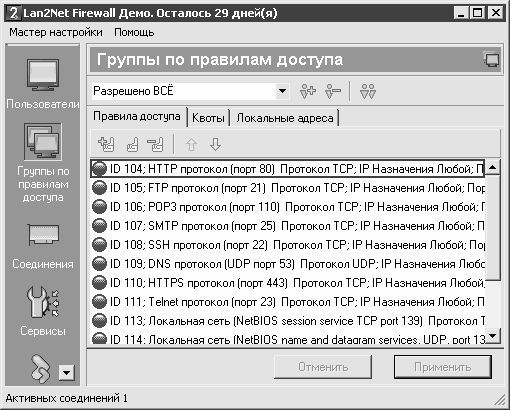
Рис. 4.14. Раздел Группы по правилам доступа
В верхней части раздела из раскрывающегося списка выбирается имя группы, для которой необходимо настроить правила доступа. При необходимости в список можно добавить новую группу, а также удалить имеющуюся группу – для этого предназначены соответствующие кнопки, расположенные справа от списка.
ПРИМЕЧАНИЕ
Удаление группы из списка возможно только после того, как удалены все созданные для нее правила на вкладке Правила доступа. При этом после удаления каждого правила необходимо нажимать кнопку Применить, которая расположена в правом нижнем углу интерфейса.
Раздел включает в себя три вкладки: Правила доступа, Квоты и Локальные адреса. Кратко остановимся на каждой из них.
На вкладке Правила доступа содержится перечень правил, установленных для той группы, которая выбрана в раскрывающемся списке вверху окна. Следует учитывать, что правила выполняются в строгой последовательности (сверху вниз); для изменения порядка следования правил в списке предназначены кнопки со стрелками, расположенные в правой части инструментальной панели (см. рис. 4.14). Для добавления в список нового правила нужно воспользоваться командой контекстного меню Добавить либо соответствующей кнопкой инструментальной панели. При активизации команды Добавить на экране откроется окно редактирования свойств правила, в котором выполняются необходимые действия по созданию нового правила (присваивается название, выбирается протокол, указывается IP-адрес и др.). Если же для добавления правила используется соответствующая кнопка инструментальной панели, то на экране открывается окно, в котором предлагается выбрать правила из числа имеющихся в системе либо создать другое правило (в последнем случае на экране также откроется окно редактирования свойств правила).
Для удаления правила из списка следует выделить его курсором и выполнить команду контекстного меню Удалить (также для этого можно воспользоваться соответствующей кнопкой инструментальной панели).
На вкладке Квоты выполняется лимитирование интернет-трафика для текущей группы. В соответствующих полях указывается величина входящего и исходящего трафика на день, на месяц и всего. При необходимости можно задать лимит трафика для каждого пользователя в отдельности – для этого следует нажать кнопку Задать квоты для пользователей группы, и в открывшемся окне указать дневной, месячный и общий лимит входящего и исходящего трафика.
На вкладке Локальные адреса можно выполнить настройку, при которой не будет учитываться трафик, если IP-адрес источника и назначения находится в указанном диапазоне. Для этого нужно в полях Диапазон От До указать начальное и конечное значение IP-адресов и нажать кнопку Добавить. Возможности программы предусматривают использование нескольких таких диапазонов для любой группы пользователей.
Для того, чтобы выполненные в разделе Группы по правилам доступа изменения вступили в силу, необходимо нажать кнопку Применить, расположенную в правом нижнем углу интерфейса. С помощью кнопки Отменить осуществляется отмена всех выполненных изменений.
Соединения
В разделе Соединения осуществляется настройка используемых соединений (например, соединения с Интернетом, с локальной сетью, и др.).
В верхней части раздела содержится раскрывающийся список с перечнем созданных ранее соединений. В разделе выполняется настройка того соединения, которое выбрано в этом списке. При необходимости в список можно добавить соединение – для этого предназначена соответствующая кнопка, расположенная справа от списка (рядом также находится кнопка для удаления выбранного в списке соединения). При добавлении соединения нужно с клавиатуры ввести его название, выполнить настройку параметров, после чего нажать кнопку Применить, расположенную в правом нижнем углу интерфейса.
ПРИМЕЧАНИЕ
Вообще, кнопку Применить нужно нажимать после внесения любых изменений в данном разделе. В противном случае выполненные изменения сохранены не будут. Для отмены выполненных изменений предназначена кнопка Отменить.
Возможности программы позволяют создавать и настраивать столько соединений, сколько необходимо для работы. Наиболее часто используются соединения с Интернетом и с локальной сетью.
Прочие разделы программы
Выше мы рассмотрели разделы программы, использование которых важно в первую очередь для контроля интернет-трафика. Здесь же мы кратко остановимся на остальных разделах программы Lan2Net.
В разделе Сервисы ведется список используемых сервисов. Сервис – это определенный сетевой ресурс (например, веб-сервер или подчиненная сеть). Для каждого сервиса в окне редактирования указывается его название, протокол, IP-адрес источника и назначения, а также порт источника и назначения. Список сервисов формируется отдельно для каждого имеющегося соединения.
В разделе Управление загрузкой канала осуществляется настройка загрузки канала для каждого имеющегося соединения. Иначе говоря, здесь определяется порядок регулирования (распределения, ограничения) трафика для выбранного соединения.
Раздел Мониторинг предназначен для детального анализа каждого активного в настоящее время соединения.
В разделе Журнал можно просмотреть подробный журнал о работе каждого пользователя: в какое время и на что было потрачено конкретное количество входящего и исходящего трафика (указывается тип соединения, IP-адреса источника и назначения, и др.).
Содержимое раздела Параметры предназначено для изменения некоторых параметров работы программы (путь к лог-файлам, включение/выключение преобразования IP-адресов в URL и др.).
Шифрование данных
Для защиты своей информации от постороннего доступа целесообразно применять шифрование данных. В этой главе мы рассмотрим, каким образом можно быстро и несложно зашифровать свои данные, будь то файлы, папки, электронная корреспонденция либо что-то еще.
Защита файлов и папок
Одним из нововведений операционной системы Windows XP Professional является реализованная возможность автоматического шифрования файлов и папок. Отметим, что эта возможность отсутствует в Windows XP Home Edition. Кроме этого, шифрование возможно только в случае использования файловой системы NTFS; в системе FAT32 зашифровать данные с помощью этой функциональности невозможно.
Что же необходимо сделать, чтобы защитить важные данные с помощью шифрования? Оказывается, в Windows XP Professional это сделать совсем несложно.
На рабочем столе либо в окне Проводника следует выделить курсором объект (файл или папку), который необходимо зашифровать, и активизировать команду контекстного меню Свойства – в результате на экране откроется окно свойств выбранного объекта. В данном окне нужно перейти на вкладку Общие и нажать кнопку Другие – в результате на экране откроется окно Дополнительные атрибуты, изображенное на рис. 5.1.