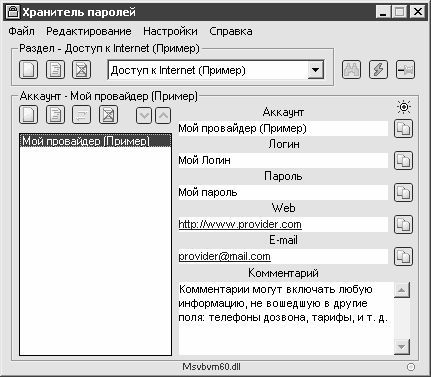
Рис. 5.5. Программа Хранитель паролей
Перед тем как приступить к использованию программы, рекомендуется просмотреть и, при необходимости – отредактировать параметры ее настройки. Доступ к настройкам осуществляется с помощью команд меню Настройка (это меню находится в главном меню программы). Подробно рассматривать все параметры нет необходимости – порядок работы с ними прост и интуитивно понятен. Особо отметим лишь параметр Настройки►Безопасность►Отключить/включить защиту от шпионов. Он предназначен для защиты компьютера от клавиатурных шпионов. По умолчанию данный параметр включен, и его отключение целесообразно лишь в случаях возникновения конфликтных ситуаций с автоматическими переключателями раскладок клавиатуры либо с антивирусными программами. Режим защиты компьютера от клавиатурных шпионов действует только при работающей программе Хранитель паролей.
Программу можно поместить в автозагрузку, вывести ярлык на рабочий стол и включить в меню кнопки Пуск – для этого следует воспользоваться соответствующими командами подменю Настройки►Ярлыки.
Сохраняемые в программе данные целесообразно разместить в нескольких тематических разделах (например, Работа, Покупки, Развлечения и т. д.). Формирование и редактирование списка разделов осуществляется в верхней части интерфейса в выделенной области Раздел. По умолчанию в программе создан демонстрационный раздел – Доступ к Internet (Пример), см. рис. 5.5. Для добавления раздела нужно воспользоваться командой Редактирование►Добавить раздел либо нажать комбинацию клавиш Ctrl+Insert – в результате на экране откроется окно Добавление раздела, в котором с клавиатуры нужно ввести произвольное название создаваемого раздела и нажать кнопку ОК. Созданный таким образом раздел будет добавлен в раскрывающийся список выделенной области Раздел. В дальнейшем имя раздела можно отредактировать – для этого предназначена команда Редактирование►Редактировать раздел, которая вызывается также нажатием комбинации клавиш Ctrl+Enter. Для удаления текущего раздела следует воспользоваться командой Редактирование►Удалить раздел.
В каждом разделе можно создавать несколько аккаунтов (учетных записей). На рис. 5.5 показано содержимое демонстрационного аккаунта Мой провайдер (Пример). Каждый аккаунт может содержать информацию, например, об отдельном e-mail адресе, отдельной кредитной карте либо другую произвольную информацию. Для создания в текущем разделе нового аккаунта нужно воспользоваться командой главного меню Редактирование►Добавить аккаунт либо нажать клавишу Insert. В результате на экране откроется окно Добавление аккаунта, в соответствующих полях которого с клавиатуры вводится имя аккаунта, логин, пароль, веб-адрес, электронный почтовый адрес и произвольный комментарий. После заполнения этих полей следует нажать кнопку ОК – в результате созданный аккаунт будет добавлен в список аккаунтов текущего раздела.
Для перехода в режим редактирования аккаунта нужно выделить его в списке курсором и выполнить команду главного меню Редактирование►Редактировать аккаунт либо нажать клавишу Enter. Чтобы удалить аккаунт, необходимо воспользоваться командой Редактирование►Удалить аккаунт либо клавишей Delete.
При необходимости можно переместить аккаунт из одного раздела в другой. Для этого нужно установить на него курсор и воспользоваться командой главного меню Редактирование►Переместить аккаунт, которая вызывается также нажатием комбинации клавиш Ctrl+M. При активизации данной команды на экране открывается окно, в котором из раскрывающегося списка следует выбрать требуемый раздел из числа созданных ранее и нажать кнопку ОК.
Для защиты хранящихся в программе данных можно использовать пароль. Для задания пароля предназначена команда Настройки►Безопасность►Пароль доступа к файлу данных. При выполнении команды на экране откроется окно, в котором с клавиатуры следует ввести пароль. При необходимости можно ввести подсказку для пароля – для этого в данном окне нужно воспользоваться ссылкой Подсказка для пароля, и в открывшемся окне с клавиатуры ввести требуемый текст.
Также в программе реализована возможность автоматического генерирования паролей. Для перехода в соответствующий режим следует воспользоваться командой главного меню Файл►Генератор паролей либо нажать комбинацию клавиш Ctrl+G – в результате на экране откроется окно, изображенное на рис. 5.6.
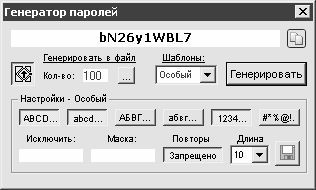
Рис. 5.6. Генератор паролей
С помощью генератора паролей можно автоматически создавать пароли различного уровня сложности. Требуемый уровень сложности выбирается из раскрывающегося списка Шаблоны; возможные варианты – Слабый, Средний, Сильный и Особый. Процесс генерирования инициируется нажатием кнопки Генерировать. При необходимости можно выполнить дополнительную настройку генерирования – для этого предназначены параметры, расположенные в нижней части окна в выделенной области Настройки. Управление отображением этих параметров осуществляется с помощью кнопки со стрелкой, которая расположена слева в верхней части окна (по умолчанию эти параметры не отображаются). С помощью данных параметров можно, например, ввести символы, использование которых в паролях будет исключено, задать маску генерируемого пароля, установить максимальное количество символов в генерируемом пароле, и др. Сгенерированный пароль можно быстро скопировать в буфер обмена – для этого достаточно нажать кнопку, которая расположена справа от поля с паролем.
Описание данной программы будет не полным, если не упомянуть еще об одной интересной функциональности – уничтожителе файлов и папок. С помощью уничтожителя можно оперативно удалить с компьютера ненужные файлы и папки без возможности их восстановления. Для включения данного режима предназначена команда главного меню Файл►Уничтожитель документов. После выполнения этой команды в правой части экрана отобразится небольшой значок с характерным рисунком. Чтобы удалить ненужный объект, достаточно просто "перетащить" его мышью на этот значок; перед удалением на экране отобразится дополнительный запрос на подтверждение данной операции.
При необходимости текущие данные, хранящиеся в программе, можно сохранить в виде отдельного файла – для этого нужно активизировать команду главного меню Файл►Сохранить как, и в открывшемся окне указать путь для сохранения.
Для сохранения базы данных программы в текстовом файле предназначена команда главного меню Файл►Экспорт в *.txt.
Восстановление системы
В процессе эксплуатации компьютера не исключена вероятность возникновения различного рода сбоев в работе операционной системы. Причины этих сбоев могут быть совершенно разные: внезапное отключение электроэнергии, аппаратные сбои, неквалифицированные действия пользователя (порча системного реестра либо системных файлов и т. п.) и т. д. Кроме этого, не стоит забывать о различного рода вредоносных программах, которые способны внести изменения в настройки или структуру системы.
Также следует учитывать и то, что большинство современных программных продуктов в процессе инсталляции прописываются в системном реестре. Но при удалении не все приложения корректно удаляют следы своего пребывания на компьютере. Подобные "хвосты", накапливаясь со временем, также отрицательно сказываются на работе операционной системы.
В более ранних операционных системах (до Windows 2000) для решения подобных проблем необходимо было выполнить переустановку системы. Однако в системах Windows 2000 и Windows XP реализована возможность, которая позволяет восстановить стабильность работы системы без ее переустановки. Эта функциональность называется Восстановление системы.
Смысл операции восстановления системы заключается в том, что в процессе восстановления производится "откат" к одному из предыдущих и более стабильных состояний системы. При этом восстанавливаются ключи и значения реестра, настройки операционной системы и т. д. по состоянию на указанную дату. В этой главе мы рассмотрим, каким образом выполняется восстановление операционной системы на примере Windows XP.
При восстановлении системы нужно учитывать следующее:
♦ Процесс восстановления системы впоследствии можно отменить.
♦ Перед восстановлением системы необходимо сохранить все текущие данные и закрыть работающие приложения.
♦ Процесс восстановления системы может занять продолжительное время, особенно на маломощных компьютерах.
♦ Восстановление системы предусматривает автоматическое завершение работы Windows и последующую перезагрузку компьютера. При загрузке будут использованы параметры настройки системы, соответствующие выбранной контрольной точке восстановления.
Если восстановление системы не помогло решить имеющиеся проблемы, можно попробовать выбрать более раннюю точку восстановления и запустить процесс восстановления повторно.