Утечка информации и контроль интернет-трафика
Проблема возможной утечки информации волнует многих пользователей. Это неудивительно – в настоящее время проблема утечки данных достаточно актуальна. Как уже говорилось выше, для похищения чужой информации используется великое множество шпионских программ. Кроме этого, здесь может присутствовать и человеческий фактор – ведь не исключено, что один из участников локальной сети тайком "сливает" какую-либо секретную информацию через Интернет, имея при этом корыстный интерес.
Вот о том, каким образом можно предотвратить утечку информации из локальной сети через Интернет, и будет рассказано в этой главе.
Конечно, можно решить эту проблему "кардинально", запретив выход в Интернет со своих компьютеров всем участникам локальной сети. Но очевидно, что в большинстве случаев это совершенно неприемлемо. Поэтому для решения данной проблемы целесообразно использовать специальные программы, предназначенные для контроля интернет-трафика. Далее мы рассмотрим две такие популярные программы.
Программа Time&Mb
Программа Time&Mb, которую мы рассмотрим в данном разделе, представляет собой небольшую утилиту, предназначенную для контроля интернет-трафика на локальном компьютере. Программа поддерживает русский язык; предлагаемый для скачивания архив составляет около 200 килобайт. Скачать программу можно на странице www.bikart.narod.ru.
Программа не требует установки – распакованный архив представляет собой исполняемый файл TimeMB.exe, предназначенный для запуска утилиты.
Интерфейс программы показан на рис. 4.8.
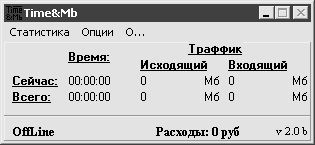
Рис. 4.8. Программа Time&Mb
На рисунке видно, что программа демонстрирует количество исходящего и входящего трафика, а также стоимость затраченного в Интернете времени. Чтобы программа могла рассчитать сумму расходов, необходимо выполнить соответствующую настройку. Для перехода в режим настройки следует воспользоваться командой главного меню Опции►Стоимость►Время – в результате на экране откроется окно, изображенное на рис. 4.9.
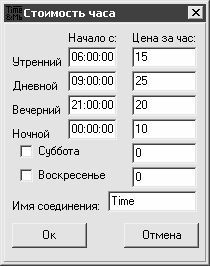
Рис. 4.9. Настройка расчета затрат
В данном окне указывается стоимость одного часа работы в Интернете утром, днем, вечером и ночью, а также в субботу и воскресение. На основании этой информации программа выполняет расчет денежных затрат и показывает эту сумму в информационной строке Расходы.
Аналогичным образом можно настроить расчет суммы расходов в зависимости от трафика – для перехода в режим настройки следует выполнить команду главного меню Опции►Стоимость►Траффик.
С помощью команды главного меню Статистика осуществляется переход в режим просмотра статистики работы в Интернете на любую указанную дату. При выполнении команды на экране откроется окно, которое показано на рис. 4.10.
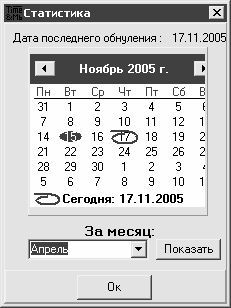
Рис. 4.10. Окно просмотра статистики
В данном окне можно указать дату, за которую необходимо просмотреть статистику работы в Интернете. Если требуется просмотреть статистику за какой-то месяц, то необходимо выбрать его в поле За месяц и нажать кнопку Показать – в результате на экране откроется информационное окно, в котором будет показано общее время работы в Интернете, размер входящего и исходящего трафика в мегабайтах, а также сумма денежных затрат на работу в Интернете.
Рассмотренная в данном разделе программа – небольшая, и предназначена для контроля интернет-трафика в основном на локальном компьютере (это целесообразно, например, когда за одним компьютером в разное время работают разные пользователи). Однако в настоящее время имеются более масштабные программы, позволяющие не только контролировать интернет-трафик, но и обладающие еще целым рядом возможностей; такие программы обычно используются в домашних, местных и офисных локальных сетях. Одна из таких программ рассматривается в следующем разделе.
Программа Lan2Net
Программа Lan2Net, которая рассматривается в данном разделе, предназначена для подсчета интернет-трафика, а также для ограничения доступа как в локальную сеть, так и в Интернет. В программе поддерживается русскоязычный интерфейс. Данная программа является условно-бесплатной: демо-версию можно бесплатно использовать в течение 30 суток. Предлагаемый к скачиванию установочный файл занимает объем примерно 2,3 мегабайта; скачать программу можно на странице www.lan2net.ru/l2n_download.shtml.
Функциональные возможности программы позволяют решать следующие задачи:
♦ подключение локальной сети к Интернету;
♦ подсчет интернет-трафика в разрезе как отдельных пользователей, так и групп пользователей;
♦ тонкое распределение ресурсов пропускного канала между пользователями;
♦ ограничение доступа пользователей к тем или иным ресурсам;
♦ преобразование IP-адресов в URL;
♦ защита локальной сети от внешних атак и прочего внешнего проникновения (функции файрвола).
Программа Lan2Net состоит из трех основных составляющих: межсетевого экрана (предназначен для подсчета интернет-трафика), интерфейса администратора (с его помощью осуществляется управление работой пользователей, настройка параметров, и др.) и клиента пользователя (предназначен для просмотра интернет-трафика, выбранного пользователем). В этой книге мы подробно рассмотрим интерфейс администратора, поскольку это основной инструмент программы.
После завершения процесса установки программы потребуется перезагрузка компьютера, о чем будет выдано соответствующее информационное сообщение. После перезагрузки на экране появится интерфейс Мастера настройки программы, с помощью которого осуществляется предварительная настройка параметров работы. Мастер настройки автоматически появляется только один раз – после установки программы и перезагрузки компьютера. Однако при необходимости его впоследствии можно вызвать, воспользовавшись в интерфейсе администратора командой главного меню Мастер настройки►Запуск мастера.
ВНИМАНИЕ
При вызове Мастера настройки из интерфейса администратора будут удалены все имеющиеся настройки, а также станет недоступной статистика прошлых периодов.
Интерфейс администратора программы Lan2Net изображен на рис. 4.11.
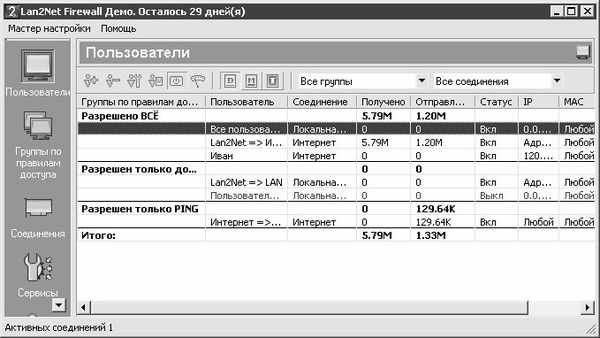
Рис. 4.11. Интерфейс администратора
Интерфейс администратора состоит из нескольких разделов, каждый из которых предназначен для определенного режима работы. Переход по разделам осуществляется с помощью соответствующих кнопок, расположенных в левой части интерфейса. Рассмотрим эти разделы подробнее.
Пользователи
В разделе Пользователи (этот раздел открыт на рис. 4.11) содержится перечень пользователей и групп пользователей, входящих в состав локальной сети. Для каждой позиции списка в соответствующих колонках показывается информация, по которой ее можно идентифицировать (имя пользователя, его статус, IP-адрес и др.). Кроме этого, здесь же для каждого пользователя либо группы пользователей показывается количество полученного и отправленного трафика (колонки Получено и Отправлено). При этом количество трафика может отображаться за день, за месяц и всего – требуемый режим устанавливается с помощью соответствующих кнопок инструментальной панели.
Для просмотра подробной статистики по какому-либо пользователю нужно выделить его в списке курсором и выполнить команду контекстного меню Статистика либо нажать соответствующую кнопку инструментальной панели – в результате на экране откроется окно, которое показано на рис. 4.12.
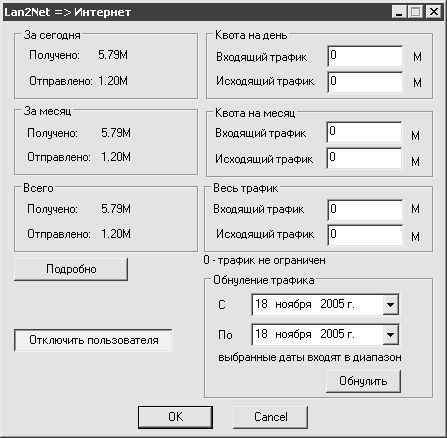
Рис. 4.12. Статистика пользователя
В данном окне для выбранного пользователя показывается количество входящего и исходящего трафика за текущий день, за текущий месяц и всего. Правее показывается лимит (квота) исходящего и входящего трафика для данного пользователя на текущий день, на текущий месяц и всего. Очевидно, что с помощью данного механизма очень удобно контролировать входящий и исходящий интернет-трафик по каждому пользователю. В этом же окне можно с помощью соответствующей кнопки выполнять подключение либо отключение пользователя.
Для добавления в список нового пользователя нужно, находясь в списке пользователей, нажать правую кнопку мыши и выполнить команду контекстного меню Добавить; также для этого можно воспользоваться соответствующей кнопкой инструментальной панели. В результате выполнения любого из этих действия на экране откроется окно, изображенное на рис. 4.13.