Всего за 33.99 руб. Купить полную версию
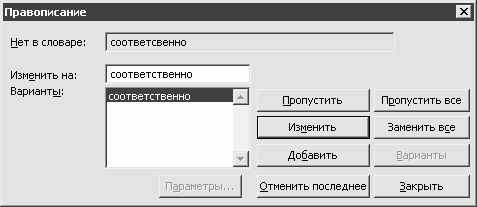
Рис. 2.19. Проверка правописания почтового сообщения
В данном окне в поле Нет в словаре содержится слово с ошибкой. В поле Варианты приводится перечень возможных вариантов исправления данной ошибки (при их наличии), а в поле Изменить на – вариант исправления ошибки, который будет применен сразу после нажатия кнопки Изменить. При нажатии на кнопку Пропустить будет выполнен переход к следующей ошибке. С помощью кнопки Добавить осуществляется добавление слова, содержащегося в поле Нет в словаре, в пользовательский словарь; после этого данное слово уже не будет считаться ошибкой. После того, как проверка правописания выполнена (т. е. после просмотра всех имеющихся в письме ошибок, и, по мере необходимости – их исправления) на экране отобразится соответствующее информационное сообщение.
С помощью команд подменю Сообщение►Важность можно присвоить текущему почтовому сообщению требуемую степень важности. Возможные варианты – Высокая важность, Обычная важность (этот вариант установлен по умолчанию) и Низкая важность.
После того, как выполнены все необходимые действия по созданию, форматированию и редактированию почтового сообщения, его можно отправить адресату. Если в данный момент имеется действующее подключение к Интернету, то для немедленной отправки почтового сообщения следует выполнить команду Файл►Отправить либо нажать комбинацию клавиш Ctrl+S; также для этого можно воспользоваться кнопкой Отправить, которая расположена в инструментальной панели. Если в данный момент отправить сообщение невозможно (например, при отсутствии действующего подключения к Интернету) либо нецелесообразно, то следует поместить его в папку Исходящие для отложенной отправки – для этого нужно воспользоваться командой главного меню Файл►Отправить позже. Чтобы впоследствии отправить все почтовые сообщения, хранящиеся в папке Исходящие, нужно в главном окне программы выполнить команду Сервис►Доставить почту►Доставить почту (эта команда активизируется также нажатием комбинации клавиш Ctrl+M) либо Сервис►Доставить почту►Отправить все. Эти же команды находятся в подменю, которое открывается при нажатии на кнопку Доставить почту, расположенную в инструментальной панели главного окна программы.
Поиск данных в программе Outlook Express
В процессе работы с большими объемами электронной корреспонденции нередко возникает необходимость быстрого поиска той или иной информации (в частности, почтового сообщения либо адресата). Для решения данной задачи в программе Outlook Express реализована возможность поиска данных, описание которой приводится в этом разделе.
Для перехода в режим поиска почтового сообщения следует выполнить команду главного меню Правка►Найти►Сообщение (данная команда активизируется также нажатием комбинации клавиш Ctrl+Shift+F) – в результате на экране откроется окно, изображенное на рис. 2.20.
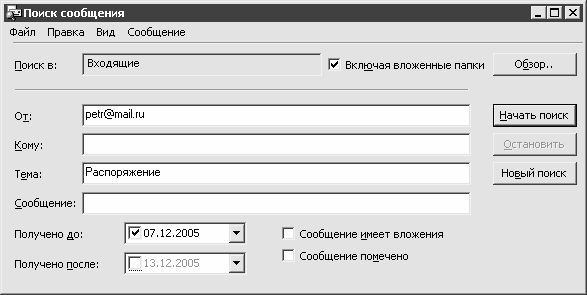
Рис. 2.20. Настройка параметров поиска почтового сообщения
В данном окне осуществляется настройка параметров поиска.
В поле Поиск в отображается название папки с почтовыми сообщениями, на которой был установлен курсор в момент вызова данного окна. Изменить значение данного поля можно только с помощью кнопки Обзор – при нажатии на данную кнопку на экране открывается окно с перечнем папок, в котором необходимо выделить курсором требуемую папку и нажать кнопку ОК. Если в данном окне выбрать позицию Локальные папки, то поиск будет производиться во всех папках программы.
Если установлен флажок Включая вложенные папки, то в процессе поиска будут просматриваться также вложенные папки (при их наличии).
ПРИМЕЧАНИЕ
Вложенная папка – это папка, которая подчинена какой-либо папке (например, папка Входящие может иметь подпапки Работа, Семья, и др.). Для создания вложенной папки нужно выделить курсором папку, которой она будет подчинена, и выполнить команду контекстного меню Создать папку либо команду главного меню Файл►Папка►Создать (также для этого можно воспользоваться комбинацией клавиш Ctrl+Shift+E). В результате на экране откроется окно Создание папки, в котором следует с клавиатуры ввести название создаваемой папки и нажать кнопку ОК.
Затем в полях От, Кому, Тема и Сообщение задаются соответствующие параметры поиска: отправитель почтового сообщения, его получатель, тема сообщения и фрагмент текста сообщения. Все перечисленные значения вводятся с клавиатуры. Заполнение всех этих полей необязательно – можно указать, например, только получателя либо только тему письма.
В полях Получено до и Получено после можно при необходимости указать временной интервал поиска. Например, если точно известно, что искомое почтовое сообщение поступило до 15 декабря 2005 года, то для ускорения поиска можно в поле Получено до установить флажок и указать дату 15.12.2005.
С помощью установки флажков Сообщение имеет вложения и Сообщение помечено можно включить дополнительные параметры поиска. Если установлен первый флажок, то поиск будет вестись только среди почтовых сообщений, которые имеют прикрепленные файлы. Во втором случае в процессе поиска будут игнорироваться все почтовые сообщения, кроме помеченных сообщений.
ВНИМАНИЕ
Запустить процесс поиска можно будет только после того, как задано хотя бы одно условие поиска.
Процесс поиска инициируется нажатием кнопки Начать поиск. После нажатия данной кнопки становится доступной кнопка Остановить, предназначенная для досрочного прекращения поиска. Результаты поиска отображаются в специальной панели, которая открывается внизу окна после завершения поиска.
Чтобы начать поиск заново с этими же параметрами, необходимо повторно нажать кнопку Начать поиск. Чтобы очистить все поля данного окна, следует воспользоваться кнопкой Новый поиск.
Для перехода в режим поиска контактов либо адресатов (иначе говоря – людей) предназначена команда главного меню Правка►Найти►Людей, которая вызывается также нажатием комбинации клавиш Ctrl+E. При выполнении данной команды на экране открывается окно, которое представлено на рис. 2.21.
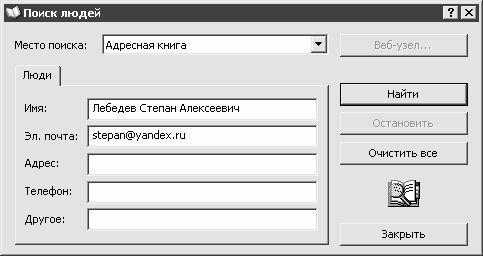
Рис. 2.21. Настройка параметров поиска людей
В данном окне осуществляется настройка параметров поиска.
В верхней части окна в поле Место поиска выбирается требуемая область поиска. Выбор осуществляется из раскрывающегося списка, который включает в себя перечень книг и служб каталогов Интернета, по которым можно выполнять поиск, а также значение Адресная книга. Если в данном поле выбрано любое значение, кроме Адресная книга, то окно Поиск людей будет состоять из двух вкладок: Люди и Дополнительно. Если же установлено значение Адресная книга, то в окне будет отображаться только вкладка Люди (рис. 2.21). Рассмотрим содержимое обеих вкладок.
На вкладке Люди в поле Имя с клавиатуры вводится имя искомого адресата. При вводе имени следует обращать внимание на точность ввода; иначе говоря – введенное здесь значение должно совпадать с именем, указанным в адресной книге либо в службе каталогов Интернета. Например, если в адресной книге адресат внесен под именем Иван, то и на вкладке Люди в поле Имя необходимо ввести значение Иван, а не Ваня либо еще какое-то. В поле Эл. почта указывается электронный адрес контакта, который также должен совпадать с адресом, указанным в адресной книге либо службе каталогов Интернета. Например, если в адресной книге указан адрес ivan@mail.ru, то именно этот адрес должен быть введен в поле Эл. почта, а не, допустим, ivan@yandex.ru.
Поля Адрес, Телефон и Другое отображаются только в том случае, когда поиск ведется в адресной книге. В поле Адрес в клавиатуры вводится адрес искомого адресата, причем его можно вводить не полностью, а выборочно – например, указать только улицу, либо почтовый индекс, либо город и т. д., причем могут указываться реквизиты как домашнего, так и рабочего адреса.
Значение поля Телефон также вводится с клавиатуры и используется для поиска адресата по номеру телефона. Здесь можно указывать любой телефон – как домашний, так и рабочий, а также любой его тип: городской телефон, мобильный телефон, номер факса, номер пейджера и т. п.
В поле Другое с клавиатуры вводится иная дополнительная информация, по которой можно идентифицировать адресата. Обычно значение данного поля сопоставляется в процессе поиска с информацией, введенной в окне редактирования адресата (данное окно представлено на рис. 2.13) на вкладке Другие.
Процесс поиска в адресной книге возможен только после того, как на вкладке Люди заполнено хотя бы одно поле.
Если в поле Место поиска выбрано любое значение, кроме Адресная книга, то в окне настройки параметров поиска появляется также вкладка Дополнительно, содержимое которой представлено на рис. 2.22.