Всего за 33.99 руб. Купить полную версию
При необходимости можно любой текстовый фрагмент (слово, словосочетание, и т. д.) преобразовать в гиперссылку. Для этого нужно выделить требуемый фрагмент и нажать специально предназначенную кнопку инструментальной панели (эта кнопка расположена рядом с кнопкой вставки горизонтальной черты). При этом на экране откроется окно, которое представлено на рис. 2.16.
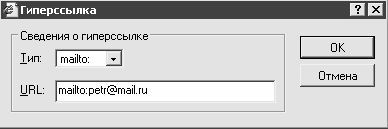
Рис. 2.16. Создание гиперссылки в тексте письма
В данном окне в поле Тип следует из раскрывающегося списка выбрать требуемый тип гиперссылки, например: file (ссылка на файл), http (ссылка на веб-страницу в Интернете), mailto (ссылка на почтовый адрес) и др. На рис. 2.16 показано формирование ссылки типа mailto. В поле URL с клавиатуры вводится адрес, на который должна привести гиперссылка. Например, если выбран тип гиперссылка file, то в данном поле указывается путь к соответствующему файлу; если выбран тип http – указывается адрес веб-страницы; если выбран тип mailto – указывается электронный адрес (см. рис. 2.16), и т. д. После нажатия в данном окне кнопки ОК выделенный фрагмент в тексте почтового сообщения будет преобразован в гиперссылку. По умолчанию гиперссылка отображается в тексте письма синим подчеркнутым шрифтом.
ВНИМАНИЕ
Кнопка создания гиперссылки в панели форматирования доступна только после того, как выделен какой-либо фрагмент текста почтового сообщения.
Последняя кнопка панели форматирования предназначена для вставки в текст почтового сообщения какого-либо изображения (рисунка, фотографии и т. п.). Рисунок будет вставлен в то место, в котором расположен курсор. При нажатии на данную кнопку на экране открывается окно, изображенное на рис. 2.17.
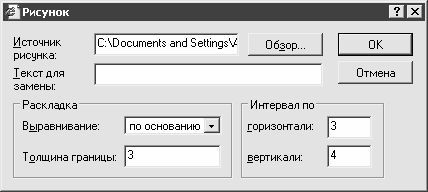
Рис. 2.17. Вставка рисунка в текст сообщения
В данном окне в поле Источник рисунка указывается полный путь к файлу вставляемого в текст рисунка. Для этого нужно воспользоваться расположенной справа кнопкой Обзор: при нажатии на эту кнопку на экране открывается окно, в котором по обычным правилам Windows указывается требуемый путь. Поле Источник рисунка – единственное поле в данном окне, которое обязательно для заполнения.
В поле Текст для замены можно при необходимости ввести с клавиатуры текст, который будет отображаться в письме при невозможности отображения вставленного рисунка. Например, если нужно отправить письмо с вставленной в него новогодней открыткой, то в поле Текст для замены можно ввести текст С Новым годом. В этом случае, если у адресата в полученном письме по каким-то причинам не отобразится поздравительная открытка, он, по крайней мере, увидит хотя бы поздравительный текст.
Почему же вставленное в текст письма изображение может не отобразиться? Причины могут быть самые разные: например, вставленные таким образом изображения могут быть уничтожены антивирусной программой; также они могут пропасть в результате программных сбоев, и др.
В поле Выравнивание определяется расположение вставленного в текст письма изображения на странице. Требуемое значение выбирается из раскрывающегося списка; возможные варианты – по основанию (это значение установлено по умолчанию), справа, слева, над текстом и др.
В поле Толщина границы с клавиатуры вводится требуемая толщина границы вставляемого в текст письма изображения (т. е. толщина линии, обрамляющей изображение). Это значение указывается в пикселах; диапазон возможных значений – от 0 до 999. Заполнение данного поля не обязательно.
В выделенной области Интервал по содержатся поля горизонтали и вертикали. Здесь указывается отступ вокруг вставленного изображения по горизонтали и по вертикали. Значения полей горизонтали и вертикали вводятся с клавиатуры и выражаются в пикселах. Диапазон возможных значений любого из этих полей – от 0 до 999.
После нажатия в окне Рисунок кнопки ОК выбранное изображение будет вставлено в текст почтового сообщения в соответствии с выполненными настройками. С помощью кнопки Отмена осуществляется выход из данного режима без сохранения изменений.
СОВЕТ
Не стоит забывать, что любое действие, выполненное при создании либо редактировании почтового сообщения (форматирование, удаление фрагмента текста, и т. д.), в случае необходимости можно отменить. Для отмены последнего выполненного действия предназначена команда главного меню Правка►Отменить, вызываемая также нажатием комбинации клавиш Ctrl+Z. Также для этого можно воспользоваться кнопкой Отменить, которая расположена в инструментальной панели (см. рис. 2.15).
При необходимости почтовое сообщение можно отправить с вложением. Вложение – это файл, который прикрепляется к почтовому сообщению. Зачем это нужно? Область применения данной возможности настолько широка, что однозначно на этот вопрос и не ответить. В качестве вложений могут выступать фотографии, программные продукты, текстовые файлы, и т. д. и т. п. Например, посылая письмо родственнику или другу, можно прикрепить к нему несколько фотографий; руководству можно написать краткое письмо, а подробный отчет отправить как вложение, и др. Функциональность отправки прикрепленных файлов существенно расширяет возможности электронной почты.
ВНИМАНИЕ
Следует учитывать, что многие вирусы и иные вредоносные программы распространяются именно в виде писем с вложенными файлами. Поэтому при получении любых писем с вложениями необходимо проверить их антивирусной программой, а при возникновении малейших подозрений на вирус – незамедлительно удалить. Ни в коем случае нельзя открывать вложения без предварительной проверки, особенно если письмо с вложением пришло от незнакомого адресата. Не стоит забывать, что письмо с вирусом может придти также и от хорошо знакомого отправителя, поскольку этот отправитель может и не подозревать, что его компьютер заражен и с него самопроизвольно распространяются вирусы.
Каким же образом можно прикрепить файл к почтовому сообщению? Оказывается, это не просто, а очень просто. Для этого нужно выполнить команду главного меню Вставка►Вложение файла либо нажать на инструментальной панели кнопку Вложить – в результате на экране откроется окно Вставка. В данном окне по обычным правилам Windows следует указать путь к файлу, который должен быть прикреплен к письму, и нажать кнопку Вложить. После выполнения указанных действий в окне формирования почтового сообщения под полем Тема появится поле Присоединить, в котором отобразится имя и размер присоединенного файла (либо нескольких присоединенных файлов), см. рис. 2.18.
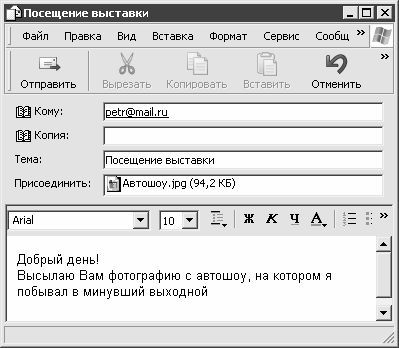
Рис. 2.18. Присоединение файла к почтовому сообщению
На рисунке видно, что к почтовому сообщению прикреплен файл Автошоу. jpg размером 94,2 Кб.
При необходимости в текст почтового сообщения можно вставить текст внешнего файла (этот файл должен иметь расширение *.txt либо *.html). Это целесообразно в случаях, когда в несколько писем нужно вставить какой-либо одинаковый текстовый фрагмент. Чтобы вставить в текущее почтовое сообщение текст внешнего файла, нужно выполнить команду главного меню Вставка►Текст из файла, и в открывшемся окне указать путь к файлу, содержимое которого должно быть вставлено в письмо.
По окончании формирования почтового сообщения рекомендуется проверить его на предмет наличия ошибок. Для этого следует воспользоваться командой Сервис►Правописание, которая вызывается также нажатием клавиши F7 (также для этого можно нажать расположенную в инструментальной панели кнопку Правописание). Если почтовое сообщение не содержит ошибок, то на экране отобразится информационное сообщение об успешной проверке правописания. При наличии в письме ошибок на экран будет выведено окно, которое представлено на рис. 2.19.