Всего за 33.99 руб. Купить полную версию
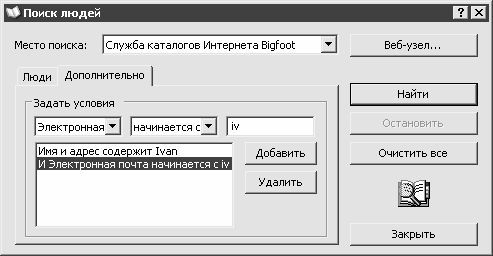
Рис. 2.22. Дополнительные параметры поиска
ПРИМЕЧАНИЕ
Если в окне настройки параметров поиска отображается вкладка Дополнительно, то вкладка Люди включает в себя только поля Имя и Эл. почта.
На вкладке Дополнительно следует из соответствующих раскрывающихся списков выбрать параметр поиска, фрагмент этого параметра либо способ его начертания или поведения, а также конкретное значение параметра. Возможные параметры поиска (они находятся в крайнем левом раскрывающемся списке, см. рис. 2.22):
♦ имя и адрес;
♦ электронная почта;
♦ имя;
♦ фамилия;
♦ организация.
В следующем раскрывающемся списке выбираются значения, которые тем либо иным образом характеризуют выбранный параметр либо конкретизируют его. К ним относятся:
♦ содержит;
♦ пишется, как;
♦ начинается с;
♦ заканчивается;
♦ звучит, как.
Конкретное значение параметра вводится с клавиатуры в крайнем справа поле.
Например, нам необходимо найти адресата, у которого адрес электронной почты начинается со слова ivan (это может быть адрес, например, ivan205@mail.ru либо ivanpetrov@yandex.ru). В данном случае необходимо в крайнем слева поле выбрать значение Электронная почта, в расположенном рядом поле – значение начинается с, а в крайнем справа поле с клавиатуры ввести слово ivan. При необходимости можно аналогичным образом настроить несколько параметров поиска. После настройки очередного параметра следует нажать кнопку Добавить – в результате этот параметр будет добавлен в расположенный ниже список, после чего можно будет приступать к настройке следующего параметра. Для удаления параметра из списка нужно установить на него курсор и нажать кнопку Удалить, которая расположена под кнопкой Добавить.
Если в поле Место поиска выбрано любое значение, кроме Адресная книга или Active Directory, то становится доступной расположенная правее кнопка Веб-узел. Эта кнопка предназначена для быстрого перехода на веб-узел службы каталогов, которая выбрана в поле Место поиска. Разумеется, что для этого необходимо наличие действующего подключения к Интернету.
Запуск процесса поиска в соответствии с настроенными параметрами осуществляется с помощью кнопки Найти. В процессе поиска будет доступной кнопка Остановить, предназначенная для досрочного прекращения поиска.
С помощью кнопки Очистить все осуществляется быстрое удаление введенных ранее значений из всех полей окна Поиск людей.
Кнопка Закрыть предназначена для закрытия окна Поиск людей без сохранения введенных параметров.
Результаты поиска отображаются в панели, которая автоматически открывается по окончании поиска в нижней части окна. Здесь приводится перечень всех найденных адресатов. С помощью кнопки Добавить осуществляется добавление адресатов в адресную книгу (эта кнопка доступна только в том случае, когда найденный адресат до текущего момента не включен в адресную книгу). Для удаления адресата из адресной книги нужно установить на него курсор и нажать кнопку Удалить. С помощью кнопки Свойства осуществляется переход в режим просмотра и редактирования свойств адресата (либо группы контактов), на котором установлен курсор.
Программа The Bat
По своей популярности почтовая программа The Bat, описание которой приводится в данной главе, может поспорить с рассмотренной выше программой Outlook Express, а по некоторым оценкам ее популярность даже выше. Эта программа является платной. По сравнению с Outlook Express программа The Bat имеет более широкие функциональные возможности, особенно в части настраиваемости и защищенности от вредоносных программ (вирусов и т. д.).
Назначение и функциональные возможности программы
Программа The Bat предназначена для работы с электронной корреспонденцией. С ее помощью можно решать перечисленные ниже задачи.
♦ Получение, чтение, создание и отправка электронной корреспонденции, включая отправку ответных и пересылаемых почтовых сообщений.
♦ Вывод почтовых сообщений на печать.
♦ Ведение адресной книги.
♦ Работа с несколькими почтовыми ящиками, количество которых не ограничивается и определяется только потребностями пользователя.
♦ Тонкая настройка свойств каждого почтового ящика.
♦ Использование встроенного механизма антивирусной защиты.
♦ Создание самых разнообразных шаблонов, в том числе так называемых "быстрых" шаблонов.
♦ Гибкая настройка параметров работы программы применительно к потребностям конкретного пользователя.
♦ Перекодировка электронной корреспонденции.
♦ Создание резервных копий данных с сохранением их во внешнем файле и последующим восстановлением из этого файла.
♦ Поиск данных с возможностью подробной настройки параметров поиска.
♦ Автоматическое ведение журнала работы по каждому почтовому ящику с возможностью его последующего просмотра.
♦ Настройка сортировки электронной корреспонденции.
♦ Выполнение иных действий по работе с электронной корреспонденцией, в зависимости от потребностей конкретного пользователя.
Перед тем, как приступить к эксплуатации почтовой программы The Bat, необходимо выполнить настройку почтового ящика (либо нескольких почтовых ящиков), а также просмотреть и, при необходимости – отредактировать параметры работы программы. Обо всем этом будет рассказано ниже, однако в первую очередь мы подробнее познакомимся с пользовательским интерфейсом программы.
Описание и настройка пользовательского интерфейса
В данном разделе мы рассмотрим содержимое пользовательского интерфейса программы The Bat, а также порядок его настройки.
Содержимое интерфейса программы
Главное окно программы The Bat представлено на рис. 3.1.
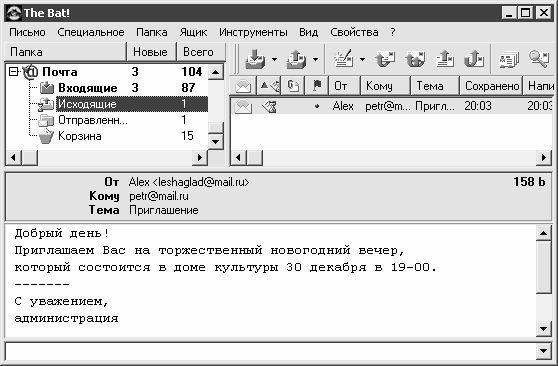
Рис. 3.1. Главное окно программы The Bat
На привычном месте – в самом верху основного интерфейса программы – находится главное меню, с помощью команд которого выполняются все основные действия по использованию программы: смена режимов работы, настройка пользовательского интерфейса, создание и удаление почтовых ящиков и электронных сообщений, вызов справочной информации и др.
Слева вверху интерфейса расположена панель папок. В этой панели отображается перечень всех почтовых ящиков, обслуживаемых программой, и список папок, входящих в состав каждого ящика. По умолчанию в состав каждого почтового ящика включается четыре папки:
♦ Входящие – в этой папке хранится полученная электронная корреспонденция. При поступлении все почтовые сообщения по умолчанию помещаются в эту папку.
♦ Исходящие – данная папка (она открыта на рис. 3.1) предназначена для хранения подготовленных к отправке, но еще не отправленных почтовых сообщений. Это бывает целесообразно, например, в случае, когда отправить почтовое сообщения сразу после его написания не удается по причине отсутствия действующего подключения к Интернету.
♦ Отправленные – папка предназначена для хранения копий отправленных почтовых сообщений.
♦ Корзина – в эту папку помещаются удаленные почтовые сообщения. Для удаления сообщения нужно выделить его в списке курсором и выполнить команду главного меню Письмо►Удалить либо аналогичную команду контекстного меню, вызываемого нажатием правой кнопки мыши при позиционировании на удаляемом почтовом сообщении.
По умолчанию папки в почтовом ящике отображаются в порядке, представленном на рис. 3.1. Однако при необходимости можно перемещать папки внутри почтового ящика. Чтобы переместить какую-либо папку, нужно установить на нее курсор и воспользоваться командой контекстного меню Переместить вверх либо Переместить вниз (в зависимости от того, в каком направлении должна быть перемещена папка). Для перемещения папок, созданных пользователем, можно использовать также команды этого же контекстного меню Переместить внутрь предыдущей папки и Переместить наружу (на уровень родительской папки). Эти команды нельзя применить к папкам, которые созданы по умолчанию (перечень этих папок приведен выше). Первая из этих команд предназначена для перемещения текущей папки в иерархическое подчинение к предыдущей (т. е. при выполнении данной команды текущая папка станет подпапкой расположенной выше папки). Команда Переместить наружу (на уровень родительской папки) доступна только для подпапок; при ее активизации текущая подпапка будет поднята в иерархии на один уровень вверх.
Более подробно о работе с папками (создание папки, редактирование свойств папки и др.) будет рассказано ниже.
В правой верхней части пользовательского интерфейса программы содержится панель с перечнем почтовых сообщений, находящихся в текущей папке (т. е. в папке, на которой установлен курсор в левой части окна). На рис. 3.1 в списке сообщений содержится одно сообщение. По умолчанию для каждой позиции списка в соответствующих колонках последовательно отображается следующая информация: символ прочитанного/непрочитанного сообщения (приведенное на рис. 3.1 сообщение прочитано), признак наличия вложенного файла, символ пометки почтового сообщения флажком, отправитель, получатель, тема, дата сохранения сообщения, дата его написания, а также размер в байтах.