Всего за 1101 руб. Купить полную версию
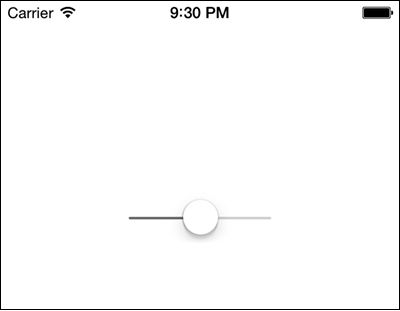
Рис. 1.21. Оттенки всех составных частей слайдера изменены
Иногда вам может потребоваться более полный контроль над тем, как слайдер будет выглядеть на экране. При этом одних только оттенков может быть недостаточно. Именно поэтому Apple предлагает и другие способы изменения внешнего вида слайдера, позволяя вам задавать изображения для различных его компонентов. Речь идет о следующих изображениях.
• Изображение для минимального значения. Это изображение, которое будет находиться за пределами слайдера у его левого края. По умолчанию такое изображение не предоставляется, поэтому вы его и не увидите, если просто создадите в виде новый слайдер. Вы можете задать такое изображение, чтобы подсказывать пользователю, как трактуется минимальное значение в контексте данного слайдера. Например, в приложении, с помощью которого пользователь может увеличивать или уменьшать яркость экрана, минимальному значению может соответствовать картинка в виде потухшей лампочки. Она показывает, что чем дальше пользователь будет перемещать ползунок в сторону минимального значения (влево), тем более тусклым будет становиться экран. Чтобы изменить это изображение, воспользуйтесь относящимся к слайдеру методом экземпляра setMinimumValueImage:. Это изображение должно иметь по 23 точки в высоту и в ширину. При работе с сетчатым дисплеем используйте такое же изображение, только вдвое крупнее.
Изображение для области минимальных значений. Это изображение, которое будет соответствовать колее слайдера левее от ползунка. Чтобы изменить это изображение, воспользуйтесь относящимся к слайдеру методом экземпляра setMinimumTrackImage: forState:. Это изображение должно иметь 11 точек в ширину и 9 точек в высоту и допускать изменение размера (подробнее о таких изображениях см. в разделе 17.5).
Изображение для ползунка. Изображение ползунка - это единственный движущийся элемент слайдера. Чтобы изменить это изображение, воспользуйтесь относящимся к слайдеру методом экземпляра setThumbImage: forState:. Это изображение должно иметь 23 точки в высоту и 23 точки в ширину.
Изображение для области максимальных значений. Это изображение будет соответствовать той части колеи слайдера, которая находится справа от ползунка. Чтобы изменить это изображение, воспользуйтесь относящимся к слайдеру методом экземпляра setMaximumTrackImage: forState:. Это изображение должно иметь 11 точек в ширину и 9 точек в высоту и допускать изменение размера (подробнее о таких изображениях см. в разделе 17.5).
Изображение для максимального значения. Это изображение, которое будет находиться у правого края слайдера. Оно должно напоминать изображение, соответствующее минимальному значению, но, разумеется, трактуется противоположным образом. Вернувшись к примеру с яркостью лампочки, допустим, что справа от колеи с ползунком у нас изображена яркая лампочка, испускающая лучи. Так пользователю будет понятно, что чем дальше вправо он передвигает ползунок, тем ярче становится экран. Чтобы изменить это изображение, воспользуйтесь относящимся к слайдеру методом экземпляра setMaximumValueImage:. Это изображение должно иметь 23 точки в высоту и столько же в ширину.
Изображения, предоставляемые вами для областей максимальных и минимальных значений, должны при необходимости изменять размер. Подробнее о таких изображениях рассказано в разделе 17.5.
Для этого упражнения я создал пять уникальных изображений - по одному для каждого компонента слайдера. Убедился, что изображения для областей с максимальными и минимальными значениями поддерживают изменение размера. Оформляя этот слайдер по своему усмотрению, я стремлюсь создать у пользователя впечатление, что он меняет температуру в комнате: при перемещении ползунка влево становится прохладнее, вправо - теплее. Далее приведен код, создающий слайдер и оформляющий различные его компоненты:
#import "ViewController.h"
@interface ViewController ()
@property (nonatomic, strong) UISlider *slider;
@end
@implementation ViewController
/*
Этот метод возвращает изображение переменного размера для области слайдера, содержащей минимальные значения
*/
- (UIImage *) minimumTrackImage{
UIImage *result = [UIImage imageNamed:@"MinimumTrack"];
UIEdgeInsets edgeInsets;
edgeInsets.left = 4.0f;
edgeInsets.top = 0.0f;
edgeInsets.right = 0.0f;
edgeInsets.bottom = 0.0f;
result = [result resizableImageWithCapInsets: edgeInsets];
return result;
}
/*
Аналогично предыдущему методу этот возвращает изображение переменного размера для области слайдера, содержащей максимальные значения
*/
- (UIImage *) maximumTrackImage{
UIImage *result = [UIImage imageNamed:@"MaximumTrack"];
UIEdgeInsets edgeInsets;
edgeInsets.left = 0.0f;
edgeInsets.top = 0.0f;
edgeInsets.right = 3.0f;
edgeInsets.bottom = 0.0f;
result = [result resizableImageWithCapInsets: edgeInsets];
return result;
}
- (void)viewDidLoad{
[super viewDidLoad];
/* Создаем слайдер */
self.slider = [[UISlider alloc] initWithFrame: CGRectMake(0.0f,
0.0f,
218.0f,
23.0f)];
self.slider.value = 0.5;
self.slider.minimumValue = 0.0f;
self.slider.maximumValue = 1.0f;
self.slider.center = self.view.center;
[self.view addSubview: self.slider];
/* Изменяем изображение для минимального значения */
[self.slider setMinimumValueImage: [UIImage imageNamed:@"MinimumValue"]];
/* Изменяем изображение для области минимальных значений */
[self.slider setMinimumTrackImage: [self minimumTrackImage]
forState: UIControlStateNormal];
/* Изменяем изображение ползунка для обоих возможных состояний ползунка: когда
пользователь его касается и когда не касается */
[self.slider setThumbImage: [UIImage imageNamed:@"Thumb"]
forState: UIControlStateNormal];
[self.slider setThumbImage: [UIImage imageNamed:@"Thumb"]
forState: UIControlStateHighlighted];
/* Изменяем изображение для области максимальных значений */
[self.slider setMaximumTrackImage: [self maximumTrackImage]
forState: UIControlStateNormal];
/* Изменяем изображение, соответствующее максимальному значению */
[self.slider setMaximumValueImage: [UIImage imageNamed:@"MaximumValue"]];
}
Ползунок в iOS 7 выглядит совершенно иначе, нежели в более ранних версиях. Как вы догадываетесь, этот элемент стал очень прямолинейным и тонким на вид. Высота максимальной и минимальной отметок на шкале в iOS 7 составляет всего 1 точку, поэтому задавать для этих элементов специальные изображения абсолютно бесполезно - скорее всего, получится некрасиво. Поэтому для оформления этих элементов UISlider в iOS 7 рекомендуется оперировать лишь оттенками, но не присваивать элементу никаких изображений.
См. также
Раздел 1.6.
1.8. Группирование компактных параметров с помощью UISegmentedControl
Постановка задачи
Требуется предложить пользователям на выбор несколько параметров, из которых они могут выбирать. Пользовательский интерфейс должен оставаться компактным, простым и легким для понимания.
Решение
Используйте класс UISegmentedControl. Пример работы с этим классом показан на рис. 1.22.
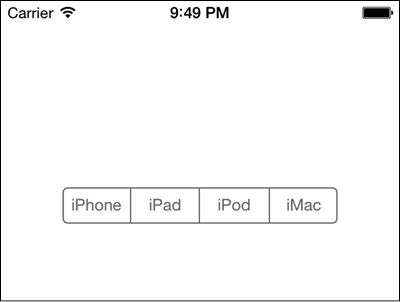
Рис. 1.22. Сегментированный элемент управления, в котором отображаются четыре параметра