Всего за 1101 руб. Купить полную версию
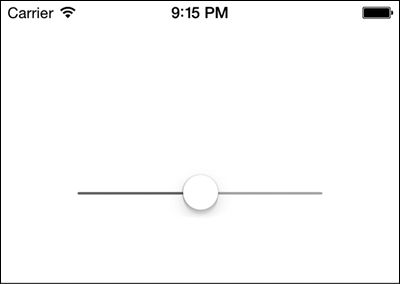
Рис. 1.18. Обычный слайдер в центре экрана
Для получения желаемых результатов мы использовали несколько свойств слайдера. Что это за свойства?
• minimumValue - задает минимальное значение диапазона, поддерживаемого слайдером.
• maximumValue - задает максимальное значение диапазона, поддерживаемого слайдером.
• value - текущее значение слайдера. Это свойство доступно как для чтения, так и для изменения, то есть вы можете как считывать это значение, так и записывать в него информацию. Если вы хотите, чтобы при перемещении ползунка в это значение включалась анимация, то можно вызвать метод слайдера setValue: animated: и передать YES в качестве значения параметра animated.
Ползунок слайдера называется также бегунком. Если вы хотите получать событие всякий раз, когда передвигается ползунок слайдера, нужно добавить ваш объект, которому требуется информация о таких событиях, в качестве цели слайдера с помощью относящегося к слайдеру метода addTarget: action: forControlEvents::
- (void) sliderValueChanged:(UISlider *)paramSender{
if ([paramSender isEqual: self.mySlider]){
NSLog(@"New value = %f", paramSender.value);
}
}
- (void)viewDidLoad{
[super viewDidLoad];
self.view.backgroundColor = [UIColor whiteColor];
self.mySlider = [[UISlider alloc] initWithFrame: CGRectMake(0.0f,
0.0f,
200.0f,
23.0f)];
self.slider.center = self.view.center;
self.slider.minimumValue = 0.0f;
self.slider.maximumValue = 100.0f;
self.slider.value = self.slider.maximumValue / 2.0;
[self.view addSubview: self.slider];
[self.slider addTarget: self
action:@selector(sliderValueChanged:)
forControlEvents: UIControlEventValueChanged];
}
Если сейчас запустить приложение в эмуляторе, вы увидите, что вызывается целевой метод sliderValueChanged: и это происходит всякий раз, как только перемещается ползунок слайдера. Возможно, именно этого вы и хотели. Но в некоторых случаях уведомление требуется лишь тогда, когда пользователь отпустил ползунок, установив его в новом значении. Если вы хотите дождаться такого уведомления, установите для свойства слайдера continuous значение NO. Если это свойство имеет значение YES (задаваемое по умолчанию), то на цели слайдера вызов будет идти непрерывно все то время, пока движется ползунок.
В SDK iOS разработчик также может изменять внешний вид слайдера. Например, ползунок может иметь нестандартный вид. Чтобы изменить внешний вид ползунка, просто пользуйтесь методом setThumbImage: forState: и передавайте нужное изображение, а также второй параметр, который может принимать одно из двух значений:
• UIControlStateNormal - обычное состояние ползунка, когда его не трогает пользователь;
• UIControlStateHighlighted - изображение, которое должно быть на месте ползунка, когда пользователь начинает его двигать.
Я подготовил два изображения: одно для стандартного состояния ползунка, а другое - для активного (затронутого) состояния. Добавим их к слайдеру:
[self.slider setThumbImage: [UIImage imageNamed:@"ThumbNormal.png"]
forState: UIControlStateNormal];
[self.slider setThumbImage: [UIImage imageNamed:@"ThumbHighlighted.png"]
forState: UIControlStateHighlighted];
Теперь взглянем, как выглядит в эмуляторе неактивный слайдер (рис. 1.19).
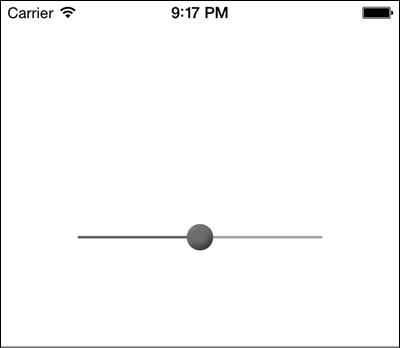
Рис. 1.19. Слайдер со специально оформленным ползунком
1.7. Оформление UISlider
Постановка задачи
Вы используете компонент графического интерфейса UISlider, оформленный по умолчанию, и хотите на свой вкус изменить его внешний вид.
Решение
Либо измените оттенки различных частей слайдера, либо подготовьте для его элементов собственные рисунки.
Обсуждение
Apple проделала огромную работу, предоставив нам в iOS SDK методы для оформления компонентов пользовательского интерфейса. В частности, оформление может быть связано с изменением оттенков различных частей компонента в интерфейсе. Схема, демонстрирующая компонентный состав пользовательского интерфейса, приведена на рис. 1.20.
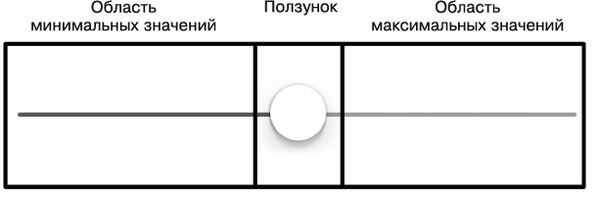
Рис. 1.20. Различные компоненты UISlider
Для каждого из этих компонентов UISlider существуют метод и свойство, позволяющие изменять внешний вид слайдера. Простейшими из этих свойств являются те, которые позволяют изменять оттенок соответствующего компонента:
• minimumTrackTintColor - это свойство задает оттенок для области минимальных значений;
• thumbTintColor - это свойство, как понятно из его названия, задает цвет ползунка;
• maximumTrackTintColor - это свойство задает оттенок для области максимальных значений.
Все эти свойства относятся к типу UIColor.
В следующем образце кода мы инстанцируем UISlider и помещаем его в центре вида, расположенного в нашем контроллере. Кроме того, здесь мы задаем цвет для области минимальных значений (красный), цвет ползунка (черный) и цвет области максимальных значений (зеленый):
- (void)viewDidLoad{
[super viewDidLoad];
/* Создаем слайдер */
self.slider = [[UISlider alloc] initWithFrame: CGRectMake(0.0f,
0.0f,
118.0f,
23.0f)];
self.slider.value = 0.5;
self.slider.minimumValue = 0.0f;
self.slider.maximumValue = 1.0f;
self.slider.center = self.view.center;
[self.view addSubview: self.slider];
/* Задаем оттенок для области минимальных значений */
self.slider.minimumTrackTintColor = [UIColor redColor];
/* Задаем оттенок для ползунка */
self.slider.maximumTrackTintColor = [UIColor greenColor];
/* Задаем цвет для области максимальных значений */
self.slider.thumbTintColor = [UIColor blackColor];
}
Если вы теперь запустите получившееся приложение, то увидите примерно такую картину, как на рис. 1.21.