Всего за 1101 руб. Купить полную версию
Обсуждение
Сегментированный элемент управления - это сущность, позволяющая отображать в компактном пользовательском интерфейсе наборы параметров, из которых пользователь может выбирать нужный. Чтобы отобразить сегментированный элемент управления, создайте экземпляр класса UISegmentedControl. Начинаем работу с файла реализации (.m) нашего контроллера вида:
#import "ViewController.h"
@interface ViewController ()
@property (nonatomic, strong) UISegmentedControl *mySegmentedControl;
@end
@implementation ViewController
…
Создаем сегментированный элемент управления в методе viewDidLoad контроллера нашего вида:
- (void)viewDidLoad{
[super viewDidLoad];
NSArray *segments = [[NSArray alloc] initWithObjects:
@"iPhone",
@"iPad",
@"iPod",
@"iMac", nil];
self.mySegmentedControl = [[UISegmentedControl alloc]
initWithItems: segments];
self.mySegmentedControl.center = self.view.center;
[self.view addSubview: self.mySegmentedControl];
}
Чтобы представить разные параметры, которые будут предлагаться на выбор в нашем сегментированном элементе управления, мы используем обычный массив строк. Такой элемент управления инициализируется с помощью метода initWithObjects:. Потом передаем сегментированному элементу управления массив строк и изображений. Результат будет как на рис. 1.22.
Теперь пользователь может выбрать в сегментированном элементе управления один из параметров. Допустим, он выбирает iPad. Тогда пользовательский интерфейс сегментированного элемента управления изменится и покажет пользователю, какой параметр будет выбран. Получится такое изображение, как на рис. 1.23.
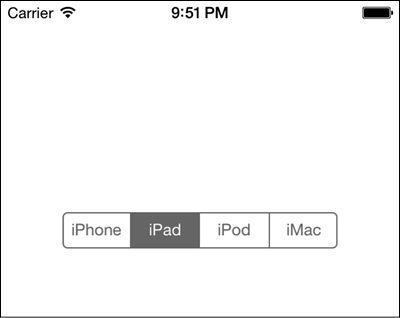
Рис. 1.23. Пользователь выбрал один из вариантов в сегментированном элементе управления
Возникает вопрос: как узнать, что пользователь выбрал в сегментированном элементе управления новый параметр? Ответ прост. Как и при работе с UISwitch или UISlider, применяется метод addTarget: action: forControlEvents: сегментированного элемента управления, к которому добавляется цель. Для параметра forControlEvents нужно задать значение UIControlEventValueChanged, так как именно это событие запускается, когда пользователь выбирает в сегментированном элементе управления новый параметр:
- (void) segmentChanged:(UISegmentedControl *)paramSender{
if ([paramSender isEqual: self.mySegmentedControl]){
NSInteger selectedSegmentIndex = [paramSender selectedSegmentIndex];
NSString *selectedSegmentText =
[paramSender titleForSegmentAtIndex: selectedSegmentIndex];
NSLog(@"Segment %ld with %@ text is selected",
(long)selectedSegmentIndex,
selectedSegmentText);
}
}
- (void)viewDidLoad{
[super viewDidLoad];
NSArray *segments = [[NSArray alloc] initWithObjects:
@"iPhone",
@"iPad",
@"iPod",
@"iMac", nil];
self.mySegmentedControl = [[UISegmentedControl alloc]
initWithItems: segments];
self.mySegmentedControl.center = self.view.center;
[self.view addSubview: self.mySegmentedControl];
[self.mySegmentedControl addTarget: self
action:@selector(segmentChanged:)
forControlEvents: UIControlEventValueChanged];
}
Если пользователь начинает выбирать слева и выбирает каждый параметр (см. рис. 1.22) до правого края, на консоль будет выведен следующий текст:
Segment 0 with iPhone text is selected
Segment 1 with iPad text is selected
Segment 2 with iPod text is selected
Segment 3 with iMac text is selected
Как видите, мы использовали метод selectedSegmentIndex сегментированного элемента управления, чтобы найти индекс варианта, выбранного в настоящий момент. Если ни один из элементов не выбран, метод возвращает значение –1. Кроме того, мы использовали метод titleForSegmentAtIndex:. Просто передаем этому методу индекс параметра, выбранного в сегментированном элементе управления, а сегментированный элемент управления возвратит текст, соответствующий этому параметру. Ведь просто, правда?
Как вы, вероятно, заметили, как только пользователь отмечает один из параметров в сегментированном элементе управления, этот параметр выбирается и остается выбранным, как показано на рис. 1.23. Если вы хотите, чтобы пользователь выбрал параметр, но кнопка этого параметра не оставалась нажатой, а возвращалась к исходной форме (так сказать, "отщелкивалась обратно", как и обычная кнопка), то нужно задать для свойства momentary сегментированного элемента управления значение YES:
self.mySegmentedControl.momentary = YES;
Одна из самых приятных особенностей сегментированных элементов управления заключается в том, что они могут содержать не только текст, но и изображения. Для этого нужно просто использовать метод-инициализатор initWithObjects: класса UISegmentedControl и передать с этим методом те строки и изображения, которые будут применяться при реализации соответствующего пользовательского интерфейса:
- (void)viewDidLoad{
[super viewDidLoad];
NSArray *segments = [[NSArray alloc] initWithObjects:
@"iPhone",
[UIImage imageNamed:@"iPad"],
@"iPod",
@"iMac",
];
self.mySegmentedControl = [[UISegmentedControl alloc]
initWithItems: segments];
CGRect segmentedFrame = self.mySegmentedControl.frame;
segmentedFrame.size.height = 128.0f;
segmentedFrame.size.width = 300.0f;
self.mySegmentedControl.frame = segmentedFrame;
self.mySegmentedControl.center = self.view.center;
[self.view addSubview: self.mySegmentedControl];
}
В данном примере файл iPad.png - это просто миниатюрное изображение "айпада", добавленное в наш проект.
В iOS 7 Apple отказалась от использования свойства segmentedControlStyle класса UISegmentedControl, поэтому теперь сегментированные элементы управления имеют всего один стиль, задаваемый по умолчанию. Мы больше не можем изменять этот стиль.
1.9. Представление видов и управление ими с помощью UIViewController
Постановка задачи
Необходимо иметь возможность переключаться между видами в вашем приложении.
Решение
Воспользуйтесь классом UIViewController.
Обсуждение
Стратегия разработки для iOS, предложенная Apple, предполагает использование паттерна "модель - вид - контроллер" (MVC) и соответствующее разделение задач. Виды - это элементы, отображаемые для пользователя, а модель - это абстракция с данными, которыми управляет приложение. Контроллер - это перемычка, соединяющая модель и вид. Контроллер (в данном случае речь идет о контроллере вида) управляет отношениями между видом и моделью. Почему же этими отношениями не занимается вид? Ответ довольно прост: если бы мы возлагали эти задачи на вид, код вида становился бы очень запутанным. Кроме того, такой подход тесно связывал бы виды с моделью, что не очень хорошо.
Контроллеры видов можно загружать из файлов XIB (для использования с конструктором интерфейсов) или просто создавать с помощью программирования. Сначала рассмотрим, как создать контроллер вида, не пользуясь файлом XIB.
Контроллеры видов удобно создавать в Xcode. Теперь, когда вы уже создали шаблон приложения с помощью шаблона Empty Application (Пустое приложение), выполните следующие шаги, чтобы создать новый контроллер вида для вашего приложения.
1. В Xcode перейдите в меню File (Файл) и там выберите New-New File (Новый- Новый файл).