Всего за 1101 руб. Купить полную версию
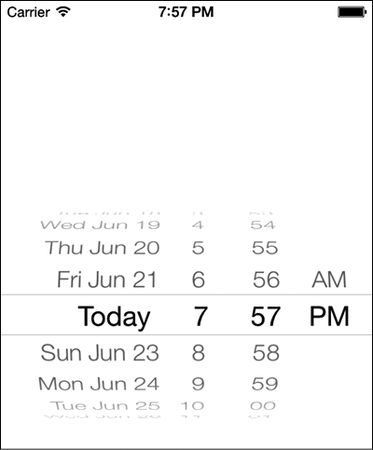
Рис. 1.14. Простой вид для выбора даты
Как видите, по умолчанию в виде выбора даты ставится сегодняшняя дата. Начиная работать с такими инструментами, первым делом нужно уяснить, что они могут иметь различные стили оформления и режимы работы. Режим можно изменить, работая со свойством datePickerMode, тип которого - UIDatePickerMode:
typedef enum {
UIDatePickerModeTime,
UIDatePickerModeDate,
UIDatePickerModeDateAndTime,
UIDatePickerModeCountDownTimer,
} UIDatePickerMode;
В зависимости от конкретной задачи, стоящей перед вами, для режима вида выбора даты можно задать любое из значений, перечисленных в списке UIDatePickerMode. Далее по мере обсуждения данной темы мы рассмотрим некоторые из этих значений.
Теперь, когда вы успешно смогли отобразить на экране вид для выбора даты, можно попытаться получить дату, которая выведена в нем в настоящий момент. Для получения этой информации используется свойство date данного вида. Другой способ - применить метод date к виду выбора даты:
NSDate *currentDate = self.myDatePicker.date;
NSLog(@"Date = %@", currentDate);
Подобно классу UISwitch, вид для выбора даты также посылает своим целям инициирующие сообщения (Action Messages) всякий раз, когда отображаемая в виде дата изменяется. Чтобы иметь возможность реагировать на эти сообщения, получатель должен добавить себя в список целей вида выбора даты. Для этого используется метод addTarget: action: forControlEvents: следующим образом:
- (void) datePickerDateChanged:(UIDatePicker *)paramDatePicker{
if ([paramDatePicker isEqual: self.myDatePicker]){
NSLog(@"Selected date = %@", paramDatePicker.date);
}
}
- (void)viewDidLoad{
[super viewDidLoad];
self.myDatePicker = [[UIDatePicker alloc] init];
self.myDatePicker.center = self.view.center;
[self.view addSubview: self.myDatePicker];
[self.myDatePicker addTarget: self
action:@selector(datePickerDateChanged:)
forControlEvents: UIControlEventValueChanged];
}
Теперь всякий раз, когда пользователь изменяет дату, вы будете получать сообщение от вида выбора даты.
Пользуясь видом для выбора даты, можно задавать минимальную и максимальную даты, которые он способен отображать. Для этого сначала нужно переключить вид выбора даты в режим UIDatePickerModeDate, а потом с помощью свойств maximumDate и minimumDate откорректировать этот диапазон:
- (void)viewDidLoad{
[super viewDidLoad];
self.myDatePicker = [[UIDatePicker alloc] init];
self.myDatePicker.center = self.view.center;
self.myDatePicker.datePickerMode = UIDatePickerModeDate;
[self.view addSubview: self.myDatePicker];
NSTimeInterval oneYearTime = 365 * 24 * 60 * 60;
NSDate *todayDate = [NSDate date];
NSDate *oneYearFromToday = [todayDate
dateByAddingTimeInterval: oneYearTime];
NSDate *twoYearsFromToday = [todayDate
dateByAddingTimeInterval:2 * oneYearTime];
self.myDatePicker.minimumDate = oneYearFromToday;
self.myDatePicker.maximumDate = twoYearsFromToday;
}
Применяя два этих свойства, можно ограничить доступный пользователю диапазон выбора даты конкретными пределами, как показано на рис. 1.15. В приведенном образце кода мы позволяем пользователю задавать даты в диапазоне от года до двух лет, отсчитывая с настоящего момента.
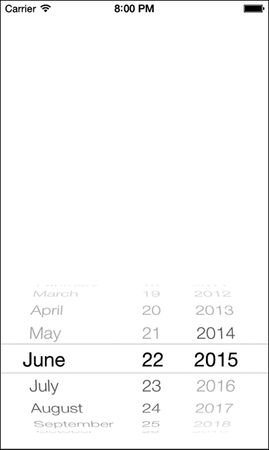
Рис. 1.15. Минимальная и максимальная даты при работе с видом выбора даты
Если вы хотите применять вид выбора даты в качестве таймера обратного отсчета, нужно задать для этого вида режим UIDatePickerModeCountDownTimer и использовать свойство countDownDuration вида выбора даты для указания длительности обратного отсчета, задаваемой по умолчанию. Например, если вы желаете предложить пользователю такой таймер и задать в качестве периода ведения обратного отсчета 2 минуты, нужно написать следующий код:
- (void)viewDidLoad{
[super viewDidLoad];
self.view.backgroundColor = [UIColor whiteColor];
self.myDatePicker = [[UIDatePicker alloc] init];
self.myDatePicker.center = self.view.center;
self.myDatePicker.datePickerMode = UIDatePickerModeCountDownTimer;
[self.view addSubview: self.myDatePicker];
NSTimeInterval twoMinutes = 2 * 60;
[self.myDatePicker setCountDownDuration: twoMinutes];
}
Результат показан на рис. 1.16.
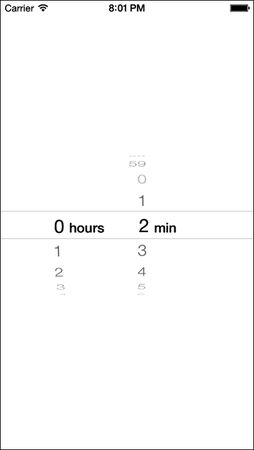
Рис. 1.16. Таймер обратного отсчета в виде для выбора даты, где стандартная длительность обратного отсчета равна 2 минутам
1.6. Реализация инструмента для выбора временных рамок с помощью UISlider
Постановка задачи
Необходимо дать пользователям возможность указывать определенное значение из диапазона и предоставить для этого удобный в применении и интуитивно понятный пользовательский интерфейс.
Решение
Используйте класс UISlider.
Обсуждение
Вероятно, вы уже знаете, что такое слайдер. Пример слайдера показан на рис. 1.17.
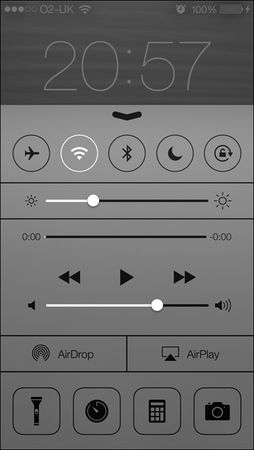
Рис. 1.17. В нижней части экрана находится слайдер, регулирующий уровень громкости
Чтобы создать слайдер, нужно инстанцировать объект типа UISlider. Создадим слайдер и поместим его на вид нашего контроллера. Начнем с файла реализации нашего контроллера вида:
#import "ViewController.h"
@interface ViewController ()
@property (nonatomic, strong) UISlider *slider;
@end
@implementation ViewController
…
Теперь рассмотрим метод viewDidLoad и создадим сам компонент-слайдер. В этом коде мы будем создавать слайдер, позволяющий выбирать значения в диапазоне от 0 до 100. По умолчанию ползунок слайдера будет установлен в среднем значении шкалы:
- (void)viewDidLoad{
[super viewDidLoad];
self.slider = [[UISlider alloc] initWithFrame: CGRectMake(0.0f,
0.0f,
200.0f,
23.0f)];
self.slider.center = self.view.center;
self.slider.minimumValue = 0.0f;
self.slider.maximumValue = 100.0f;
self.slider.value = self.slider.maximumValue / 2.0;
[self.view addSubview: self.slider];
}
Диапазон слайдера совершенно не зависит от его внешнего вида. С помощью указателя диапазона мы приказываем слайдеру вычислить его (слайдера) значение, основываясь на относительной позиции в рамках диапазона. Например, если для слайдера задан диапазон от 0 до 100, то когда ползунок слайдера расположен у левого края шкалы, свойство слайдера value равно 0, а если ползунок стоит у правого края, оно равно 100.
Как будут выглядеть результаты? Теперь вы можете запустить приложение в эмуляторе (рис. 1.18).