Всего за 1101 руб. Купить полную версию
- (NSInteger)pickerView:(UIPickerView *)pickerView
numberOfRowsInComponent:(NSInteger)component;
@end
Вы заметили здесь ключевое слово @required? Оно означает, что любой класс, желающий стать источником данных для вида выбора, обязан реализовывать эти методы. Напишем их в файле реализации контроллера нашего вида:
- (NSInteger)numberOfComponentsInPickerView:(UIPickerView *)pickerView{
if ([pickerView isEqual: self.myPicker]){
return 1;
}
return 0;
}
- (NSInteger) pickerView:(UIPickerView *)pickerView
numberOfRowsInComponent:(NSInteger)component{
if ([pickerView isEqual: self.myPicker]){
return 10;
}
return 0;
}
Итак, что здесь происходит? Рассмотрим, какие данные предполагает каждый из методов источника:
numberOfComponentsInPickerView: - этот метод передает объект вида выбора в качестве параметра, а в качестве возвращаемого значения ожидает целое число, указывающее, сколько компонентов вы хотели бы отобразить в этом виде выбора;
• pickerView: numberOfRowsInComponent: - для каждого компонента, добавляемого в вид выбора, необходимо указать системе, какое количество строк вы хотите отобразить в данном компоненте. Этот метод передает вам экземпляр вида выбора, а в качестве возвращаемого значения ожидает целое число, сообщающее среде времени исполнения, сколько строк вы хотели бы отобразить в этом компоненте.
Итак, мы приказываем системе отобразить один компонент всего с 10 строками для вида выбора, который мы создали ранее и назвали myPicker.
Скомпилируйте приложение и запустите его в эмуляторе iPhone (рис. 1.11). Хм-м-м, и что же это?
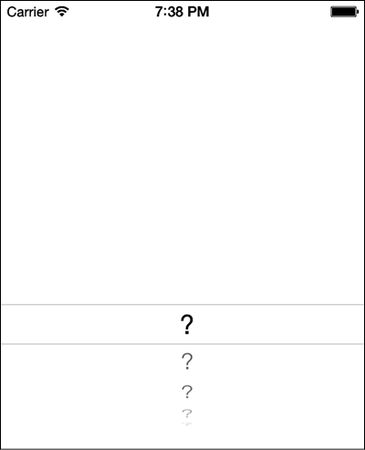
Рис. 1.11. Вот как выглядит вид выбора, когда неизвестно, какую информацию в нем отображать
По всей видимости, наш вид выбора знает, сколько компонентов в нем должно быть и сколько строк он должен отображать в интересующем нас компоненте, но не знает, какой текст должен содержаться в каждой строке. Этот вопрос обязательно следует прояснить, и мы решим данную проблему, предоставив делегат для вида выбора. Делегат экземпляра UIPickerView должен подчиняться протоколу UIPickerViewDelegate и реализовывать все методы, помеченные как @required.
Нас интересует только один метод делегата UIPickerViewDelegate, а именно pickerView: titleForRow: forComponent:. Этот метод передает вам индекс актуального раздела и индекс актуальной строки в данном разделе вида выбора и в качестве возвращаемого значения ожидает экземпляр NSString. Строка, представленная NSString, отобразится в заданном ряду внутри компонента. В рассматриваемом случае я предпочитаю просто отобразить первую строку как "Строка 1", а затем продолжить: "Строка 2", "Строка 3" и т. д. Не забывайте, что потребуется также установить свойство delegate нашего вида выбора:
self.myPicker.delegate = self;
А теперь обработаем только что изученный метод делегата:
- (NSString *)pickerView:(UIPickerView *)pickerView
titleForRow:(NSInteger)row
forComponent:(NSInteger)component{
if ([pickerView isEqual: self.myPicker]){
/* Строка имеет нулевое основание, а мы хотим, чтобы первая строка
(с индексом 0) отображалась как строка 1. Таким образом, нужно
прибавить +1 к индексу каждой строки. */
result = [NSString stringWithFormat:@"Row %ld", (long)row + 1];
}
return nil;
}
Теперь запустим приложение и посмотрим, что происходит (рис. 1.12).
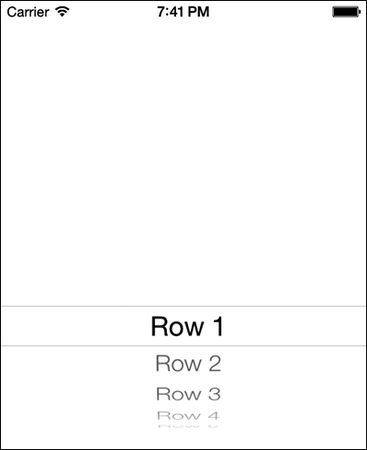
Рис. 1.12. Вид выбора с одним разделом и несколькими строками
Виды с возможностью выбора в iOS 6 и старше могут подсвечивать выбранный вариант с помощью свойства showsSelectionIndicator, по умолчанию имеющего значение NO. Вы можете либо напрямую изменить значение этого свойства на YES, либо воспользоваться методом setShowsSelectionIndicator: вида выбора, чтобы включить этот индикатор:
self.myPicker.showsSelectionIndicator = YES;
Снова предположим, что мы создаем вид выбора в окончательной версии нашего приложения. Какая польза от вида выбора, если мы не можем определить, что именно пользователь выбрал в каждом из компонентов? Да, хорошо, что Apple уже позаботилась о решении этой проблемы и предоставила нам возможность спрашивать вид выбора о выбранном варианте. Вызовем метод selectedRowInComponent: класса UIPickerView и передадим индекс компонента (с нулевым основанием), а в качестве возвращаемого значения получим целое число. Это число будет представлять собой индекс с нулевым основанием, сообщающий строку, которая в данный момент выбрана в интересующем нас компоненте.
Если во время исполнения вам потребуется изменить значения, содержащиеся в вашем виде выбора, необходимо гарантировать, что вид выбора сможет перегружать данные, заменяя старую информацию новой, получаемой из источника и от делегата. Для этого нужно либо принудительно заставить все компоненты перезагрузить содержащиеся в них данные (это делается с помощью метода reloadAllComponents), либо приказать конкретному компоненту перезагрузить содержащиеся в нем данные. Во втором случае применяется метод reloadComponent:. Ему передается индекс компонента, который необходимо перезагрузить.
См. также
Раздел 1.2.
1.5. Выбор даты и времени с помощью UIDatePicker
Постановка задачи
Необходимо предоставить пользователям вашего приложения возможность выбирать дату и время. Для этого нужен интуитивно понятный и уже готовый пользовательский интерфейс.
Решение
Воспользуйтесь классом UIDatePicker.
Обсуждение
Класс UIDatePicker очень напоминает класс UIPickerView. Фактически UIDatePicker - это уже заполненный вид выбора. Хорошим примером такого вида является программа Calendar (Календарь) в iPhone (рис. 1.13).
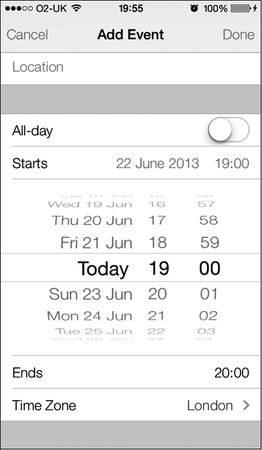
Рис. 1.13. Вид для выбора даты показан в нижней части экрана
Для начала объявим свойство типа UIDatePicker, а потом выделим и инициализируем это свойство и добавим его в вид, в котором находится контроллер нашего вида:
#import "ViewController.h"
@interface ViewController ()
@property (nonatomic, strong) UIDatePicker *myDatePicker;
@end
@implementation ViewController
…
А теперь, как и планировалось, инстанцируем вид для выбора даты:
- (void)viewDidLoad{
[super viewDidLoad];
self.myDatePicker = [[UIDatePicker alloc] init];
self.myDatePicker.center = self.view.center;
[self.view addSubview: self.myDatePicker];
}
После этого запустим приложение и посмотрим, как оно выглядит (рис. 1.14).