Всего за 1101 руб. Купить полную версию
Рис. 1.9. Переключатель UISwitch и изображения, соответствующие его включенному и выключенному состояниям
Итак, переключатель может находиться в одном из двух состояний - он либо включен, либо выключен. Теперь рассмотрим, как изменить оттенок переключателя, находящегося в пользовательском интерфейсе. Это можно сделать с помощью трех важных свойств класса UISwitch (все эти свойства относятся к типу UIColor):
tintColor - оттенок, применяемый к переключателю в выключенном состоянии. К сожалению, Apple подобрала для него не совсем точное название (правильнее было бы, конечно, назвать это свойство offTintColor);
• thumbTintColor - оттенок, который будет применяться к рычажку переключателя;
• onTintColor - оттенок, применяемый к переключателю во включенном состоянии.
Далее приведен простой пример кода, изменяющий оттенок переключателя во включенном состоянии на красный, в выключенном - на коричневый. При этом рычажок будет иметь зеленый цвет. Это не самая лучшая комбинация цветов, но в целях, поставленных в данном разделе, я остановлюсь именно на таком варианте:
- (void)viewDidLoad
{
[super viewDidLoad];
/* Создаем переключатель */
self.mainSwitch = [[UISwitch alloc] initWithFrame: CGRectZero];
self.mainSwitch.center = self.view.center;
[self.view addSubview: self.mainSwitch];
/* Оформляем переключатель */
/* Изменяем оттенок, который будет у переключателя в выключенном виде */
self.mainSwitch.tintColor = [UIColor redColor];
/* Изменяем оттенок, который будет у переключателя во включенном виде */
self.mainSwitch.onTintColor = [UIColor brownColor];
/* Изменяем также оттенок рычажка на переключателе */
self.mainSwitch.thumbTintColor = [UIColor greenColor];
}
Теперь, когда мы закончили работу с оттенками переключателя, перейдем к оформлению внешнего вида переключателя, связанному с использованием изображений "включено" и "выключено". При этом не забываем, что заказные изображения "включено" и "выключено" поддерживаются только в iOS 6 и старше. iOS 7 игнорирует такие изображения и при оформлении внешнего вида работает только с оттенками. Как было указано ранее, оба варианта изображения на переключателе - как для включенного, так и для выключенного состояния - должны иметь ширину 77 точек и высоту 22 точки. Поэтому я подготовил новый комплект таких изображений (для работы с обычным и сетчатым дисплеем). Я добавил их в мой проект в Xcode под названиями On@2x.png и Off@2x.png (для сетчатого дисплея), а также поместил здесь разновидности изображений для обычного дисплея. Теперь нам предстоит создать переключатель, но присвоить ему заказные изображения "включено" и "выключено". Для этого воспользуемся следующими свойствами UISwitch:
onImage - как указано ранее, это изображение будет использоваться, когда переключатель включен;
• offImage - это изображение соответствует переключателю в состоянии "выключено".
А вот код, позволяющий добиться такого эффекта:
- (void)viewDidLoad
{
[super viewDidLoad];
/* Создаем переключатель */
self.mainSwitch = [[UISwitch alloc] initWithFrame: CGRectZero];
self.mainSwitch.center = self.view.center;
/* Убеждаемся, что переключатель не выглядит размытым в iOS-эмуляторе */
self.mainSwitch.frame = [self roundedValuesInRect: self.mainSwitch.frame];
[self.view addSubview: self.mainSwitch];
/* Оформляем переключатель */
self.mainSwitch.onImage = [UIImage imageNamed:@"On"];
self.mainSwitch.offImage = [UIImage imageNamed:@"Off"];
}
См. также
Раздел 1.2.
1.4. Выбор значений с помощью UIPickerView
Постановка задачи
Необходимо предоставить пользователю приложения возможность выбирать значения из списка.
Решение
Воспользуйтесь классом UIPickerView.
Обсуждение
Вид выбора (Picker View) - это элемент графического интерфейса, позволяющий отображать для пользователей списки значений, из которых пользователь затем может выбрать одно. В разделе Timer (Таймер) приложения Clock (Часы) в iPhone мы видим именно такой пример (рис. 1.10).
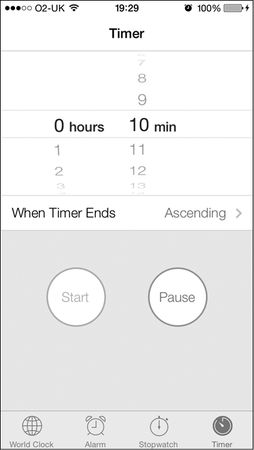
Рис. 1.10. Вид выбора, расположенный в верхней части экрана
Как видите, в отдельно взятом виде выбора содержится два независимых визуальных элемента, один слева, другой справа. В левой части вида отображаются часы (0, 1, 2 и т. д.), а в правой - минуты (18, 19, 20, 21, 22 и т. д.). Два этих элемента называются компонентами. В каждом компоненте есть строки (Rows). На самом деле любой элемент в любом компоненте представлен строкой, как мы вскоре увидим. Например, в левом компоненте 0 hours - это строка, 1 - это строка и т. д.
Создадим вид выбора в виде нашего контроллера. Если вы не знаете, где находится исходный код того вида, в котором расположен контроллер, обратитесь к разделу 1.2, где обсуждается этот вопрос.
Сначала перейдем к файлу реализации. m контроллера нашего вида и определим в нем вид выбора:
@interface ViewController ()
@property (nonatomic, strong) UIPickerView *myPicker;
@end
@implementation ViewController
…
А теперь создадим вид выбора в методе viewDidLoad контроллера нашего вида:
- (void)viewDidLoad{
[super viewDidLoad];
self.view.backgroundColor = [UIColor whiteColor];
self.myPicker = [[UIPickerView alloc] init];
self.myPicker.center = self.view.center;
[self.view addSubview: self.myPicker];
}
В данном примере необходимо отметить, что вид выбора выравнивается по центру того вида, в котором находится. Если мы запустим это приложение в эмуляторе iOS 7, то увидим пустой экран. Дело в том, что в iOS 7 сам элемент для выбора белый и мы видим фон контроллера вида.
Вид выбора отображается в виде сплошного белого поля потому, что мы еще не наполнили его какими-либо значениями. Сделаем это. Итак, нам потребуется указать источник данных для вида выбора, а потом убедиться в том, что контроллер вида соответствует протоколу, требуемому источником данных. Источник данных экземпляра UIPickerView должен подчиняться протоколу UIPickerViewDataSource, так что обеспечим соответствие данного вида условиям этого протокола в файле. m:
@interface ViewController () <UIPickerViewDataSource, UIPickerViewDelegate>
@property (nonatomic, strong) UIPickerView *myPicker;
@end
@implementation ViewController
…
Хорошо. Теперь изменим наш код в файле реализации, чтобы гарантировать, что актуальный контроллер вида выбран в качестве источника данных для вида выбора:
- (void)viewDidLoad{
[super viewDidLoad];
self.myPicker = [[UIPickerView alloc] init];
self.myPicker.dataSource = self;
self.myPicker.center = self.view.center;
[self.view addSubview: self.myPicker];
}
После этого, попытавшись скомпилировать приложение, вы увидите, что компилятор начинает выдавать предупреждения. Эти предупреждения сообщают, что вы еще не реализовали некоторые методы, внедрения которых требует протокол UIPickerViewDataSource. Чтобы исправить эту ситуацию, нужно нажать Command+Shift+O, ввести UIPickerViewDataSource и нажать Enter. Так вы попадете к тому месту в вашем коде, где определяется данный протокол, и увидите нечто подобное:
@protocol UIPickerViewDataSource<NSObject>
@required
// Возвращает количество столбцов для отображения
- (NSInteger)numberOfComponentsInPickerView:(UIPickerView *)pickerView;
// Возвращает количество строк в каждом компоненте