Всего за 1101 руб. Купить полную версию
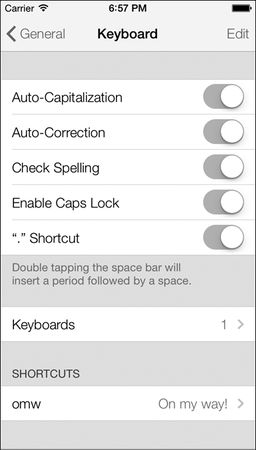
Рис. 1.7. Переключатель UISwitch, применяемый в приложении Settings (Настройки) в iPhone
Создать переключатель можно либо с помощью конструктора интерфейса, либо сделав экземпляр такого переключателя в коде. Решим эту задачу вторым способом. Итак, следующая проблема - определить, в каком классе разместить соответствующий код. Это должен быть класс View Controller (Контроллер вида), который мы еще не изучали, но, поскольку в этой главе мы создаем программу типа Single View Application (Приложение с единственным видом), файл реализации (.m) контроллера вида будет называться ViewController.m. Откроем этот файл.
Создадим свойство типа UISwitch и назовем его mainSwitch:
#import "ViewController.h"
@interface ViewController ()
@property (nonatomic, strong) UISwitch *mainSwitch;
@end
@implementation ViewController
…
Теперь перейдем к файлу реализации контроллера вида (файлу. m) и синтезируем свойство mySwitch:
#import "Creating_and_Using_Switches_with_UISwitchViewController.h"
@implementation Creating_and_Using_Switches_with_UISwitchViewController
@synthesize mySwitch;
…
Можно продолжить и перейти к созданию переключателя. Найдем метод viewDidLoad в файле реализации нашего контроллера вида:
- (void)viewDidLoad{
[super viewDidLoad];
}
Создадим переключатель и поместим его в виде, в котором находится контроллер нашего вида:
- (void)viewDidLoad{
[super viewDidLoad];
/* Создаем переключатель */
self.mainSwitch = [[UISwitch alloc] initWithFrame:
CGRectMake(100, 100, 0, 0)];
[self.view addSubview: self.mainSwitch];
}
Итак, мы выделили объект типа UISwitch и применили метод initWithFrame: для инициализации переключателя. Обратите внимание: параметр, который мы должны передать этому методу, относится к типу CGRect. CGRect определяет границы прямоугольника, отсчитывая их от точки с координатами (x; y), находящейся в левом верхнем углу прямоугольника, и также используя данные о его ширине и высоте. Можно создать CGRect, воспользовавшись встраиваемым методом CGRectMake, где первые два параметра, передаваемые методу, - это координаты (x; y), а следующие два - высота и ширина прямоугольника.
Создав переключатель, мы просто добавляем его к виду нашего контроллера.
Теперь запустим приложение на эмуляторе iPhone. На рис. 1.8 показано, что происходит.
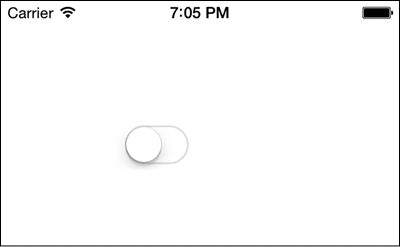
Рис. 1.8. Переключатель, размещенный в виде
Как видите, по умолчанию переключатель находится в состоянии Off (Выкл.). Чтобы задать в качестве стандартного противоположное состояние, можно изменить значение свойства on экземпляра UISwitch. Или можно вызвать метод setOn:, относящийся к переключателю:
[self.mySwitch setOn: YES];
Мы можем немного облегчить работу пользователю, применив метод переключателя setOn: animated:. Параметр animated принимает логическое значение. Если логическое значение равно YES, то при переходе переключателя из состояния on в состояние off этот процесс будет анимироваться, а также будут анимироваться любые взаимодействия пользователя с переключателем.
Очевидно, вы можете считывать информацию свойства on переключателя, чтобы узнавать, включен переключатель в данный момент или выключен. В качестве альтернативы можно пользоваться методом переключателя isOn:
if ([self.mySwitch isOn]){
NSLog(@"The switch is on.");
} else {
NSLog(@"The switch is off.");
}
Если вы хотите получать уведомления о том, когда переключатель переходит в состояние "включено" или "выключено", необходимо указать ваш класс как цель (Target) переключателя, воспользовавшись методом addTarget: action: forControlEvents: класса UISwitch:
[self.mySwitch addTarget: self
action:@selector(switchIsChanged:)
forControlEvents: UIControlEventValueChanged];
Затем реализуем метод switchIsChanged:. Когда среда времени исполнения вызовет этот метод в ответ на событие переключателя UIControlEventValueChanged, она передаст переключатель как параметр данного метода и вы сможете узнать, какой именно переключатель инициировал данное событие:
- (void) switchIsChanged:(UISwitch *)paramSender{
NSLog(@"Sender is = %@", paramSender);
if ([paramSender isOn]){
NSLog(@"The switch is turned on.");
} else {
NSLog(@"The switch is turned off.");
}
}
Теперь попробуем запустить наше приложение в эмуляторе iOS. В окне консоли вы увидите примерно такие сообщения:
Sender is = <UISwitch: 0x6e13500;
frame = (100 100; 79 27);
layer = <CALayer: 0x6e13700>>
The switch is turned off.
Sender is = <UISwitch: 0x6e13500;
frame = (100 100; 79 27);
layer = <CALayer: 0x6e13700>>
Переключатель включен.
1.3. Оформление UISwitch
Постановка задачи
Вы вставили в ваш пользовательский интерфейс несколько экземпляров UISwitch и теперь хотите оформить их так, чтобы они вписывались в этот графический интерфейс.
Решение
Используйте одно из свойств настройки тонов/изображений класса UISwitch, например tintColor или onTintColor.
Обсуждение
Apple проделала огромную работу по обеспечению оформления компонентов пользовательского интерфейса, в частности UISwitch. В предыдущих версиях SDK разработчикам приходилось производить подкласс от UISwitch лишь для того, чтобы изменить внешний вид и цвет элемента. В современном iOS SDK такие задачи решаются гораздо проще.
Существует два основных способа оформления переключателя.
Работа с оттенками. Оттенки - это цветовые тона, которые вы можете применять к компоненту пользовательского интерфейса, например к UISwitch. Новый оттенок накладывается поверх актуального цвета компонента. Например, при работе с обычным UISwitch вы наверняка сталкивались с разными цветами. Когда вы применяете оттенок поверх цвета, этот цвет смешивается с наложенным оттенком. Таким образом создается разновидность оттенка, действующая в данном элементе пользовательского интерфейса.
Изображения. Переключателю соответствуют:
изображение включенного состояния. Находится на переключателе, когда он включен. Ширина изображения составляет 77 точек, высота - 22 точки;
изображение выключенного состояния. Находится на переключателе, когда он выключен. Ширина изображения составляет 77 точек, высота - 22 точки.
На рис. 1.9 показаны примеры изображений, используемых при включенном и выключенном переключателе.