Всего за 112 руб. Купить полную версию
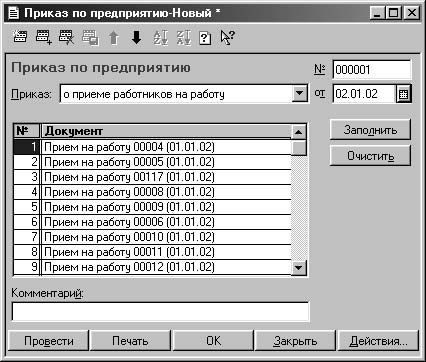
Рис. 7.19. Диалоговое окно Приказ по предприятию
Вид приказов выбирается в реквизите Приказ выбором из списка:
✓ "о приеме работников на работу";
✓ "о переводе работников на другую работу";
✓ "о представлении отпуска работникам";
✓ "о прекращении действия трудового договора (контракта)";
✓ "о направлении работников в командировку".
Список приказов можно сформировать автоматически, нажав кнопку Заполнить , либо вводить вручную. При нажатии кнопки Заполнить пользователю предлагается диалоговое окно для задания периода, за который необходимо отобрать документы (рис. 7.20).
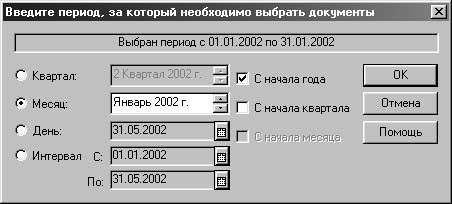
Рис. 7.20. Диалоговое окно для задания периода
Когда список необходимых документов сформирован, то можно распечатать приказ по предприятию, нажав кнопку Печать . Причем в зависимости от вида документов, объединенных приказом по предприятию, печатается одна из стандартных форм Т-1а или Т-5а и т. п.
Глава 8 Регламенты

К регламентным относятся документы обработки, которые формируются один раз за определенный период. Расчет зарплаты, смена периода расчета зарплаты, смена налогового периода формируются ежемесячно, ввод начального сальдо формируется в начальный период работы программы.
Расчет зарплаты
После ввода всех документов по начислениям и удержаниям в журнале расчетов "Зарплата" сформированы соответствующие записи, но не рассчитаны. Обработка "Расчет зарплат" предназначена для расчета зарплаты за текущий расчетный период.
Обработка вызывается в меню Регламенты (рис. 8.1). С помощью данной обработки можно проводить расчет зарплаты не только всей организации в целом, но и выборочно. Если переключатель установлен в позиции по всем сотрудникам , после нажатия кнопки Заполнить пользователю предлагается задать группы сотрудников для заполнения. Если переключатель установлен в позиции по списку сотрудников , необходимо пользоваться кнопкой Подбор для подбора списка сотрудников из справочника.
Если в журнале "Зарплата" существуют уже рассчитанные записи, которые рассчитывать нет нужды, необходимо установить признак Рассчитывать только непосчитанные ранее записи .
Группа реквизитов Рассчитать включает признаки видов расчетов, которые необходимо рассчитать:
✓ Начисления ;
✓ Удержания ;
✓ НДФЛ удержанный ;
✓ Прочие .
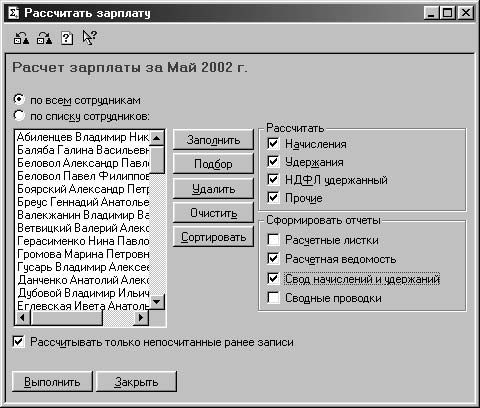
Рис. 8.1. Диалоговое окно Рассчитать зарплату
Группа реквизитов Сформировать отчеты включает признаки, которые задают виды отчетов, которые будут формироваться после окончания расчета:
✓ Расчетные листки ;
✓ Расчетная ведомость ;
✓ Свод начислений и удержаний ;
✓ Сводные проводки .
Отчеты, которые формируются данной обработкой будут рассмотрены в главе 9 .
Для запуска процесса расчета необходимо нажать кнопку Выполнить .
Смена периода расчета
Обработка "Смена периода расчета" предназначена для проверки корректности формирования данных и закрытия текущего расчетного периода.
Обработка вызывается из меню Регламенты .
После вызова обработки и подтверждения на смену периода пользователю предлагается диалоговое окно для выбора нового периода расчета (рис. 8.2).
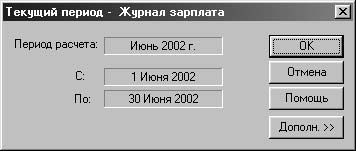
Рис. 8.2. Диалоговое окно Текущий период
По умолчанию пользователю предлагается следующий месяц. Если пользователю необходимо вернуться в предыдущий период, необходимо нажать кнопку Дополн. >> . В диалоговом окне появится дополнительный реквизит Установить произвольно (рис. 8.3).
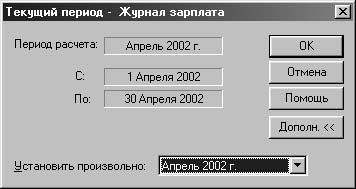
Рис. 8.3. Диалоговое окно Текущий период для произвольного выбора периода
После выбора периода запускается Помощник установки смены периода , который состоит из нескольких этапов. На первом этапе пользователю предлагается диалоговое окно с информацией о процессе смены периода расчета (рис. 8.4).
Для перехода к следующему этапу необходимо нажимать кнопку Далее > .
На втором этапе пользователю предлагается диалоговое окно для установки вида проверки корректности данных (рис. 8.5).
При установке признака Выполнять проверку полной выплаты заработной платы помощник будет анализировать задолженность предприятия перед работником по заработной плате.
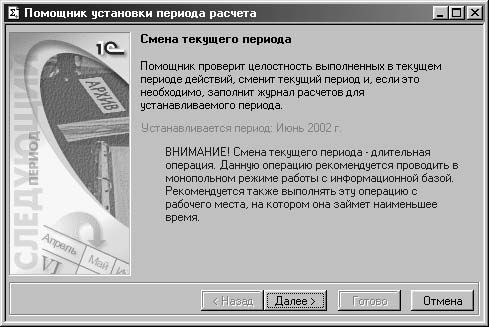
Рис. 8.4. Диалоговое окно Помощник установки периода расчета на первом этапе
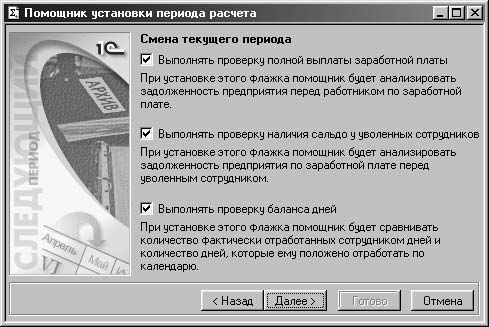
Рис. 8.5. Диалоговое окно Помощник установки периода расчета на втором этапе
При установке признака Выполнять проверку наличия сальдо у уволенных сотрудников помощник будет анализировать задолженность предприятия по заработной плате перед уволенным сотрудником.
При установке признака Выполнять проверку баланса дней помощник будет сравнивать количество фактически отработанных сотрудником дней и количество дней, которые ему положено отработать по календарю.
После нажатия кнопки Далее > будет проведен контроль корректности данных за текущий период и сформированы отклонения.
На третьем этапе пользователю предлагается диалоговое окно со списком сотрудников, у которых обнаружены отклонения (рис. 8.6).
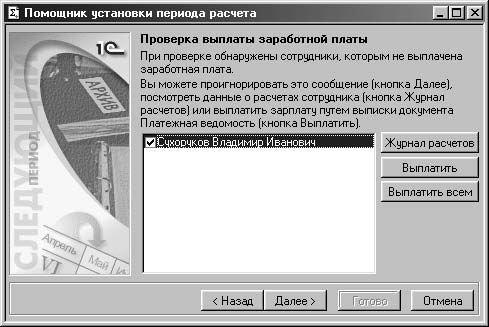
Рис. 8.6. Диалоговое окно Помощник установки периода расчета на третьем этапе

...
Диалоговых окон со списком сотрудников может быть несколько для каждого вида отклонения. Данные окна предлагаются пользователю последовательно. Необходимо следить за расшифровкой отклонения в верхней части окна.
Виды сообщений об отклонениях могут быть следующие:
✓ "При проверке в текущем периоде обнаружены не уволенные временные сотрудники. Вам необходимо выбрать сотрудников и уволить их (кнопка Уволить )";
✓ "При проверке обнаружены сотрудники с нерассчитанными записями журнала расчетов. Вы можете посмотреть данные о расчетах сотрудника (кнопка Журнал расчетов )";
✓ "При проверке обнаружены работающие сотрудники, которым не начислена заработная плата";
✓ "При проверке обнаружены не оплаченные платежные ведомости текущего периода. Вам необходимо либо оплатить эти ведомости (кнопка Оплатить ), либо отменить их (кнопка Отмена )";
✓ "При проверке обнаружены сотрудники, которым не выплачена заработная плата";
✓ "При проверке обнаружено ненулевое конечное сальдо для уволенных сотрудников. Вы можете посмотреть расчетные данные сотрудника (кнопка Журнал расчетов ) или выписать платежную ведомость на уволенного сотрудника (кнопка Выплатить )";
✓ "При проверке обнаружены сотрудники, у которых сумма дней по всем видам расчета не совпадает с календарными днями. Вы можете проигнорировать данное сообщение (кнопка Далее > ) или просмотреть расчетные данные сотрудника (кнопка Журнал расчетов )".
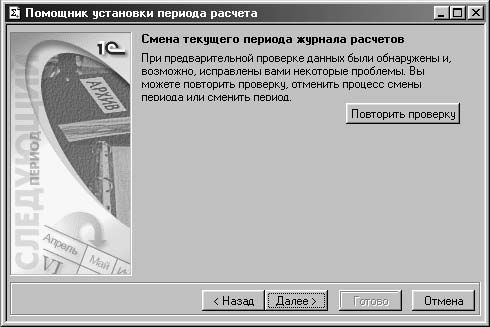
Рис. 8.7. Диалоговое окно Помощник установки периода расчета на четвертом этапе