Всего за 112 руб. Купить полную версию
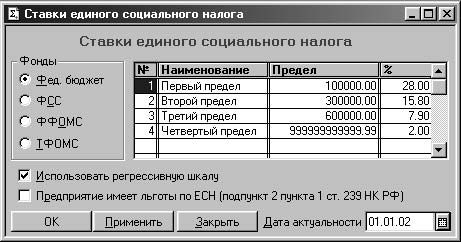
Рис. 3.6. Диалоговое окно Ставки единого социального налога
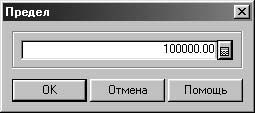 Рис. 3.7. Диалоговое окно Предел
Для изменения значения ставки необходимо дважды щелкнуть мышью в нужной ячейке. Появится диалоговое окно Процент для ввода значения предела (рис. 3.8).
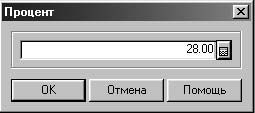
Рис. 3.8. Диалоговое окно Процент
После нажатия кнопки Страховые взносы в ПФР появится диалоговое окно обработки Ставки страховых взносов в ПФР (рис. 3.9).
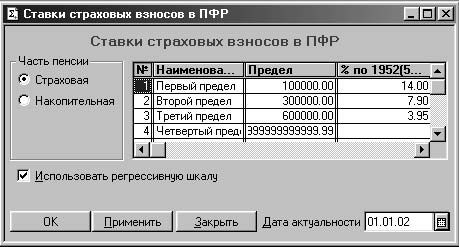
Рис. 3.9. Диалоговое окно Ставки страховых взносов в ПФР
В группе Часть пенсии устанавливает вид части пенсии, ставки которой предлагаются для редактирования. Для изменения значения предела необходимо дважды щелкнуть мышью в нужной ячейке. Появится диалоговое окно Предел для ввода значения предела (см. рис. 3.7).
Для изменения значения ставки необходимо дважды щелкнуть мышью в нужной ячейке, после чего появится диалоговое окно Процент для ввода значения предела (рис. 3.8).
На вкладке Дополнительно выбирается полнота использования функциональных возможностей конфигурации (рис. 3.10).
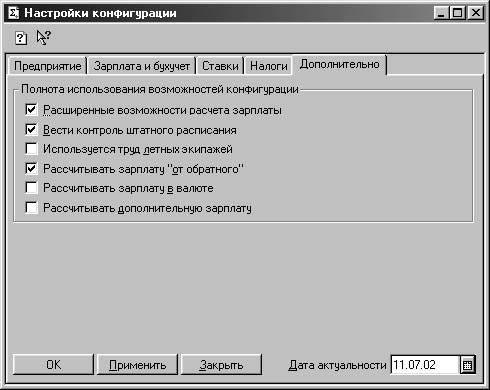
Рис. 3.10. Диалоговое окно Настройки конфигурации , вкладка Дополнительно
Пользователю необходимо установить признак того режима, возможности которого ему необходимо использовать.
Настройка параметров системы
В предыдущем разделе мы рассмотрели ряд параметров, которые влияют на интерфейс программных диалогов и расчетов. Аналогичные параметры задаются в диалоговом окне Настройка параметров системы . Форма диалога представлена в виде блокнота из нескольких страниц и вызывается из меню Сервис командой Параметры . В этом разделе мы рассмотрим только существенные параметры, которые регулируют выборки, задают умолчания для отчетов и т. д.
Диалоговое окно содержит десять вкладок (рис. 3.11):
✓ Общие ;
✓ Текст ;
✓ Интерфейс ;
✓ Журналы ;
✓ Оперативный учет ;
✓ Расчет ;
✓ Бухгалтерия ;
✓ Операция ;
✓ Бухгалтерские итоги ;
✓ Монитор .
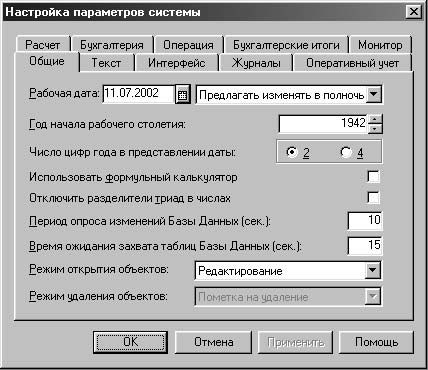
Рис. 3.11. Диалоговое окно Настройка параметров системы , вкладка Общие
На вкладке Общие параметр Рабочая дата задает автоподстановку даты при создании новых документов, а также дату записи в историю изменений периодических реквизитов При запуске системы "1С: Предприятие" рабочая дата считывается из системных часов компьютера. Если пользователю необходимо ввести ряд документов задним числом, то удобно сразу изменить рабочую дату на нужный день.
Справа от поля ввода рабочей даты устанавливается режим смены рабочей даты в полночь. При установленном по умолчанию режиме в полночь будет предложено установить новую рабочую дату, если до этого рабочая дата соответствовала текущей рабочей дате компьютера. Можно выбрать режим, при котором смена рабочей даты будет выполняться автоматически (без запроса). Также можно выбрать режим, при котором рабочая дата в полночь меняться не будет.
Параметр Год начала рабочего столетия задается в случае представления даты в формате двух последних цифр года. Даты после указанного года будут относиться к следующему столетию. Например, если задан 1940 год, то дата 01.01.42 интерпретируется как 1 января 1942 года, а дата 01.01.39 - как 1 января 2039 года. Параметр Число цифр года в представлении даты задает формат ввода даты с двумя последними цифрами года или с полным представлением года.
Параметр Использовать формульный калькулятор задает вид калькулятора, который будет вызываться нажатием комбинации клавиш <Ctrl>+<F2>. При выключенной опции вызывается числовой калькулятор (рис. 3.12), при включенной - формульный (рис. 3.13).
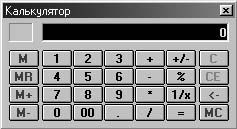
Рис. 3.12. Числовой вид калькулятора
 Рис. 3.13. Формульный вид калькулятора
Параметр Отключить разделители триад в числах позволяет отключить разделение разрядов чисел - тысяч, миллионов, миллиардов и т. д.
Параметр Режим открытия объектов устанавливает режим, в котором будут открываться документы или элементы справочников двойным щелчком мыши или при нажатии клавиши <Enter>. Если выбран режим "Редактирование", то объект будет открываться с возможностью изменения и блокироваться от изменений другими пользователями. Другие пользователи системы смогут открыть этот объект только для просмотра. Если выбран режим "Просмотр", то объекты будут открываться только для просмотра и блокироваться не будут.
Параметр Режим удаления объектов определяет сквозной контроль удаляемых объектов. Если установлен режим "Пометка на удаление", то для данного пользователя включен режим контроля ссылочной целостности, при котором вместо непосредственного удаления объектов (например, нажатием клавиши <Del>) используется пометка на удаление.
Помеченный на удаление объект обозначается знаком

. Непосредственное удаление объектов в этом случае будет выполняться в специальном режиме "Удаление помеченных объектов". Если установлен режим "Непосредственное удаление", удаление объектов будет происходить необратимо.

...
Использование режима непосредственного удаления объектов может привести к неразрешимым проблемам. Например, удаление подразделения из справочника "Подразделения" после того, как на него ссылается элемент справочника "Сотрудники", приведет к тому, что сотрудник "выпадет" из соответствующих ведомостей. Во избежание появления ошибок учета рекомендуется устанавливать режим удаления объектов в значение "Пометка на удаление".
Параметр Режим удаления объектов доступен для изменения, только когда в свойствах текущей конфигурации включен режим "Разрешить непосредственное удаление объектов".
На вкладке Журналы задается режим работы с журналами. В программе употребляется термин "интервал видимости журнала", который означает промежуток времени, за который будут отобраны документы в журнал, т. е. в журнал войдут только документы, датированные в этом промежутке. Это вовсе не означает, что остальные документы исчезнут безвозвратно, они появятся при изменении интервала видимости. Интервал видимости журналов задается двумя параметрами Начало интервала и Конец интервала (рис. 3.14). Для задания интервала видимости необходимо установить переключатель на выбранном варианте, чтобы около него был признак

.