Всего за 112 руб. Купить полную версию
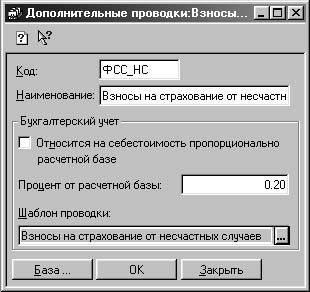
Рис. 2.87. Диалоговое окно Дополнительные проводки
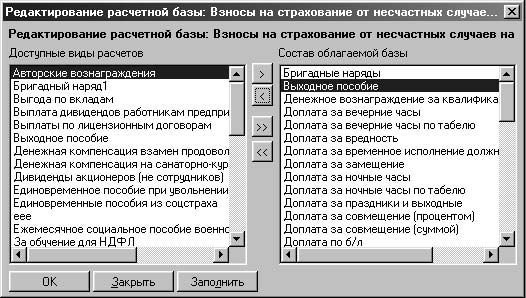
Рис. 2.88. Диалоговое окно Редактирование расчетной базы
Контрагенты
Справочник вызывается для ввода и редактирования информации из меню Справочники , пункт Контрагенты (рис. 2.89). Справочник содержит список получателей алиментов и сумм зарплаты, перечисляемой по заявлениям сотрудников в банки.
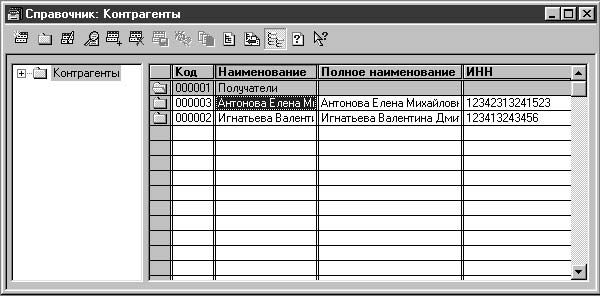
Рис. 2.89. Диалоговое окно справочника "Контрагенты"
После нажатия кнопки Новая строка или выбора в меню Действия пункта Новый на экране появится диалоговое окно Контрагенты (рис. 2.90).
Реквизит Адрес заполняется в диалоговом окне Ввод адреса (см. рис. 2.69).
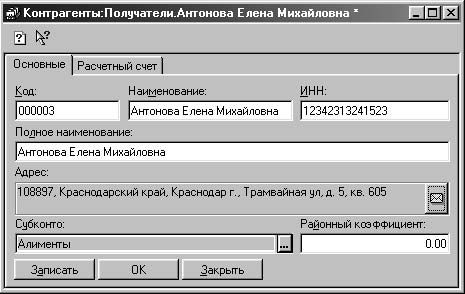
Рис. 2.90. Диалоговое окно Контрагенты , вкладка Основные
Реквизит Субконто заполняется выбором из справочника "Значения субконто" в два этапа:
1. Выбор вида субконто в справочнике "Виды субконто" (рис. 2.91).
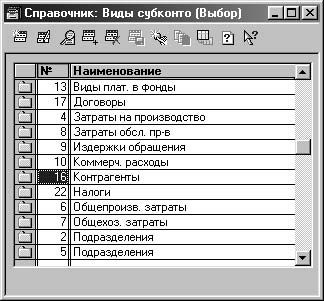
Рис. 2.91. Диалоговое окно справочника "Виды субконто"
2. Выбор значения субконто из подчиненного выбранному виду субконто справочника "Значения субконто" (рис. 2.92).
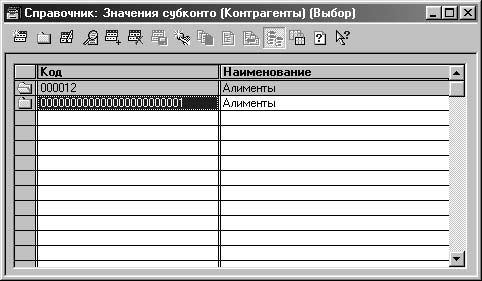
Рис. 2.91. Диалоговое окно справочника "Виды субконто"
Данный реквизит задает аналитику в бухгалтерском учете при выгрузке проводок. На вкладке Расчетный счет задаются банковские реквизиты получателя (рис. 2.93).
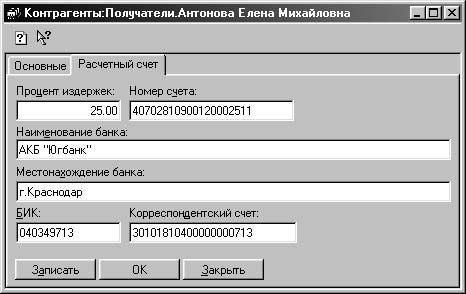
Рис. 2.93. Диалоговое окно Контрагенты , вкладка Расчетный счет
Глава 3 Настройка

В главе 2 были рассмотрены описатели объектов учета и аналитики, влияние этих описателей на формирование расчетов заработной платы и организацию персонифицированного учета, но этого недостаточно для полного задания учета на предприятии. В этой главе будут рассмотрены дополнительные описатели, которые также участвуют в формировании расчетов и первичных документов. Как и справочники, эти настройки необходимо заполнить в первую очередь.
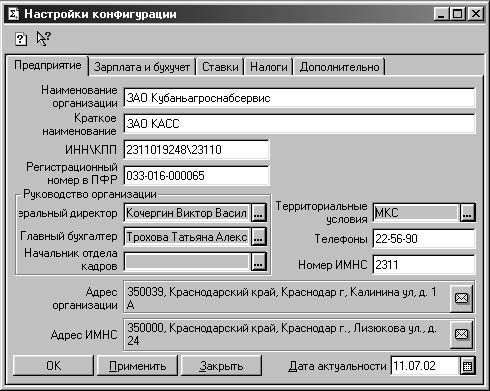
Рис. 3.1. Первая вкладка диалогового окна Настройки конфигурации
Настройки
Настройка параметров учета вызывается выбором пункта Настройки меню Сервис . Обработка предназначена для редактирования основных данных об организации, элементов учетной политики в области расчетов зарплаты, а также ставок налогов, пособий, коэффициентов компенсационных выплат и пр. Диалоговое окно имеет несколько вкладок (рис. 3.1):
✓ Предприятия ;
✓ Зарплата и бухучет ;
✓ Ставки ;
✓ Налоги ;
✓ Дополнительно .
На вкладке Предприятие вводятся данные о предприятии: его название, адрес, телефон, ИНН, логотип предприятия, руководитель предприятия, главный бухгалтер, начальник отдела кадров, кассир. Реквизиты Генеральный директор и Главный бухгалтер задаются выбором из справочника "Сотрудники". Заполнение реквизитов Адрес организации и Адрес ИМНС производится в диалоговом окне Ввод адреса (рис. 2.69).
На вкладке Зарплата и бухучет выбирается программа бухучета, с которой в дальнейшем будет проводиться обмен данными, устанавливается шаблон проводки по умолчанию, основной график работы и среднемесячное количество рабочих дней при 40-, 36-, 30-, 24-часовой рабочей неделе (рис. 3.2).
Реквизит Проводка по умолчанию задается выбором из справочника "Шаблоны проводок", реквизит Основной график задается выбором из справочника "Графики работы".
Реквизит Округление выплат по умолчанию задается выбором варианта округления из списка:
✓ "Без округления";
✓ "С округлением до 10 коп.";
✓ "С округлением до 1 руб.";
✓ "С округлением до 5 руб.";
✓ "С округлением до 10 руб.".
Переключатель Считать месячную премию задает режим расчета месячной премии, если таковая задана.
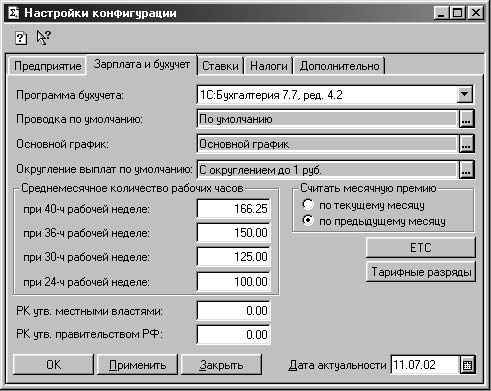
Рис. 3.2. Диалоговое окно Настройки конфигурации, вкладка Зарплата и бухучет
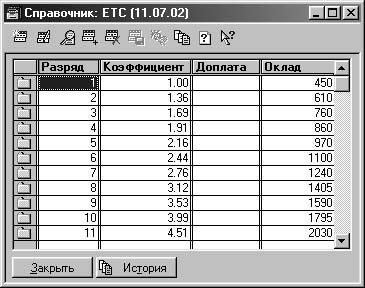
Рис. 3.3. Диалоговое окно справочника "ЕТС"
Реквизиты РК утв. Местными властями и РК утв. Правительством РФ задают районный коэффициент. После нажатия кнопки ЕТС (единая тарифная сетка) пользователю предлагается для просмотра справочник " ЕТС " (рис. 3.3).
Аналогично после нажатия кнопки Тарифные разряды пользователю предлагается для редактирования справочник "Тарифные разряды". На вкладке Ставки вводятся различные пособия, коэффициенты компенсационных выплат, размер минимальной месячной оплаты труда, используемые при расчете заработной платы (рис. 3.4).
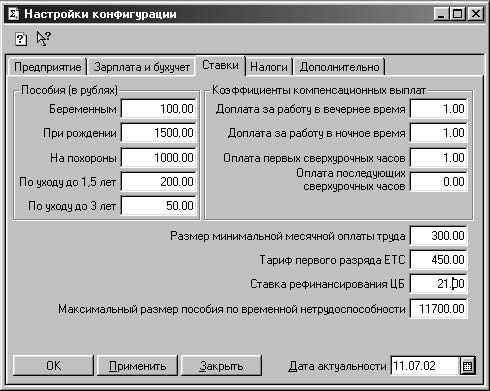
Рис. 3.4. Диалоговое окно Настройки конфигурации , вкладка Ставки
На вкладке Налоги вводятся различные ставки для исчисления налога на доходы физических лиц и единого социального налога (рис. 3.5). После нажатия кнопки Единый социальный налог пользователю предлагается диалоговое окно обработки Ставки единого социального налога (рис. 3.6).
Переключатель Фонды устанавливает вид фонда, ставки которого предлагаются для редактирования. Для изменения значения предела необходимо дважды щелкнуть мышью в нужной ячейке. Появится диалоговое окно Предел для ввода значения предела (рис. 3.7).
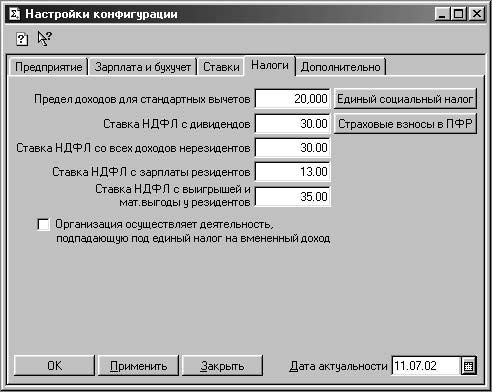
Рис. 3.5. Диалоговое окно Настройки конфигурации , вкладка Налоги