Всего за 64.9 руб. Купить полную версию

Очень полезная. Если вы случайно нажали на какую-то гиперссылку или загружается страница, которая вам не нужна, то не обязательно ждать окончания этого (может быть, очень долгого) процесса. Нажмите эту кнопку или клавишу Esc или просто закройте это окно или эту вкладку.
Опускаем взгляд чуть ниже и видим кнопку с домиком

С ее помощью можно открыть домашнюю страницу или группу домашних страниц, которая загружается при запуске Internet Explorer.
Домашняя страница – это ваша любимая страница. Она будет первой появляться на вашем экране, когда вы будете запускать браузер. Что вы выберете, зависит только от вас. Если вы любите певицу Земфиру, то можете указать сайт http://www.zemfira.ru . Если вас больше всего в жизни интересует погода, то ставьте домашней страницей сайт http://www.pogoda.ru. Если вы девушка разносторонняя и вас интересуют не только Земфира и погода, но и, например, новости, можете в качестве домашней выбрать группу вкладок, на которых при запуске будут загружаться все ваши любимые странички. Кстати, если вдруг вам все надоест, можете установить пустую страницу (так, между прочим, и Internet Explorer будет быстрее запускаться).
Задать домашнюю страницу или группу страниц нужно так. Откройте желаемую страницу или несколько страниц на отдельных вкладках, щелкните на стрелке кнопки Домой и выберите команду Добавление или изменение домашней страницы.
Если вы открыли несколько вкладок, то в появившемся окне (рис. 6.7) вам нужно будет выбрать один из трех вариантов. Первый вариант сделает вам одну домашнюю страницу, второй – добавит эту страницу к списку уже существующих, третий – сохранит группу вкладок как новый набор домашних страниц. Если вы открыли только одну страницу, в окне будут присутствовать только первые два переключателя. Тогда выбирайте первый пункт.
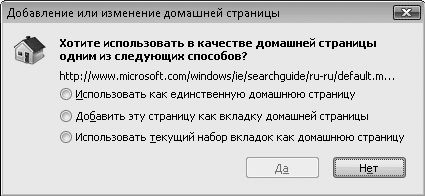
Рис. 6.7. Установка домашней страницы
Следующая кнопочка Просмотр веб-каналов на этой странице

Сейчас буду объяснять, что это такое. Многие веб-ресурсы часто обновляются. Чтобы следить, не появилось ли на сайте чего новенького, приходится время от времени заходить на него и отслеживать новинки. Это не очень удобно, именно для таких случаев и придумали веб-каналы. В них содержимое сайта отображается в виде списка новостей, который постоянно пополняется свежими (они висят вверху). Так вот, если на сайте есть веб-каналы (а если они есть, то рассматриваемая кнопочка становится оранжевой), можно подписаться на них и следить за обновлениями, не ходя на сайт. Но подписка – это уже совсем другая история. Приберегу ее для седьмого урока.
Чтобы напечатать веб-страничку, которую вы просматриваете, нужно нажать кнопку Печать

Далее на панели инструментов располагается кнопка

Ух, какое большое меню открывается при ее нажатии! Посмотрим, есть ли тут что-то, что может нам понадобиться.
• Копировать. Эта команда полезна, когда вы увидели на странице что-то интересное и хотите скопировать это, например, себе в файл Word. С помощью данной команды вы скопируете выделенный фрагмент в буфер обмена – точно так же, как мы делали это в Word (вы ведь читали мою книгу "Компьютер для женщин" [3] ). А куда уж там вставлять его – сами решайте. Кстати, то же самое можно сделать, если щелкнуть на выделенном кусочке правой кнопкой мыши и выполнить команду Копировать.
• Сохранить как. Допустим, вам очень понравилась какая-нибудь страница в Интернете и вам очень хочется сохранить ее на память на своем компьютере. Подробности сохранения обсудим в восьмом уроке.
• Отправить страницу по электронной почте. Если вы увидели на странице что-то, что, как вы считаете, может быть интересно и полезно, например, вашей подруге или коллеге, можете послать им страницу целиком по почте, обратившись к этой команде (про электронную почту читайте в уроках 13 и 14).
• Отправить ссылку по электронной почте. Все то же самое, что и в предыдущем пункте, только вместо страницы отправится ссылка на нее.
• Масштаб. Если текст и картинки на странице для вас слишком мелкие (или, наоборот, крупные), откройте это подменю и выберите, насколько нужно увеличить или уменьшить страницу на экране. Кстати, видите, справа в строке состояния написано 100 % и правее есть стрелочка? Так вот, если щелкнуть на этой стрелочке, то откроется точно такое же меню, где можно выбрать масштаб.
• Размер шрифта. Настройка, похожая на предыдущую, но с ее помощью вы можете изменять только размер текста на веб-странице (и то не на всех сайтах).
• Кодировка. Очень-очень нужная настройка. Подробнее о ней – в уроке 8.
Справа от кнопки Страница живет кнопка Сервис, которая тоже открывает большое меню с непонятными пунктами. Я попыталась в них разобраться и пришла к выводу, что для нас с вами от большинства из них толку никакого, так что и не будем себе голову морочить. Единственное, что мне понравилось, – возможность развернуть страницу на весь экран (команда Во весь экран, назад свернуть можно, нажав клавишу F11) и удалить все следы посещения Интернета, чтобы никто не увидел, по каким сайтам вы гуляли (команда Удалить журнал обозревателя), но об этом чуть позже.
А еще кнопка Сервис содержит очень нужную команду Свойства обозревателя.
Эта команда открывает настройки программы. Когда станете матерыми пользователями, обязательно туда залезете.
Если вы щелкнете на двойной стрелочке >> справа от кнопки Сервис, развернется меню со справкой об Internet Explorer. Можете обращаться к ней, если вдруг что-то станет непонятно.
Остались без внимания только две кнопочки слева на панели инструментов.
• Центр управления избранным

Нажав данную кнопку, вы откроете панель, содержащую вкладки Избранное, Веб-каналы и Журнал.
Избранное – это ваши самые любимые интернет-страницы. Не настолько любимые, как домашняя, но вы их тоже часто посещаете. Они просто хранятся в виде списка на вкладке Избранное, и к ним легко можно добраться. Просто можно один раз найти такую страницу в Интернете, затем внести ее в этот список, а уже потом загружать прямо отсюда.
На вкладке Веб-каналы хранится список тех веб-каналов, на которые у вас есть подписка.
В Журнал заносятся адреса сайтов в Интернете, на которых вы были. Они хранятся не вечно, а только в течение 20 дней. Так что, если вы вдруг захотите напомнить себе, где вы были два дня назад, обращайтесь сюда.
• Добавить в избранное

Она позволяет добавлять страницы в папку Избранное, чтобы впоследствии иметь к ним быстрый доступ.
Может быть, вы обратили внимание, что при наведении указателя на какую-нибудь команду появляется подсказка. Например, при наведении на кнопочку Быстрые вкладки вы могли видеть следующее (рис. 6.8).