Всего за 64.9 руб. Купить полную версию
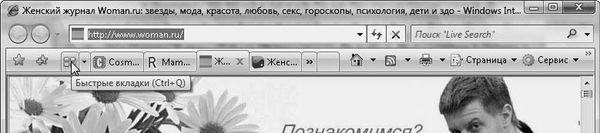
Рис. 6.8. При наведении указателя на команду всплывает подсказка
Эта рамочка называется всплывающей подсказкой. Обычно она содержит название кнопки и кое-что еще в скобках. В данном случае это Ctrl+Q. Попробуйте нажать Ctrl на клавиатуре и, удерживая ее, нажать клавишу Q. Ну что, получилось? Ага! Теперь вы поняли, что это не что иное, как способ выполнения той же команды Быстрые вкладки. Только теперь эта команда вызвалась не с помощью соответствующей кнопки и указателя мыши, а с использованием клавиатуры. Такие клавиши называются горячими, или сочетаниями клавиш. Они есть практически для всех команд.
Кому-то удобнее пользоваться мышью, кому-то клавишами, это личное дело каждого. Единственное неудобство, что эти сочетания нужно запоминать. Но если вы начнете часто их использовать, то они сами собой запомнятся. Советую вам запомнить те сочетания, которые соответствуют часто выполняемым командам. Если вы освоите их, то уже никто не сможет назвать вас начинающим пользователем!
Напоследок расскажу вам об одном сочетании клавиш, которое не имеет прямого отношения к работе браузера, но будет очень полезным. Ведь в компьютере вы пользуетесь не только браузером. Часто у вас открыто много окон различных программ. Так вот, это сочетание поможет вам легко путешествовать между открытыми окнами быстро и красиво. Это волшебное сочетание - Alt+Tab. Как только вы нажмете и будете удерживать клавишу Alt, а затем нажмете Tab , появится показанное на рис. 6.9 окно.
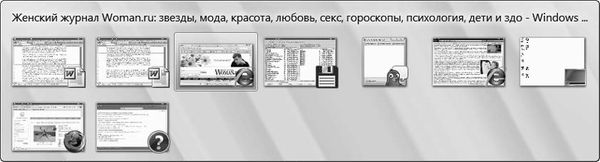
Рис. 6.9. Мини-эскизы всех открытых окон
Это опять мини-эскизы, но только не вкладок браузера, а всех открытых окон на вашем компьютере. При этом активное окошко, то есть то, с которым вы работаете, отличается от всех присутствующих тем, что оно выделено специальной рамкой. Теперь, удерживая Alt, нажмите Tab еще раз. Эта рамочка переедет на соседнее окошечко, сделав его активным. И если вы отпустите все клавиши, то убедитесь в этом. Как вы понимаете, чтобы активизировать нужное окошко, требуется нажимать Tab, удерживая Alt, до тех пор, пока нужное окошко не выделится рамочкой. Теперь вы знаете этот трюк. Так что не забывайте пользоваться им, читая дальнейшие уроки.
Урок 7 Журнал, Избранное и кое-что еще
Быстренько повторяем, что нужно сделать, чтобы попасть в Интернет.
1. Включить компьютер.
2. Установить соединение.
3. Запустить программу-браузер (в этой книге мы рассматриваем Internet Explorer).
4. Набрать в адресной строке адрес сайта, на который хотим попасть.
И отсюда начинаем путешествие куда глаза глядят и на все свободное время. Позже, когда вы уже будете заядлым интернетчиком, у вас появится куча любимых сайтов. И будет их не один, не два, а десятки.
Из прошлого урока вы запомнили, что каждый раз адрес в адресной строке набирать не нужно. Если сайт вам сильно полюбился, его можно занести в папку Избранное. Так давайте наконец это и сделаем.
Итак, набираем в адресной строке адрес сайта, например mama.ru. Нажимаем Enter. Загружается страница сайта. Теперь ищем на панели инструментов кнопку Добавить в избранное

щелкаем на ней и выбираем команду Добавить в избранное. В открывшемся окне в поле Имя видим такое же название, как и в заголовке страницы (рис. 7.1).
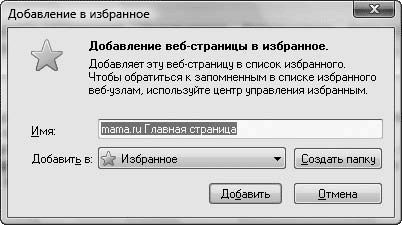
Рис. 7.1. Наша первая страница, добавленная в Избранное
Именно так в списке избранных вами сайтов будет называться эта страничка. В данном случае все достаточно понятно: mama.ru Главная страница. Даже если вы забудете, что именно вас так заинтересовало, то сообразите, что это главная страница сайта Mama.ru.
Но бывают случаи, когда по ссылке абсолютно непонятно, о чем сайт. Например: http://www.bel-isu.com/archive.htm. Будет у вас в Избранном такая ссылка болтаться, через месяц не вспомните, что это и о чем. В таких случаях лучше поменять название. В строке Имя вы можете вписать любое пояснение к сохраненной ссылке. Вы можете написать: "Интересная статья про фигурное катание" или "Классный сайт про беременность", главное, чтоб вы сами потом поняли, о чем речь.
А чтобы вам было еще удобнее, вы можете сделать в избранном несколько папок. Для этого нажмите кнопку Создать папку, в открывшемся окне введите имя папки, например "Все про беременность" или "Все про фигурное катание", и нажмите OK. Теперь вы сможете сохранять избранное не кучей, а по темам. Нашли интересный сайт – сохранили в свою папочку. Поверьте, это очень-очень облегчает жизнь. Потому что если сваливать все в кучу, то быстро наступает момент, когда список избранного не помещается на экране, и, чтобы найти нужную ссылку, приходится долго листать список. В итоге все равно нужно садиться и все это разгребать.
Теперь будем учиться загружать нужную страничку из избранного. Давайте сделаем вид, что мы только что сели за компьютер.
1. Закрываем все вкладки.
2. Запускаем заново Internet Explorer.
3. Ищем и нажимаем кнопку Центр управления избранным.
4. На открывшейся панели щелкаем на кнопке Избранное и выбираем из списка ссылку, которую хотим загрузить.
5. Щелкаем на этой ссылке – и немедленно попадаем на главную страницу сайта Mama.ru (рис. 7.2). Далее наслаждаемся чтением.
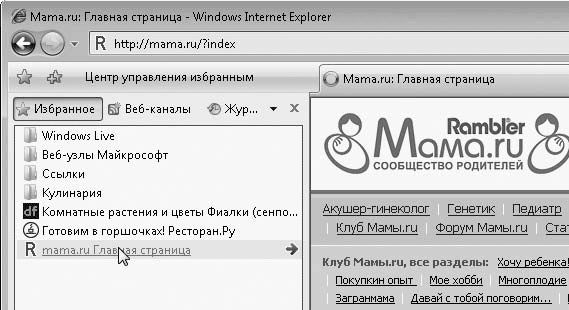
Рис. 7.2. Открываем страницу из списка Избранное
Очень здорово, что в избранное можно добавить не только сайты поодиночке, но и группу сайтов. Представьте себе, что вы нашли целую кучу сайтов про то, как правильно подобрать шторы. И вот у вас открыто вкладок шесть, и все такое интересное, и вы предвкушаете, что сейчас сделаете себе чашку чая и все это вдумчиво прочитаете, а тут… приходит подруга, или просыпается ребенок, или в комнату на работе заходит начальник и вежливо интересуется, чем это вы тут в рабочее время занимаетесь. Что делать? Прочитать времени нет, а усилий, потраченных на поиски сайтов, очень жалко!
Выход есть! Смело нажимайте Добавить в избранное и выбирайте пункт Добавить группу вкладок в избранное. Откроется окно (рис. 7.3), в котором вам нужно только быстро ввести имя для группы вкладок. В данном случае – "Как подобрать шторы?".
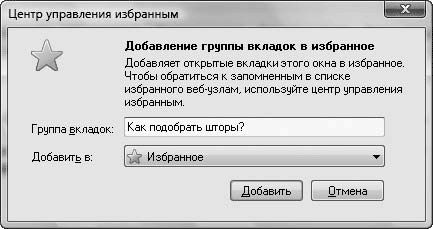
Рис. 7.3. Добавление группы вкладок
Браузер в папке Избранное создаст новую папку с именем, которое вы только что ввели. В этой папке будут записаны сразу все ссылки со всех открытых вкладок.
Войдите теперь в Центр управления избранным. Когда найдете эту папочку и щелкнете на ней, то увидите список ссылок. Выбирайте любую и читайте на здоровье!
Если вы всегда будете раскладывать свое избранное по папкам, да еще и вовремя удалять ненужные ссылки, то у вас там будет идеальный порядок. Но жизнь показывает, что если у вас нет склонности к раскладыванию всего по своим местам, то в скором времени избранное превратится в свалку, и там придется наводить порядок, чтобы хоть чуть-чуть ориентироваться.
Как же навести порядок в избранном?
Для этого просто нажмите кнопку Добавить в избранное и выберите пункт Упорядочить избранное (рис. 7.4).