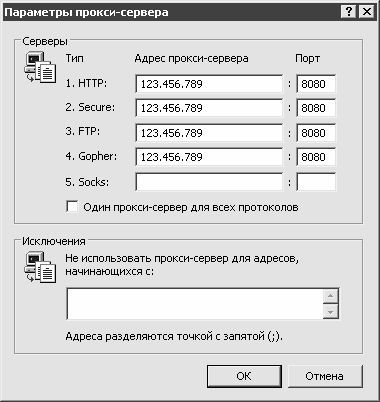
Рис. 3.7. Дополнительные параметры прокси-сервера
Данное окно включает в себя две выделенные области: Серверы и Исключения.
В выделенной области Серверы можно для каждого типа протокола указать отдельный прокси-сервер – для этого нужно сбросить флажок Один прокси-сервер для всех протоколов и ввести IP-адреса и порты используемых прокси-серверов в соответствующие поля. По умолчанию данный флажок установлен, и доступны для редактирования только поля для протокола НТТР.
В выделенной области Исключения можно создать список веб-адресов, для которых прокси-сервер использоваться не будет.
Использование анонимайзера
Наряду с прокси-серверами, в настоящее время широкое распространение получили анонимайзеры. Анонимайзер – это по сути разновидность прокси-сервера. Основное отличие состоит в том, что для использования анонимайзера не нужно выполнять никаких дополнительных настроек. Как правило, анонимайзер не имеет номера порта. Анонимайзер представляет собой обычную веб-страницу и имеет обычный веб-адрес. Например, один из популярных русскоязычных анонимайзеров расположен по адресу http://www.anonymizer.ru.
Порядок использования анонимайзера достаточно прост и напоминает работу с обычным поисковиком. Каждый анонимайзер имеет свою адресную строку, в которую следует ввести требуемый адрес и нажать расположенную рядом кнопку (она может называться Перейти, Go и т. п. – это зависит от конкретного анонимайзера). В результате будет выполнен переход на соответствующую страницу (сайт). Рекомендуется обратить внимание на содержимое адресной строки интернет-обозревателя – хорошо знакомый адрес будет выглядеть весьма непривычно: например, если обычно он выглядит www.piter.com, то при использовании анонимайзера http://www.anonymizer.ru он будет выглядеть следующим образом: http://www.anonymizer.ru/cgi-bin/webprox?session=demo&form=header&url=www.piter.com.
На некоторых анонимайзерах предусмотрено выполнение ряда настроек (но это необязательно). Как правило, параметры настройки представляют собой флажки либо переключатели. С их помощью можно включать/выключать разрешение скриптов, рекламы, рисунков и др.
Следует отметить, что действующий анонимайзер найти гораздо проще, чем действующий прокси-сервер.
Локальная сеть под контролем
Многие считают, что вопросы безопасности локальной сети – это головная боль исключительно системного администратора. Однако это не совсем так. В настоящее время нередки случаи, когда в одной квартире имеется несколько компьютеров, которые объединены в локальную сеть. Все большую популярность набирают локальные сети, в которые объединено несколько стоящих по соседству многоквартирных домов. Да мало ли случаев применения локальных сетей за пределами офиса, когда системного администратора поблизости нет?
В этой главе мы рассмотрим вопросы удаленного администрирования компьютера, а также контроля интернет-трафика (это бывает полезно, например, чтобы отследить возможную утечку информации).
Удаленное администрирование
Смысл удаленного администрирования заключается в том, что оно позволяет выполнять любые действия на удаленном компьютере (открывать файлы и папки, запускать приложения, изменять параметры настройки и т. д.). Кроме этого, возможности удаленного администрирования позволяют осуществлять слежку за тем, что происходит на удаленном компьютере (например, с рабочего компьютера днем можно просмотреть, чем занимается в это время ребенок на домашнем компьютере).
Удаленное подключение в Windows XP
В операционной системе Windows XP реализована возможность дистанционного подключения к удаленному компьютеру. Для этого необходимо, чтобы на обоих компьютерах (рабочем и удаленном) была установлена Windows XP, и они были подключены к локальной сети либо Интернету.
Для подключения к удаленному компьютеру следует выполнить команду Пуск►Все программы►Стандартные►Связь►Подключение к удаленному рабочему столу. В результате на экране откроется окно, изображенное на рис. 4.1.
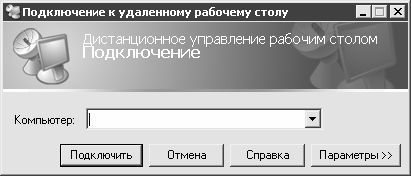
Рис. 4.1. Подключение к удаленному компьютеру
В данном окне в поле Компьютер следует с клавиатуры либо из раскрывающегося списка ввести IP-адрес или имя компьютера, к которому нужно подключиться, и нажать кнопку Подключить. При необходимости можно просмотреть и отредактировать параметры подключения. Для этого нужно нажать кнопку Параметры – в результате окно примет вид, как показано на рис. 4.2.
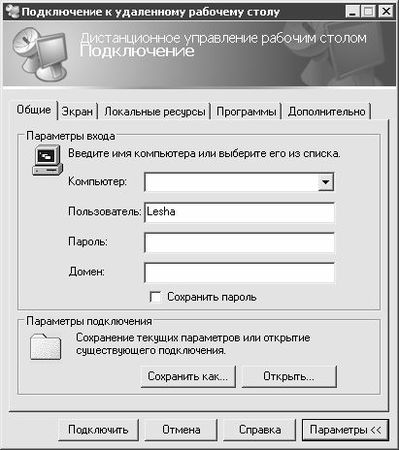
Рис. 4.2. Просмотр и редактирование параметров подключения
Параметры подключения в зависимости от функционального назначения сгруппированы на следующих вкладках: Общие, Экран, Локальные ресурсы, Программы и Дополнительно. Кратко остановимся на каждой из них.
На вкладке Общие (она открыта на рис. 4.2) осуществляется настройка общих параметров подключения: имя либо IP-адрес удаленного компьютера, имя рабочей группы или домена (если требуется) и пароль (если требуется). Также на этой вкладке можно сохранить текущие параметры подключения в отдельном файле для их последующего использования. Для этого нужно нажать кнопку Сохранить как и в открывшемся окне по обычным правилам Windows указать имя файла и путь для сохранения. Чтобы впоследствии использовать сохраненные настройки, нужно нажать кнопку Открыть и в открывшемся окне указать путь к требуемому файлу.
На вкладке Экран выполняется настройка некоторых параметров экрана. В частности, с помощью соответствующего ползунка указывается размер экрана удаленного компьютера (можно установить полноэкранный режим), а также требуемая цветовая палитра.
Параметры, расположенные на вкладке Локальные ресурсы, предназначены для настройки звукового оформления событий, использования сочетаний "горячих" клавиш, а также определения устройств, к которым должно выполняться автоматическое подключение при соединении с удаленным компьютером.
При необходимости можно сделать так, что при подключении к удаленному компьютеру будет автоматически запускаться какая-либо программа. Для этого нужно на вкладке Программы установить флажок При подключении запускать следующую программу, после чего в открывшемся поле ввести путь к требуемому файлу.
На вкладке Дополнительно осуществляется настройка ряда дополнительных параметров текущего подключения. В частности, устанавливается требуемая скорость соединения, а также при необходимости включается использование на удаленном компьютере фонового рисунка рабочего стола, визуальных эффектов, и др.
Следует отметить, что функциональность удаленного подключения к компьютеру, реализованная в Windows XP, предназначена не столько для удаленного администрирования, сколько для удаленной работы на компьютере (например, подключившись из дома к рабочему компьютеру, можно доделать то, что не получилось завершить в течение рабочего дня). Для удаленного администрирования целесообразно использовать специально разработанные программы; одна из таких программ рассматривается ниже.
Программа Remote Administrator
Программа Remote Administrator в настоящее время является одной из самых популярных программ, используемых для удаленного администрирования. Эта программа условно-бесплатная: ее можно бесплатно использовать в течение 30 дней, после чего нужно будет либо приобрести лицензию, либо удалить с компьютера. Достоинством программы является то, что она поддерживает русский язык. Скачать Remote Administrator можно на странице www.radmin.com/ru/download; предлагаемый к скачиванию архив составляет чуть менее 2 мегабайт. Программа работает со всеми операционными системами семейства Windows, начиная с Windows 95.
Remote Administrator состоит из двух основных составных частей: Radmin Server и Radmin Viewer.
Radmin Server устанавливается на удаленном компьютере. При этом следует учитывать, что в операционных системах Windows NT/2000/XP/2003 для этого необходимы права администратора, поскольку в процессе установки создается новая системная служба. Radmin Server передает изображение с экрана удаленного компьютера на локальный компьютер.
Radmin Viewer устанавливается на локальном компьютере. С его помощью на экране локального компьютера показывается содержимое экрана удаленного компьютера, а также выполняются действия над удаленным компьютером (слежка, управление, администрирование и т. д.).
Для успешной работы необходимо, чтобы компьютеры между собой были соединены по протоколу TCP/IP.
После установки на удаленном компьютере Radmin Server рекомендуется просмотреть и, при необходимости – отредактировать параметры его настройки. Для перехода в соответствующий режим следует выполнить команду Пуск►Все программы►Remote Administrator►Настройка Remote Administrator server. В результате на экране откроется окно, изображенное на рис. 4.3.