Анонимность работы в Интернете
Многие пользователи Интернета наверняка неоднократно задавали себе вопрос: а можно ли каким-либо образом обеспечить анонимность работы в Интернете? Ведь это позволяет получить целый ряд преимуществ: например, можно посещать любые ресурсы, и никто не вычислит пользователя по IP-адресу; кроме этого, можно получить доступ к веб-ресурсам, которые закрыты для обычного доступа (например, заблокированы системным администратором); да и вообще – очевидно, что лучше не оставлять за собой никаких следов в Сети – ими могут воспользоваться, в частности, те же злоумышленники. Далее мы рассмотрим некоторые варианты обеспечения анонимности при работе в Интернете.
"Заметаем следы" на локальном компьютере
Многие наверняка сталкивались с такой ситуацией: на работе к компьютеру имеют доступ несколько сотрудников. Может ли пользователь после работы в Интернете сделать так, чтобы о посещенных им ресурсах не узнал никто из других пользователей данного компьютера? Особенно это актуально, если к данному компьютеру имеет доступ также и начальство…
Рассмотрим, каким образом можно решить эту проблему при использовании интернет-обозревателя Internet Explorer.
Чтобы перейти в режим удаления следов своего пребывания в Интернете, следует выполнить команду главного меню Сервис►Свойства обозревателя и в открывшемся окне перейти на вкладку Общие (содержимое данной вкладки показано на рис. 3.4).
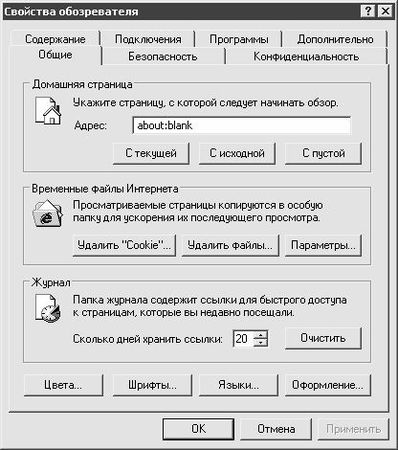
Рис. 3.4. Свойства обозревателя, вкладка Общие
Из параметров, расположенных на данной вкладке, нас в первую очередь интересуют кнопки Удалить "Cookie", Удалить файлы и Очистить. Остановимся на них подробнее.
С помощью кнопки Удалить "Cookie" осуществляется быстрое удаление с локального диска всех файлов cookie. Это файлы, создаваемые веб-узлом и содержащие некоторую информацию о пользователе, которая применяется при посещении веб-узла. При нажатии на данную кнопку будет выдан дополнительный запрос на подтверждение данной операции.
Кнопка Удалить файлы предназначена для быстрого удаления всех файлов из временной папки Интернета. По умолчанию папка с временными файлами Интернета располагается по пути C: \Documents and Settings\Имя пользователя\Local Settings\Temporary Internet Files. Однако при необходимости этот путь можно изменить: для этого нужно нажать кнопку Параметры – при этом на экране откроется окно Параметры. В данном окне нужно нажать кнопку Переместить, и в открывшемся окне Обзор папок по обычным правилам Windows указать требуемый путь.
Почему желательно удалить содержимое папки с временными файлами? Потому, что посторонний пользователь, заглянув в эту папку, может увидеть там все, что вы видели в Интернете – например, "веселые картинки" с порносайтов, который были посещены во время обеденного перерыва (или – в рабочее время…). Кстати, для быстрого открытия данной папки можно воспользоваться кнопкой Просмотр файлов, которая находится в окне Параметры рядом с кнопкой Переместить.
Если прогулка по Интернету выполнялась только с помощью ссылок, поисковиков и т. п., то задачу удаления основного "компромата" мы выполнили. Но если какие-то адреса набирались в адресной строке Internet Explorer, то они там сохранились, и их легко можно найти, открыв раскрывающийся список. Для очистки раскрывающегося списка адресной строки следует воспользоваться кнопкой Очистить, которая находится на вкладке Общие в окне редактирования свойств обозревателя (рис. 3.4). Однако необходимо учитывать, что программа не разбирает, какие адреса "хорошие", а какие – "плохие". При нажатии на данную кнопку из адресной строки будут удалены все имеющиеся там адреса, поэтому предварительно рекомендуется изучить данный список и отдельно сохранить нужные адреса.
При необходимости можно восстановить содержимое списка адресной строки после того, как он был очищен. Для этого достаточно выполнить восстановление системы с помощью специально предназначенной функциональности (ее описание приводится ниже, в главе "Восстановление системы").
Как спрятаться, находясь в Интернете?
Наиболее популярный способ, позволяющий "скрыть свое истинное лицо", а точнее – IP-адрес при работе в Интернете, это использование прокси-сервера.
Использование прокси-сервера
Что же представляет собой прокси-сервер и каким образом его использовать?
Прокси-сервер – это промежуточный компьютер между компьютером пользователя и Интернетом. Иначе говоря – это своего рода посредник, промежуточное звено. Анонимность при использовании прокси-сервера достигается за счет того, что вместо реального IP-адреса компьютера, с которого пользователь вышел в Интернет, подставляется совершенно другой IP-адрес. Это позволяет, помимо прочего, посещать веб-ресурсы, зайти на которые без использования прокси-сервера невозможно. Кроме этого, использование прокси-сервера часто позволяет значительно увеличить скорость работы в Интернете (но иногда возможен и противоположный эффект – все зависит от конкретного прокси-сервера).
Каким же образом осуществляется подключение через прокси-сервер? Вначале необходимо найти его адрес и номер порта. Для начала можно поинтересоваться у знакомых – может, у кого-то есть адрес и порт реально действующего прокси-сервера. Если нет – то достаточно войти в Интернет, набрать в любом поисковике "прокси-сервер" либо что-то в этом роде и проанализировать результаты поиска. Следует учитывать, что поисковик, вероятнее всего, выдаст большое количество списков с адресами и номерами портов прокси-серверов, но большая часть из них будет нерабочими. Процесс определения рабочего прокси-сервера можно выполнять вручную (это долго и нудно), а можно – с помощью специальных утилит, которые можно найти в Интернете. Порядок использования большинства таких утилит прост: в программу загружается список портов и адресов, и через некоторое время она выдает перечень тех из них, которые являются действующими.
Чтобы выйти в Интернет через прокси-сервер, необходимо выполнить соответствующие настройки интернет-обозревателя. Рассмотрим настройку выхода в Интернет через прокси-сервер на примере интернет-обозревателя Internet Explorer.
В окне Свойства обозревателя, открываемом с помощью команды главного меню Сервис►Свойства обозревателя, следует перейти на вкладку Подключения; содержимое этой вкладки представлено на рис. 3.5.
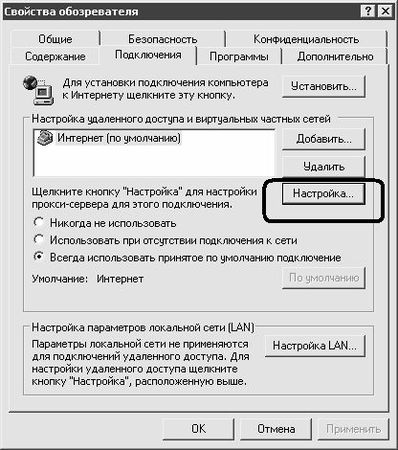
Рис. 3.5. Свойства обозревателя, вкладка Подключения
На данной вкладке следует нажать кнопку Настройка (эта кнопка выделена на рис. 3.5) – в результате на экране откроется окно Интернет Параметры, которое изображено на рис. 3.6.
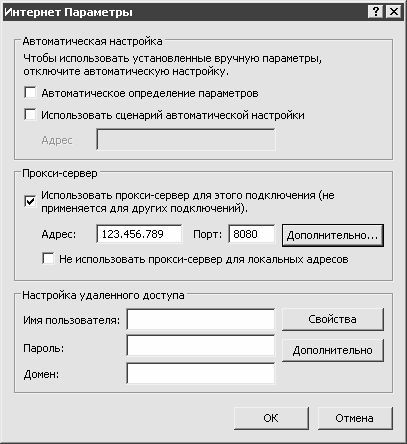
Рис. 3.6. Окно Интернет Параметры
Чтобы включить режим использования прокси-сервера, нужно в данном окне в выделенной области Прокси-сервер установить флажок Использовать прокси-сервер для этого подключения (не применяется для других подключений). После этого станут доступными для редактирования поля Адрес и Порт, в которых с клавиатуры вводятся соответственно IP-адрес используемого прокси-сервера и номер порта. Выполненные настройки действительны только для того подключения, которое было выбрано в окне свойств обозревателя на вкладке Подключения (см. рис. 3.5).
С помощью кнопки Дополнительно, которая расположена справа от поля Порт, можно перейти в режим настройки дополнительных параметров прокси-сервера. При нажатии на данную кнопку на экране открывается окно, изображенное на рис. 3.7.