Всего за 33.99 руб. Купить полную версию
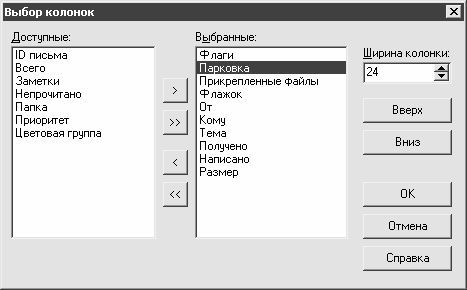
Рис. 3.6. Настройка отображения колонок
В данном окне в поле Доступные содержится перечень имеющихся в программе колонок, а в поле Выбранные – список колонок, которые уже выбраны для отображения. Перемещение колонок из одного поля в другое осуществляется с помощью кнопок со стрелками, которые расположены между этими полями. Кнопки с двойными стрелками предназначены для перемещения всех позиций списка. Возможности программы позволяют отрегулировать ширину каждой колонки – для этого нужно в поле Выбранные выделить курсором колонку и указать ее ширину в расположенном правее поле Ширина колонки (данное поле можно заполнить как с клавиатуры, так и с помощью кнопок счетчика).
Для изменения порядка следования колонок в поле Выбранные (а следовательно – и в панели списка электронной корреспонденции) следует использовать кнопки Вверх и Вниз.
Выполненные настройки отображения колонок вступают в силу после нажатия кнопки ОК. С помощью кнопки Отмена осуществляется выход из данного режима без сохранения выполненных изменений.
Команда Вид►Сочетания клавиш (данная команда вызывается также нажатием комбинации клавиш Alt+F12) предназначена для перехода в режим работы редактора сочетаний клавиш. При активизации данной команды на экране отображается окно, в котором содержится перечень основных программных событий (создание почтового сообщения, ответ на письмо, копирование почтового сообщения и др.), причем для каждого события отображается соответствующая ему комбинация клавиш (при наличии таковой). Для создания новой комбинации клавиш либо для редактирования имеющейся следует установить курсор в соответствующую позицию и дважды щелкнуть мышью либо нажать клавишу Enter – в результате на экране откроется окно, в котором выполняются необходимые действия. Во вводимых комбинациях обязательно наличие хотя бы одной из трех клавиш: Alt, Ctrl или Shift (допускается одновременное участие нескольких таких клавиш в одной комбинации – например, Ctrl+Shift+R). Ввод комбинации клавиш осуществляется следующим образом: если в комбинации предполагается участие клавиши Alt и еще какой-либо клавиши, то достаточно нажать только вторую клавишу, потому что клавиша Alt будет добавлена по умолчанию. Если же необходимо составить комбинацию с участием клавиш Ctrl либо Shift, то нужно нажать вводимую комбинацию полностью.
В процессе эксплуатации программы могут возникать ситуации, когда полученное письмо невозможно прочитать по причине того, что его текст отображается какими-то непонятными символами. В данном случае проблема заключается в том, что кодировка полученного почтового сообщения отличается от кодировки, используемой в программе. Для смены кодировки почтового сообщения нужно установить на него курсор и активизировать одну из команд подменю Вид►Перекодировка. Поскольку в этом меню содержится довольно много команд, то могут возникнуть затруднения – какую же кодировку выбрать? Можно попытаться попробовать все имеющиеся в списке кодировки; однако следует отметить, что, скорее всего, проблема решится после применения кодировки Cyrillic (KOI8-R) либо Cyrillic (Windows-1251).
Итак, мы рассмотрели основные параметры настройки пользовательского интерфейса. После настройки интерфейса в соответствии со своими потребностями можно приступать к формированию почтового ящика (либо нескольких почтовых ящиков). Об этом рассказывается в следующем разделе.
Создание и настройка почтового ящика
Как отмечалось выше, в программе The Bat реализована возможность ведения нескольких почтовых ящиков. Для использования программы необходимо наличие хотя бы одного почтового ящика. Чтобы перейти в режим формирования почтового ящика, следует выполнить команду главного меню Ящик►Новый почтовый ящик. Действия по созданию почтового ящика выполняются в пошаговом режиме, переход к следующему этапу осуществляется с помощью кнопки Далее. Рассмотрим все этапы, которые необходимо пройти при формировании почтового ящика.
Этапы формирования почтового ящика в The Bat
На первом этапе в поле Название ящика следует с клавиатуры ввести произвольное имя создаваемого почтового ящика. В качестве имени может использоваться произвольное слово либо словосочетание – например, собственное имя, либо используемый на почтовом сервере логин, и т. п. Существует единственное ограничение – разные почтовые ящики не могут называться одинаковыми именами. При необходимости можно создать почтовый ящик на основании файлов конфигурации другого почтового ящика. Для этого нужно воспользоваться кнопкой Обзор, и в открывшемся окне указать путь к каталогу с файлами конфигурации требуемого почтового ящика. В результате на дальнейших этапах создания почтового ящика данные из этих файлов будут предлагаться программой в качестве используемых по умолчанию.
На втором этапе вводится имя и фамилия пользователя создаваемого почтового ящика (например, Дмитрий Донцов), электронный адрес, назначаемый данному почтовому ящику, а также наименование организации в поле Организация. В данном поле можно указать, например, название организации, в которой работает пользователь почтового ящика, либо организации, которой будет принадлежать создаваемый почтовый ящик, и т. п. Из всех полей, предлагаемых к заполнению на втором этапе, необязательно заполнять только поле Организация.
На третьем этапе необходимо указать адреса используемых для данного почтового ящика почтовых серверов – SMTP-сервера и РОР3-сервера (первый сервер используется для отправки электронной корреспонденции, а второй – для получения электронной корреспонденции). Эти данные можно получить у системного администратора либо у Интернет-провайдера. Если почтовый ящик пользователя зарегистрирован, например, на www.mail.ru, то адрес SMTP-сервера будет выглядеть так: smtp.mail.ru, а адрес РОР3-сервера – pop.mail.ru. Подробнее о серверах входящей и исходящей корреспонденции рассказывается выше, в разделе "Порты и протоколы электронной почты".
На следующем этапе необходимо указать имя пользователя (логин) и пароль, используемые для доступа к почтовому ящику. Эти данные пользователь получает при регистрации на почтовом сервере (т. е. при открытии почтового ящика). Поле Пароль необязательно для заполнения; если на данном этапе пароль не указан, то в процессе использования почтового ящика он будет запрашиваться каждый раз при соединении с почтовым сервером.
На этом основные действия по созданию почтового ящика можно считать завершенными. На последнем этапе предлагается перейти в режим настройки остальных параметров почтового ящика. Если на этот запрос ответить отрицательно, то почтовый ящик будет добавлен в список почтовых ящиков; отредактировать остальные параметры созданного почтового ящика можно будет и позднее – для перехода в соответствующий режим предназначена команда главного меню Ящик►Свойства почтового ящика. При утвердительном ответе на запрос переход в режим редактирования почтового ящика будет выполнен немедленно. Порядок редактирования почтового ящика рассматривается в следующем разделе.
Редактирование свойств почтового ящика
Как отмечалось выше, для перехода в режим редактирования свойств почтового ящика предназначена команда главного меню Ящик►Свойства почтового ящика, которая вызывается также нажатием комбинации клавиш Ctrl+Shift+P. При активизации данной команды на экране отображается окно, изображенное на рис. 3.7.
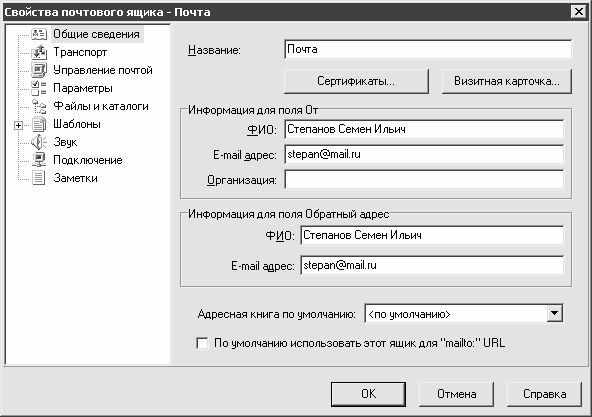
Рис. 3.7. Свойства почтового ящика
На рисунке видно, что данное окно состоит из нескольких разделов (перечень разделов расположен в левой части окна): Общие сведения, Транспорт, Управление почтой, Параметры, Файлы и каталоги, Шаблоны, Звук, Подключение и Заметки. Каждый раздел включает в себя однотипные, сходные по функциональности параметры настройки. Рассмотрим подробнее основные и наиболее часто используемые параметры настройки свойств почтового ящика. При этом следует учитывать, что все изменения, выполненные в окне редактирования свойств почтового ящика, вступают в силу только после нажатия в данном окне кнопки ОК. Чтобы выйти из данного режима без сохранения выполненных изменений, следует воспользоваться кнопкой Отмена.
Раздел Общие сведения
Раздел Общие сведения (его содержимое показано на рис. 3.7) включает в себя несколько параметров общего назначения, относящихся к текущему почтовому ящику.
В поле Название отображается название имя ящика, под которым этот ящик хранится в панели папок (как отмечалось выше, панель папок по умолчанию находится слева вверху интерфейса). При необходимости значение данного поля можно отредактировать с клавиатуры.
Далее следуют две выделенные области: Информация для поля От и Информация для поля Обратный адрес. В этих областях отображается информация, которая автоматически подставляется в поля От и Обратный адрес: для поля От – фамилия, имя и отчество отправителя, его электронный адрес и наименование организации, для поля Обратный адрес – фамилия, имя и отчество, а также электронный адрес. Все перечисленные значения можно отредактировать с клавиатуры.