Помимо текущего значения, каждый атрибут имеет критическое значение, установленное предприятием-изготовителем. Если текущее значение какого-нибудь атрибута становится равным критическому или, что еще хуже – меньше его, тогда жесткий диск считается ненадежным. В частности, снижение атрибута Spin-Up Time (Время раскрутки шпинделя диска) меньше критического значения обычно свидетельствует о том, что механическая часть диска сильно изношена и диск больше не в состоянии поддерживать скорость вращения, установленную предприятием изготовителем.
Стоит отметить, что программу Hard Drive Inspector компания AltrixSoft выпускает в двух вариантах: для стационарных компьютеров (версия Professional, которая рассматривается в данной книге), и для ноутбуков (версия for Notebooks). Отметим, что в версии for Notebooks реализована вся функциональность версии Professional, но при этом в ней учитывается специфика мониторинга жестких дисков ноутбуков. Необходимость создания версии для ноутбуков вызвана тем, что эти компьютеры имеют следующие характерные особенности:
♦ Жесткий диск ноутбука часто и помногу испытывает существенные механические вибрации (это происходит при транспортировке ноутбука), причем даже в работающем состоянии переносной компьютер не всегда неподвижен (например, многие любят работать в поезде или в автобусе). Подобные вибрации всячески способствуют преждевременному износу механической части жесткого диска.
♦ Свое влияние оказывает и нестабильность электропитания. Даже если ноутбук имеет хороший блок питания в режиме энергопотребления от электросети, при работе от аккумулятора винчестер может не получать достаточной для бесперебойной работы мощности. В данном случае он не состоянии обеспечивать постоянную скорость вращения пластин, что может привести к возникновению bad-блоков.
♦ В ноутбуках система охлаждения является менее эффективной, в отличие от стационарных компьютеров. Это приводит к тому, что многие элементы ноутбука (и жесткий диск – в том числе) работают в условиях, приближенных к максимально допустимым температурным значениям.
Однако внешне порядок работы с версиями Professional и for Notebooks практически не отличается.
Настройка программы и подготовка ее к работе
Программа начинает проводить диагностику жесткого диска и выдавать пользователю соответствующую информацию его состоянии сразу после запуска. Однако иногда бывает полезно просмотреть и, при необходимости – отредактировать параметры ее настройки. Кстати, в отличие от многих аналогов Hard Drive Inspector обладает довольно гибкой настройкой, что позволяет легко адаптировать ее к потребностям конкретного пользователя.
Чтобы перейти к настройкам программы, нужно в инструментальной панели нажать кнопку Настройки. В результате на экране отобразится окно настройки параметров, которое показано на рис. 5.1.
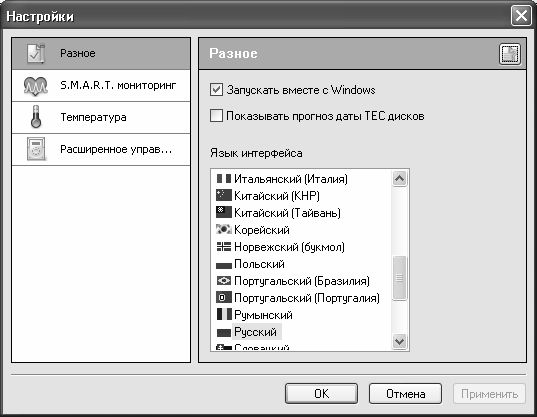
Рис. 5.1. Настройка программы, раздел Разное
Режим настройки содержит четыре раздела, перечень которых представлен в левой части окна. Выбор требуемого раздела осуществляется щелчком мыши – при этом в правой части отобразятся входящие в его состав параметры.
В разделе Разное содержатся параметры общего характера. Если установлен флажок Запускать вместе с Windows, то программа будет автоматически запускаться одновременно с загрузкой операционной системы. Чтобы убрать Hard Drive Inspector из каталога автозагрузки, снимите этот флажок. При этом не стоит забывать, что если программа не запустилась с загрузкой системы – то и диагностика выполняться не будет до тех пор, пока пользователь ее не запустит с помощью соответствующей команды меню Пуск.
Если в данном разделе установить флажок Показывать прогноз даты ТЕС дисков, то программа будет автоматически рассчитывать прогнозную дату предполагаемого выхода жесткого диска из строя (или когда он окажется в критическом состоянии). Стоит отметить, что данный прогноз является довольно приблизительным и условным, поэтому его не стоит рассматривать в качестве надежного источника информации. По большому счету, он является лишь дополнением к основным диагностическим данным, отображающимся в главном окне программы в разделе Основная информация (более подробно с этим режимом работы мы познакомимся ниже).
В поле Языки интерфейса представлен перечень языков, поддерживаемых программой. Как мы уже отмечали ранее, требуемый язык выбирается в начале инсталляции, однако в настройках программы его при необходимости можно изменить. Для этого следует выделить требуемую позицию щелчком мыши и нажать кнопку Применить или ОК.
Содержимое раздела S.M.A.R.T. мониторинг показано на рис. 5.2.
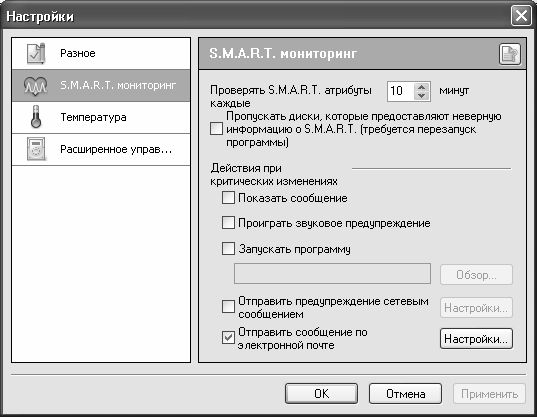
Рис. 5.2. Настройка программы, раздел S.M.A.R.T. мониторинг
С помощью параметра Проверять S.M.A.R.T. атрибуты каждые указывается интервал времени в минутах, через который должна осуществляться автоматическая проверка состояния диска на основе S.M.A.R.T.-технологии. Чем этот интервал меньше – тем больше вероятность того, что неисправность будет распознана своевременно и пользователь успеет предпринять необходимые меры для сохранения важной информации. Однако не стоит забывать и тот факт, что при слишком частых проверках работоспособность и быстродействие компьютера могут снизиться, поскольку часть ресурсов расходоваться на тестирование жесткого диска. По умолчанию данному параметру установлено значение 10, и в большинстве случаев оно является оптимальным.
С помощью группы параметров Действия при критических изменениях можно определить действия программы, которые она должна предпринять в случае, когда состояние жесткого диска приблизится к критическому. Если установлен флажок Показать сообщение, то в подобной ситуации на экране отобразится соответствующее информационное сообщение. Чтобы включить звуковое оповещение о приближающейся опасности, следует установить флажок Проиграть звуковое оповещение. Этот параметр особенно удобно использовать в случае, когда пользователь отлучается от работающего компьютера: ведь появившееся на экране информационное сообщение он увидеть не сможет.
С помощью параметра Запускать программу можно указать приложение или команду, которые должны автоматически выполняться при возникновении критической ситуации. В частности, этот параметр позволяет сделать так, что при появлении опасности начнется автоматическое резервное копирование данных в надежное место. Установите флажок Запускать программу – в результате станет доступным расположенное ниже поле, а также находящаяся справа от него кнопка Обзор. При нажатии данной кнопки на экране отобразится окно, в котором нужно указать путь к исполняемому файлу требуемого приложения и нажать кнопку Открыть. Выбранный путь отобразится в поле под флажком Запускать программу.
Если установлен флажок Отправить предупреждение сетевым сообщением, то при возникновении критической ситуации программа автоматически направит соответствующее предупреждение на удаленный компьютер с помощью стандартной команды net send. Чтобы указать этот компьютер, нажмите кнопку расположенную справа кнопку Настройки (она становится доступной только при установленном флажке Отправить предупреждение сетевым сообщением), затем в открывшемся окне с клавиатуры введите имя (адрес) компьютера и нажмите кнопку ОК или клавишу Enter.
Аналогичным образом можно выполнить настройку отправки сообщения о приближении критической ситуации по электронной почте. Для этого нужно установить флажок Отправить сообщение по электронной почте и нажать расположенную справа кнопку Настройки (она становится доступной только при установленном данном флажке). В результате выполненных действий на экране откроется окно, изображенное на рис. 5.3.