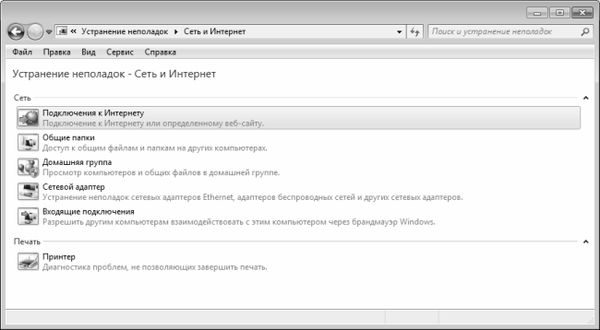
Рис. 4.16. Устранение сетевых неполадок
В данном окне нужно выбрать режим диагностики и устранения неполадок, поскольку дальнейшие действия будут зависеть от выбранного режима.
Если у вас возникли проблемы с подключением к Интернету, выберите в данном окне пункт Подключение к Интернету. На следующем этапе система попросит указать, какого рода проблемы у вас возникли: с выходом в Интернет в целом, или с подключением к конкретной веб-странице. В первом случае будет выполнено тестовое подключение к сайту www.microsoft.com, и в случае обнаружения проблем на экране появится их описание и рекомендации по устранению. Во втором случае нужно будет указать адрес проблемной веб-страницы, и система выяснит причину, по которой не удается открыть данный ресурс.
Аналогичным образом выполняется диагностика и устранение проблем с подключением к общим папкам (нужно будет указать сетевое размещение проблемной папки). Если возникновение сетевых неполадок обусловлено проблемами с сетевым адаптером, выберите в данном окне пункт Сетевой адаптер и следуйте появляющимся на экране указаниям. Все действия выполняются в пошаговом режиме, и, как правило, процесс диагностики и устранения неполадок не вызывает затруднений у пользователей.
При возникновении проблем с входящими подключениями (то есть когда данный компьютер недоступен для других участников сети) щелкните мышью на позиции Входящие подключения. Помимо прочего, Мастер диагностики и устранения неполадок проверит, не обусловлено ли возникновение проблем защитными настройками брандмауэра.
Что касается проблем с домашней группой, то порядок их устранения рассмотрен в предыдущем разделе.
Глава 5. Если случилось непоправимое. Как восстановить работоспособность зараженного или испорченного хакерами и вирусами компьютера
Несмотря на многообразие антивирусных средств и достаточно высокую степень их надежности, все равно ни один антивирус не гарантирует стопроцентной защиты компьютера от инфицирования. Здесь мы расскажем о том, какими способами можно восстановить работу зараженного компьютера.
Компьютер не работает. Что делать?
Если выяснилось, что компьютер поражен вирусом, самое главное – не паниковать и не предпринимать никаких необдуманных действий и "резких движений" (удалять файлы, перезагружать компьютер, и т. п.). Помните, что в большинстве случаев удается выйти из подобных ситуаций без особых потерь, но только тогда, когда все действия были четко продуманы. В любом случае, заражение вирусом – это не самое страшное, что может случиться с компьютером.
Одна из самых неприятных ситуаций – когда отказывается загружаться компьютер либо операционная система. Причиной того, что компьютер не загружается вообще, может быть повреждение вирусом BIOS. В данном случае новичкам рекомендуется самостоятельно не экспериментировать, а обратиться за помощью к профессионалам. В подобных случаях зачастую приходится выполнять перезапись микросхемы BIOS, а эта операция требует немалого опыта и умения.
Если же вирус не вывел из строя BIOS, а лишь несколько подкорректировал параметры его настройки, что стало причиной появления проблем с загрузкой компьютера, то лучше всего в данном случае восстановить настройки BIOS, используемые по умолчанию. Для этого нужно войти в BIOS (для этого в большинстве случаев нужно сразу после включения компьютера нажать и удерживать клавишу Delete, но на ноутбуках могут использоваться другие клавиши – например, F2), и выполнить соответствующую команду. Название этой команды зависит от версии BIOS, но в любом случае ее найти несложно (она может называться, например, Fail-Safe Defaults или Load BIOS Defaults).
Но чаще бывает так, что компьютер загружается нормально, а вот Windows – нет. Первое, что нужно попробовать в такой ситуации – это загрузить систему в одном из дополнительных режимов (для выбора режима загрузки нужно, находясь в интерфейсе загрузочного меню, нажать клавишу F8). В результате на экране откроется меню выбора режима загрузки.
Первый режим, который рекомендуется выбрать – это режим загрузки последней удачной конфигурации. Сущность его состоит в том, что при загрузке Windows будут задействованы те ее параметры и настройки, которые применялись при последнем удачном запуске.
Если эта попытка оказалась безуспешной, выберите для загрузки режим отладки либо безопасный режим. Эти режимы позволяют загрузить Windows с определенными ограничениями ее функциональности.
ПРИМЕЧАНИЕ
Если все попытки запустить Windows оказались неудачными – ищите неисправность в аппаратной части компьютера, либо переустанавливайте Windows. И в первом, и во втором случае новичкам рекомендуется не действовать самостоятельно, а обратиться за помощью к специалистам.
Если же Windows все же удалось запустить в одном из нестандартных режимов, попробуйте выполнить перечисленные ниже действия.
♦ Просканируйте компьютер хорошей антивирусной программой с актуальными сигнатурными базами.
♦ Выполните восстановление Windows (Пуск ▶ Все программы ▶ Стандартные ▶ Служебные ▶ Восстановление системы). Эта функциональность предназначена для возврата Windows к одному из предыдущих состояний. Иногда это устраняет последствия деятельности вирусов и прочего вредоносного ПО.
♦ Выполните резервное копирование хранящейся в компьютере информации на внешний носитель или на сетевой диск (особенно, если сканирование антивирусом не принесло результатов) – ведь неизвестно, как поведет себя Windows при следующей загрузке.
Обычно при заражении вирусами проблема устраняется после проверки компьютера хорошей антивирусной программой. Отметим, что некоторые антивирусы умеют "откатывать" Windows к "довирусному" состоянию.
Если Windows категорически не желает загружаться ни в одном из режимов и очевидно, что без ее переустановки (а возможно – и без форматирования жесткого диска) не обойтись, то нужно постараться сохранить имеющиеся в компьютере данные. Попробуйте загрузиться в режиме MS-DOS с загрузочного диска, и перенести данные на внешние носители (флеш-накопитель, компакт-диск, сетевой диск и др.).
Диагностика жесткого диска с помощью Hard Drive Inspector
Здесь мы расскажем о том, каким образом можно проверить состояние жесткого диска и узнать, не нужно ли срочно предпринять какие-либо действия по предотвращению его порчи либо для спасения хранящейся на нем информации.
Одним из наиболее распространенных и удобных продуктов, предназначенных для диагностики состояния жесткого диска, является программа Hard Drive Inspector от компании AltrixSoft (сайт разработчика – www.altrixsoft.com). Данная утилита является условно-бесплатной, ее демонстрационную версию, которая функционирует в течение 14 дней с момента инсталляции, можно скачать на сайте разработчика.
Устанавливается программа стандартным образом – для этого нужно запустить инсталляционный файл и выполнять рекомендации мастера установки. По окончании инсталляции в меню Пуск будет создана программная группа Hard Drive Inspector.
Утилита довольно проста и удобна в работе, обладает понятным интерфейсом и, что немаловажно – поддерживает русский язык, чем выгодно отличается от многих аналогичных продуктов (выбор языка осуществляется на стадии установки программы, но впоследствии его можно изменить в настройках).
Общий принцип работы программы
После установки программа осуществляет постоянный мониторинг технических условий эксплуатации используемых в компьютере дисков. Во многих случаях она способна заблаговременно уведомить пользователя о приближающейся поломке жесткого диска, которая может произойти в ближайшем будущем. Это дает возможность пользователю своевременно скопировать всю имеющуюся информацию в другое место и заменить ненадежный диск, избежав тем самым потерю данных.
Принцип работы программы базируется на использовании технологии S.M.A.R.T., которая была специально разработана и создана для своевременного распознавания грядущих поломок жестких дисков. Поддерживающие данную технологию жесткие диски включают в себя интеллектуальные процедуры самодиагностики и могут информировать о своем нынешнем состоянии. Данные диагностические сведения выводятся в виде коллекции атрибутов. В данном случае атрибутом считается конкретная характеристика жесткого диска, применяемая для анализа его надежности, работоспособности и производительности. Например, S.M.A.R.T.– атрибутами являются характеристики Seek Error Rate (Частота ошибок позиционирования) и Spin-Up Time (Время раскрутки шпинделя диска). Стоит отметить, что перечень применяемых атрибутов индивидуален для каждого производителя, а в некоторых случаях – даже для разных модификаций дисков от одного изготовителя. Тем не менее, преимущественная часть ключевых атрибутов для всех жестких дисков имеет один и тот же смысл.
Все атрибуты имеют текущее значение, которым является любое число из диапазона от 1 до 100, 200 или 253 (отметим, что общих стандартов для верхних границ значений атрибута не предусмотрено; данный показатель может иметь различие даже для разных атрибутов одного и того же жесткого диска). Текущее значение со временем со временем может изменяться (обычно в сторону уменьшения), демонстрируя тем самым отрицательную динамику параметров жесткого диска, характеризуемых данным атрибутом.