Анонимайзер
Наряду с прокси-серверами, в настоящее время широкое распространение получили анонимайзеры. Анонимайзер – это, по сути, разновидность прокси-сервера. Основное отличие состоит в том, что для использования анонимайзера не нужно выполнять никаких дополнительных настроек. Как правило, анонимайзер не имеет номера порта, представляет собой обычную веб-страницу и имеет стандартный веб-адрес. Например, один из популярных русскоязычных анонимайзеров расположен по адресу http://www.anonymizer.ru.
Порядок использования анонимайзера предельно прост. Каждый анонимайзер имеет свою адресную строку, в которую следует ввести требуемый адрес и нажать расположенную рядом кнопку (она может называться Перейти, Go и т. п.). В результате будет выполнен переход на соответствующую страницу (сайт). Рекомендуется обратить внимание на содержимое адресной строки интернет-обозревателя – хорошо знакомый адрес будет выглядеть весьма непривычно.
На некоторых анонимайзерах предусмотрено выполнение ряда настроек (но это необязательно). Как правило, параметры настройки представляют собой флажки либо переключатели. С их помощью можно включать/выключать разрешение скриптов, рекламы, рисунков и др.
Отметим, что действующий анонимайзер найти проще, чем действующий прокси-сервер.
Отправка анонимной электронной корреспонденции
При отправке электронной корреспонденции может возникать необходимость в соблюдении анонимности. Причины для этого могут быть самые разные: желание разыграть коллег по работе либо членов семьи, анонимно сообщить руководству о каких-либо событиях, и т. п. Здесь мы расскажем о том, как это делается.
Если потребность в создании анонимного сообщения – разовая, то наиболее простой способ отправки анонимного письма – это открыть почтовый ящик "одноразового" использования. Иначе говоря, нужно просто зайти на любой почтовый сервис (например, www.mail.ru) и открыть на вымышленное имя самый обычный почтовый ящик. Затем нужно отправить с него почтовое сообщение и сразу же после этого либо забыть о существовании этого ящика, либо просто удалить его.
Но этот метод приемлем, если анонимное почтовое сообщение отправляется не слишком продвинутому в компьютерном отношении пользователю. Однако более опытный человек без труда сможет определить IP-адрес компьютера, с которого выполнялась отправка почтового сообщения. Для этого необходимо почтовой программой принять данное письмо с сервера на компьютер, после чего просмотреть его исходный текст (у разных почтовых клиентов для этого предусмотрены свои механизмы).
Еще один способ анонимной отправки электронной корреспонденции заключается в использовании специальных утилит. В данном случае почтовое сообщение можно отправить от вымышленных имени и адреса отправителя. Подобные программы широко представлены в Интернете; чтобы найти их и скачать, достаточно набрать в любом поисковике текст вроде Программы анонимной отправки почты либо что-то подобное.
Еще один удобный способ заключается в том, что для нужно зайти на специальный сайт, заполнить соответствующую форму и нажать кнопку Отправить (либо Send, либо ОК – в зависимости от конкретного сайта). Такие сайты во множестве представлены в Интернете. Для поиска таких ресурсов достаточно в любом поисковике набрать текст типа Анонимная отправка почты либо Сайты анонимной отправки почты, либо нечто подобное. Один из таких сайтов (причем русскоязычный) расположен по адресу http://bogomol.net/incom/. На данном сайте для отправки анонимного почтового сообщения предлагается заполнить специальную форму. В ней указывается электронный адрес получателя почтового сообщения, тема анонимного сообщения и произвольный адрес отправителя почтового сообщения (это может быть что угодно – хоть бессмысленный набор символов); введенное здесь значение увидит получатель почтового сообщения в поле От. Также указывается произвольное имя отправителя, а для ввода текста письма предназначено поле Текст. Также нужно ввести защитный числовой код (captcha), предложенный системой.
Все поля данной формы заполняются с клавиатуры. При желании вы можете отправить прикрепить к письму вложение (но такую услугу предоставляют не все сервисы анонимной отправки писем). Для отправки анонимного почтового сообщения следует нажать кнопку Отправить.
Примерно по такой же схеме (возможны несущественные отклонения) осуществляется отправка анонимных электронных сообщений и с других подобных сайтов (вот еще несколько адресов – http://www.mailfreeonline.com, http://spy-mail.ru/, http://businessland.h14.ru/E-mail/mail.htm).
Следует учитывать, что электронная почта, анонимно отправляемая с подобных сайтов, может приходить с задержкой (в процессе тестирования были отмечены случаи, когда анонимная почта приходила с задержкой в два дня).
Как вычислить IP-адрес отправителя почтового сообщения?
С помощью почтовых клиентов можно вычислить IP-адрес отправителя электронного сообщения. Для этого необходимо с помощью почтовой программы принять письмо с сервера на компьютер, после чего просмотреть его исходный текст.
У каждого почтового клиента применяется своя методика для просмотра исходного текста почтового сообщения. Чтобы просмотреть исходный текст в программе The Bat, следует выделить письмо щелчком мыши и выполнить команду главного меню Специальное ▶ Исходный текст письма либо нажать клавишу F9. Этой же командой можно воспользоваться также в режиме просмотра почтового сообщения. В результате на экране откроется окно с исходным текстом письма, в заголовке которого можно увидеть IP-адрес отправителя (рис. 3.4).
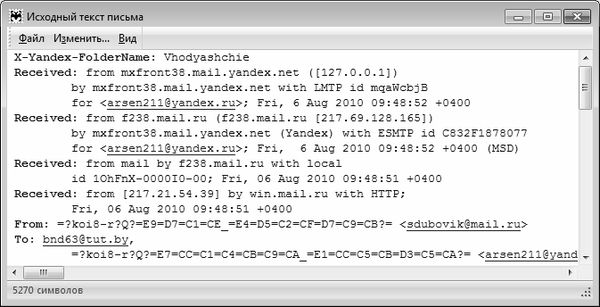
Рис. 3.4. Просмотр исходного кода письма в программе The Bat
Для просмотра исходного текста почтового сообщения в программе Windows Live Mail, нужно щелкнуть на нем правой кнопкой мыши и в открывшемся контекстном меню выбрать команду Свойства. В результате на экране откроется окно, в котором нужно перейти на вкладку Сведения – здесь будет показан исходный текст заголовка почтового сообщения (рис. 3.5).
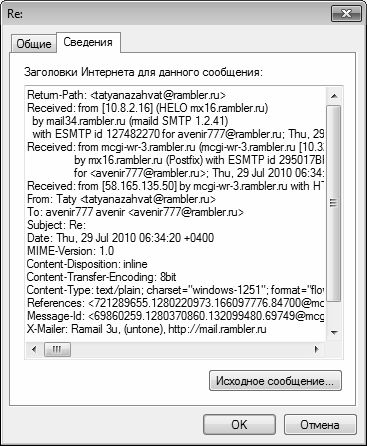
Рис. 3.5. Просмотр исходного текста заголовка письма в программе Windows Live Mail
Если необходимо просмотреть полный исходный текст письма, следует на данной вкладке нажать кнопку Исходное сообщение.
В программе Outlook Express просмотр исходного кода письма осуществляется аналогичным образом – с той разницей, что команда Свойства вызывается также из меню Файл, а в окне свойств нужно открыть вкладку Подробно (аналог вкладки Сведения в Windows Live Mail, см. рис. 3.5).
Глава 4. Локальная сеть под контролем
Если выход в Интернет осуществляется через локальную сеть, то для обеспечения безопасной работы очень важно выполнить ее грамотную настройку, производить ее обслуживание, а при необходимости – диагностировать и устранять сетевые неполадки. В противном случае компьютер может стать весьма уязвимым для опасностей извне (в частности, те же сетевые черви способны распространяться почти молниеносно). О том, как обеспечить безопасную работу локальной сети в системе Windows 7, мы и расскажем в данной главе.
Центр управления сетями и общим доступом
Для настройки, просмотра и редактирования параметров локальной сети нужно перейти в Центр управления сетями и общим доступом. Именно здесь содержатся почти все основные инструменты, необходимые для настройки и администрирования локальных сетей.
Центр управления сетями и общим доступом (рис. 4.1) находится в категории Сеть и Интернет Панели управления.
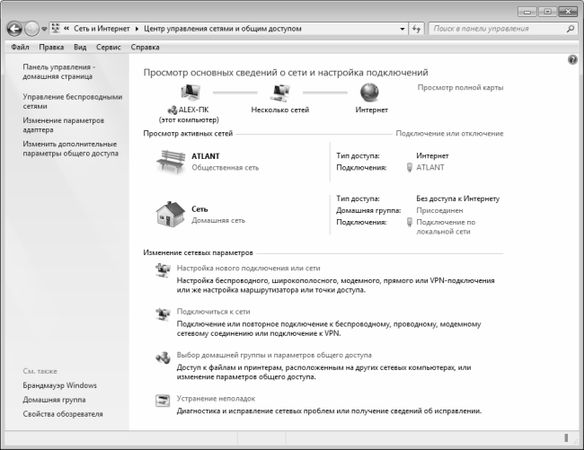
Рис. 4.1. Центр управления сетями и общим доступом
В данном режиме осуществляется создание новых и редактирование имеющихся подключений, переход в режим настройки параметров адаптера и общего доступа, а также выполнение ряда иных функций. Здесь вы можете просмотреть информацию о текущем состоянии сети в режиме реального времени. Также вы можете определить, подключен ли данный компьютер к локальной сети или Интернету, и если подключен – узнать способ подключения и уровень доступа к компьютерам и сетевым устройствам. Эти сведения необходимы как для настройки сети, так и для устранения проблем с безопасностью и подключением.
Как правильно настроить локальную сеть?
Характерной особенностью операционной системы Windows 7 является то, что процесс создания локальных сетей в ней максимально автоматизирован. В результате пользователь выполняет лишь необходимый минимум действий, а все остальное (поиск сети, настройка основных сетевых параметров и др.) выполняется в автоматическом режиме.
Одна из самых распространенных у рядовых пользователей проблем – это объединение двух компьютеров в локальную сеть. Например, таким способом часто объединяются домашние компьютеры. В системе Windows 7 реализована возможность настройки как проводных, так и беспроводных сетевых подключений.