Удаление следов своего пребывания в Интернете при работе через Internet Explorer
Многие наверняка сталкивались с такой ситуацией: на работе к компьютеру имеют доступ несколько сотрудников. Может ли пользователь после работы в Интернете сделать так, чтобы о посещенных им ресурсах не узнал никто из других пользователей данного компьютера? Особенно это актуально, если к данному компьютеру имеет доступ также и начальство…
Рассмотрим, каким образом можно решить эту проблему при использовании интернет-обозревателя Internet Explorer.
Чтобы перейти в режим удаления следов своего пребывания в Интернете, следует выполнить команду главного меню Сервис ▶ Свойства обозревателя и в открывшемся окне перейти на вкладку Общие. На данной вкладке нужно нажать кнопку Удалить – в результате откроется окно, изображенное на рис. 3.1.
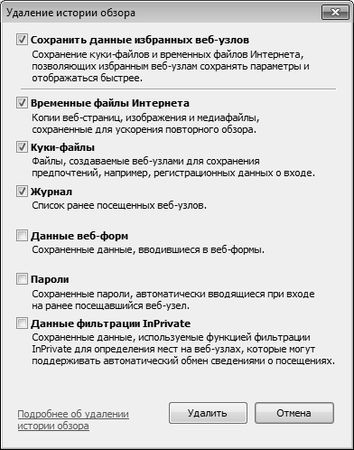
Рис. 3.1. Удаление следов работы в Интернете (Internet Explorer)
Из параметров, расположенных на данной вкладке, нас в первую очередь интересуют кнопки Куки-файлы, Временные файлы Интернета и Журнал. Их изменение вступает в силу после нажатия в данном окне кнопки Удалить.
При установленном флажке Куки-файлы осуществляется быстрое удаление с локального диска всех файлов cookie. Это файлы, создаваемые веб-узлом и содержащие некоторую информацию о пользователе, которая применяется при посещении веб-узла.
Флажок Временные файлы Интернета предназначен для быстрого удаления всех файлов из временной папки Интернета. По умолчанию папка с временными файлами Интернета располагается по пути C: \Users\Имя пользователя\AppData\Local\Microsoft\Windows\Temporary Internet Files. Однако при необходимости этот путь можно изменить: для этого нужно на вкладке Общие нажать кнопку Параметры, затем в открывшемся окне – кнопку Переместить, после чего в появившемся окне Обзор папок выбрать щелчком мыши требуемую папку и нажать ОК.
Почему желательно удалить содержимое папки с временными файлами? Потому, что посторонний пользователь, заглянув в эту папку, может увидеть там все, что вы видели в Интернете (графические объекты и иконки с www.odnoklassniki.ru и прочих посещенных вами ресурсов, и др.). Кстати, для быстрого открытия данной папки можно воспользоваться кнопкой Показать файлы (она находится в окне, которое открывается после нажатия на вкладке Общие кнопки Параметры).
Если прогулка по Интернету выполнялась только с помощью ссылок, поисковиков и т. п., то задачу удаления основного "компромата" мы выполнили. Но если какие-то адреса набирались в адресной строке Internet Explorer, то они там сохранились, и их легко можно увидеть, открыв раскрывающийся список адресной строки. Для очистки раскрывающегося списка адресной строки нужно установить флажок Журнал (см. рис. 3.1). Но учтите, что при нажатии на данную кнопку из адресной строки будут удалены все имеющиеся там адреса, поэтому предварительно рекомендуется изучить данный список и отдельно сохранить нужные адреса.
Удаление следов своего пребывания в Интернете при работе через Mozilla Firefox
В обозревателе Mozilla Firefox также имеется штатный механизм для удаления следов пребывания вы Интернете. Для перехода в соответствующий режим нужно выполнить команду главного меню Инструменты ▶ Стереть недавнюю историю (эта команда вызывается также нажатием комбинации клавиш Ctrl+Shift+Delete) – в результате на экране откроется окно, изображенное на рис. 3.2.
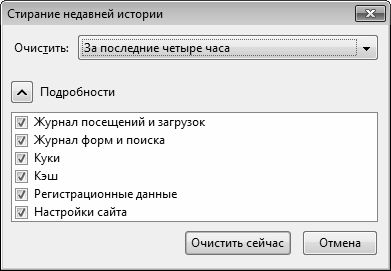
Рис. 3.2. Удаление следов работы в Интернете (Mozilla Firefox)
В данном окне в поле Очистить из раскрывающегося списка нужно выбрать период времени, историю которого вы намерены удалить. Возможен выбор одного из перечисленных ниже вариантов.
♦ За последний час, За последние два часа и За последние четыре часа – при выборе этих значений будет удалена история работы в Интернете соответственно за последний час, два часа и четыре часа.
♦ За сегодня – в данном случае будет очищена история работы в Интернете за сегодняшний день.
♦ Все – при выборе данного значения будет удалена целиком вся история работы в Интернете, за все время использования программы.
С помощью расположенных ниже флажков (управление их отображением осуществляется с помощью кнопки Подробности) можно выбрать данные, которые должны быть удалены при очистке истории работы в Интернете. По умолчанию установлены все флажки.
Очистка истории в соответствии с установленными параметрами будет выполнена после нажатия кнопки Очистить сейчас (при этом окно будет автоматически закрыто). С помощью кнопки Отмена осуществляется выход из данного режима без удаления истории. Отметим, что процесс удаления истории может занять определенное время, особенно при удалении большого количества данных или при работе на маломощном компьютере.
Как работать в Интернете незаметно для других
Многие новички ошибочно полагают, что работа в Интернете обеспечивает полную анонимность. При этом они рассуждают примерно так: я сижу дома, меня никто не видит и не слышит, поэтому никто не может знать, когда и что я делал в Интернете.
Но в реальности это далеко не так. При желании можно не только узнать, что и когда вы делали в Интернете, но и без особого труда определить содержимое вашего жесткого диска. Причем сделать это может даже человек, находящийся на другом краю земного шара.
Не вдаваясь в подробности, поясним: каждый компьютер сразу после выхода в Интернет получает свой индивидуальный числовой идентификатор, который называется IP-адрес. По IP-адресу можно вычислить, когда и с какого места (например, из вашей квартиры, из офиса и т. п.) был осуществлен выход в Интернет, какие ресурсы посещались, что скачивалось, пересылалось и т. д. Эти сведения хранятся у Интернет-провайдера, где их могут получить заинтересованные лица.
Поэтому многие пользователи Интернета крайне заинтересованы в том, чтобы сохранить свою анонимность при работе в Интернете и сделать свой компьютер невидимым в Сети. Наиболее популярный способ, позволяющий скрыть IP-адрес при работе в Интернете – это использование прокси-сервера.
Обеспечение анонимности с помощью прокси-сервера
Прокси-сервер – это промежуточный компьютер между компьютером пользователя и Интернетом. Иначе говоря – это своего рода посредник, промежуточное звено. Анонимность при использовании прокси-сервера достигается за счет того, что вместо реального IP-адреса компьютера, с которого пользователь вышел в Интернет, подставляется совершенно другой IP-адрес. Это позволяет, помимо прочего, посещать веб-ресурсы, зайти на которые без использования прокси-сервера невозможно. Кроме этого, использование прокси-сервера часто позволяет значительно увеличить скорость работы в Интернете (но иногда возможен и противоположный эффект – все зависит от конкретного прокси-сервера).
Каким же образом осуществляется подключение через прокси-сервер? Вначале необходимо найти его адрес и номер порта. Для начала можно поинтересоваться у знакомых – может, у кого-то есть адрес и порт реально действующего прокси-сервера. Если нет – то достаточно войти в Интернет, набрать в любом поисковике "действующий прокси-сервер" либо что-то в этом роде и проанализировать результаты поиска. Следует учитывать, что поисковик, вероятнее всего, выдаст большое количество списков с адресами и номерами портов прокси-серверов, но большая часть из них будет нерабочими. Процесс определения рабочего прокси-сервера можно выполнять вручную (это долго и нудно), а можно – с помощью специальных утилит, которые можно найти в Интернете. Порядок использования большинства таких утилит прост: в программу загружается список портов и адресов, и через некоторое время она выдает перечень тех из них, которые являются действующими.
Чтобы выйти в Интернет через прокси-сервер, необходимо выполнить соответствующие настройки интернет-обозревателя. Рассмотрим настройку выхода в Интернет через прокси-сервер на примере интернет-обозревателя Internet Explorer 8.
В окне Свойства обозревателя, открываемом с помощью команды главного меню Сервис ▶ Свойства обозревателя, следует перейти на вкладку Подключения, выделить на ней щелчком мыши используемое подключение и нажать кнопку Настройка. В результате на экране отобразится окно, которое показано на рис. 3.3.
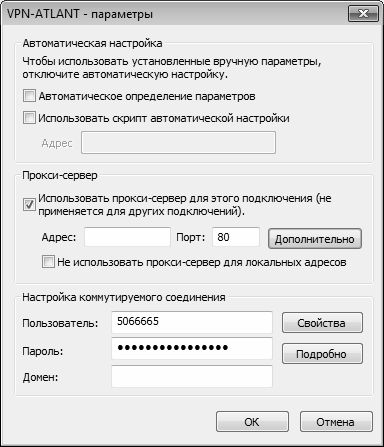
Рис. 3.3. Включение режима использования прокси-сервера
Чтобы включить режим использования прокси-сервера, нужно в данном окне в выделенной области Прокси-сервер установить флажок Использовать прокси-сервер для этого подключения (не применяется для других подключений). После этого станут доступными для редактирования поля Адрес и Порт, в которых с клавиатуры вводятся соответственно IP-адрес используемого прокси-сервера и номер порта. Учтите, что выполненные настройки будут действительны только для того подключения, которое было выбрано в окне свойств обозревателя на вкладке Подключения.