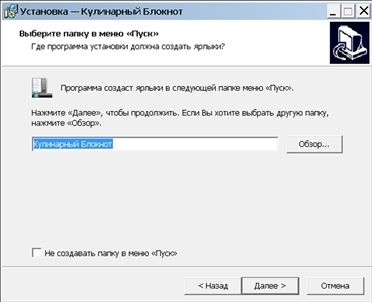
Рис. 5.22. Создание ярлыков
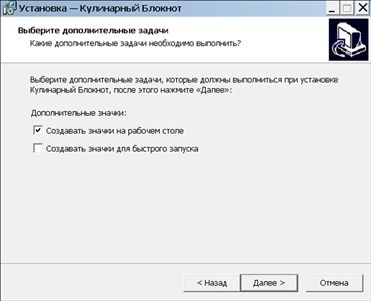
Рис. 5.23. Создадим значок на рабочем столе
Очередное нажатие кнопки Далее открывает окно завершения подготовки к установке (рис. 5.24).
Остается нажать кнопку Установить. А в следующем окне нажать кнопку Завершить (рис. 5.25).
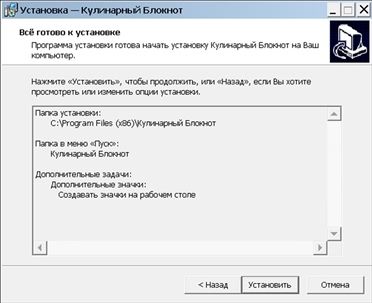
Рис. 5.24. Все готово к установке
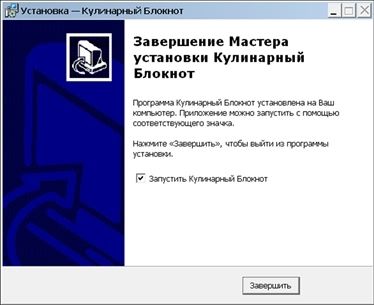
Рис. 5.25. Завершение Мастера установки
Итак, "Кулинарный блокнот" установлен, можно начинать заполнять его собственными рецептами приготовления блюд.
Выполним в окне программы команду меню Файл | Новый файл. Откроется диалоговое окно, предлагающее ввести имя своей кулинарной книги. Я ее назвала Моя кулинарная книга. Завершает ввод нажатие кнопки Сохранить (рис. 5.26).
Теперь создадим разделы, выбрав команду меню Рецепт | Новый раздел (рис. 5.27).
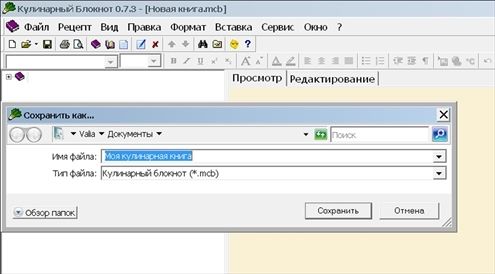
Рис. 5.26. Моя кулинарная книга
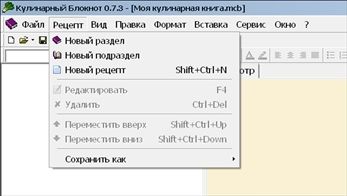
Рис. 5.27. Выбираем раздел
Появится текстовое поле, куда можно вписать название раздела, а при необходимости ввести и его описание - примерно так, как показано на рис. 5.28.
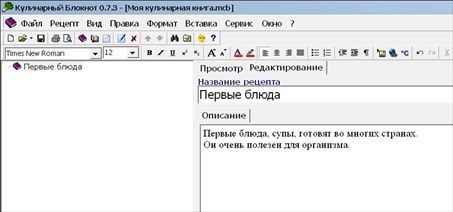
Рис. 5.28. Даем название разделу
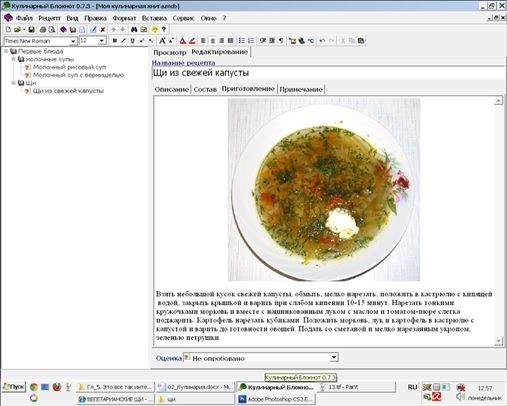
Рис. 5.29. Рецепт приготовления борща
Точно так же мы можем создать и остальные категории. Если нужно разбить категорию на подкатегории, например первые супы на молочные, овощные, мясные, борщи, супы-пюре и т. д., следует из меню выбрать команду Рецепт | Новый подраздел и назвать его, скажем, молочные супы.
Создав дерево разделов и подразделов, можно приступать к заполнению их рецептами - своими или подсмотренными в Интернете. Выбираем меню Рецепт | Новый рецепт и, переходя от вкладки к вкладке, вводим свою информацию: Описание, Состав, Приготовление, Примечание. Можно не только описывать рецепт, но и вставлять фотографии, для чего в меню имеется опция Вставка картинки. Вот, например, что получилось у меня (рис. 5.29).
"Кулинарный блокнот" очень удобен, и пополнять его можно практически бесконечно. Если же вам лень писать свои рецепты, можете поискать в Интернете и скачать уже готовые, заполненные кулинарные блокноты.
Останется только закатать рукава и приступить, собственно, к готовке.
Путешествуем виртуально и реально
Многие пенсионеры, выйдя на заслуженный отдых, мечтают о путешествиях, посещении разных стран. А почему бы и нет? И совсем не обязательно тратить на это деньги, куда-то ехать - ведь можно посетить любое место, не вставая со стула!
Хотели бы вы посмотреть на какой-нибудь уголок Земли с высоты, так сказать, птичьего полета? Что ж, давайте сразу и полетим. Только держитесь покрепче за стул!
Сервис Google Планета Земля
Набираем в адресной строке браузера http://www.google.com/intl/ru/earth/index.html и попадаем на страничку Google Планета Земля (рис. 5.30).
Сразу в поле справа вверху выберем язык (в моем случае я выбрала Русский). А нажав кнопку Подробнее, можно познакомиться с возможностями этой программы:
С помощью программы Google Планета Земля вы можете совершить путешествие по всей планете и посмотреть спутниковые снимки, карты, рельеф и 3D-здания, долететь до дальних галактик и погрузиться в океанские впадины. В вашем распоряжении - широкая подборка географических материалов. Кроме того, вы можете сохранять любимые достопримечательности и отправлять их друзьям. Загрузите последнюю версию бесплатно.
Что ж, не будем отказываться от бесплатного сыра, тем более мышеловки нигде поблизости не видно, и нажмем на большую кнопку Загрузить Google Планета Земля 6 (возможно, к выходу этой книги будет предложена и более новая версия).
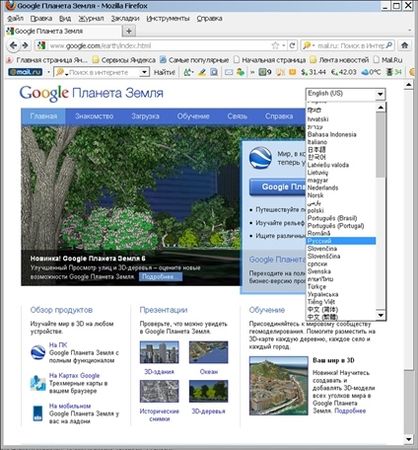
Рис. 5.30. Google Планета Земля
Откроется новая страничка, где нужно ознакомиться с условиями использования программы (рис. 5.31).
Конечно же, согласимся и нажмем кнопку Принять условия и загрузить, а на следующей странице дождемся окна с предложением Сохранить файл и нажмем эту кнопку (рис. 5.32).
Загрузка должна начаться автоматически. Если этого не произошло, нажмем на ссылку нажмите здесь. А в открывшемся диалоговом окне нажмите кнопку Запустить (рис. 5.33).
Теперь можно уже, собственно, пользоваться программой. Если что-то все-таки не понятно, на страничке http://www.google.com/intl/ru/earth/learn/beginner.html (вкладка Обучение) можно ознакомиться с подробными обучающими видеороликами по следующим вопросам:
✓ Просмотр улиц;
✓ 3D-деревья;
✓ Исторические снимки;
✓ Навигация;
✓ Поиск мест;
✓ Рисование и измерение;
✓ Метки и видеотуры;
✓ Изучение Марса, Луны и Неба;
✓ Луна в Google Планета Земля.
Уверена, это доставит вам огромное удовольствие!
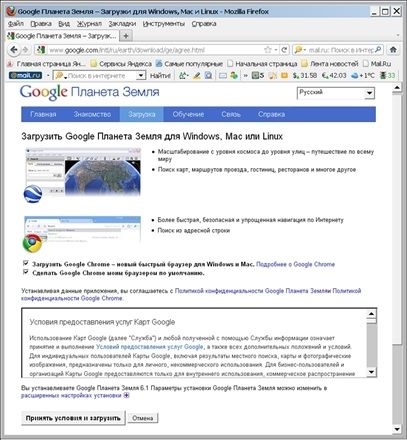
Рис. 5.31. Условия предоставления услуг
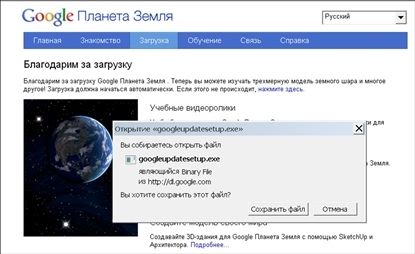
Рис. 5.32. Сохранение файла программы
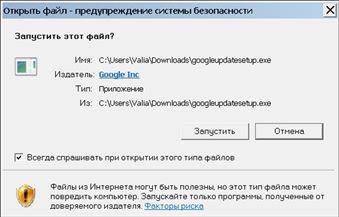
Рис. 5.33. Запуск программы
Покупаем билеты и бронируем отель
Ну, а если вы захотите поехать куда-нибудь реально? Может ли Интернет чем-то помочь сэкономить не только время, но и деньги? Оказывается, можно, да еще как!
Начнем с покупки билетов на поезда дальнего следования. Самый лучший сервис для этого - сайт Российских железных дорог: http://rzd.ru/ (рис. 5.34).
В левом верхнем углу имеются поля ввода, куда необходимо ввести название станции, откуда вы планируете ехать, станцию прибытия и дату планируемого отъезда.
Я вот собираюсь поехать в гости к родственникам в город Белгород 15 декабря, поэтому заполню эти поля так, как показано на рис. 5.35.
Нажимаю кнопку Найти и перехожу на страницу со списком поездов, удовлетворяющих моим условиям (рис. 5.36).
К счастью, я вижу, что есть поезд Москва - Белгород, который отправляется в 21 час 14 минут с Курского вокзала. Причем справа указано, какие категории билетов там имеются в наличии. Выбираю этот поезд и нажимаю кнопку Продолжить. Попадаю на страницу, где можно самим выбрать тип и номер вагона из имеющихся в наличии. Я выбираю плацкартный вагон номер 9, и с радостью обнаруживаю, что там есть нижние места (рис. 5.37).
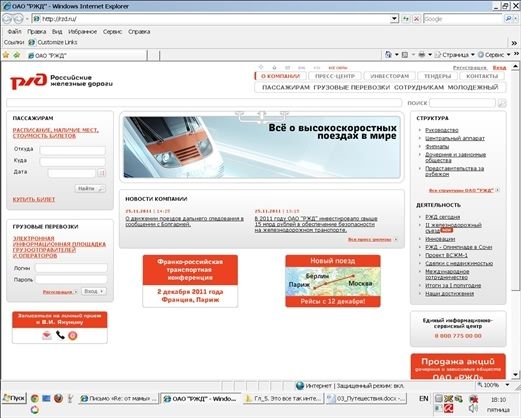
Рис. 5.34. Сайт РЖД
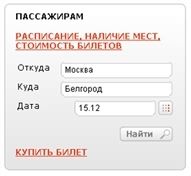
Рис. 5.35. Заполнение полей реквизитов поездки