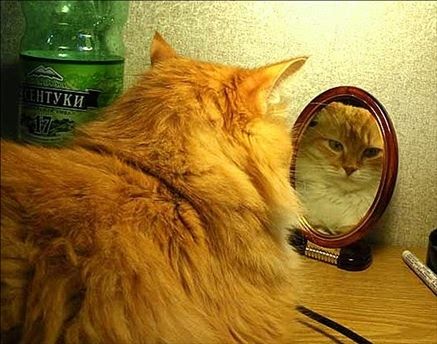
Рис. 5.8. Отредактированная фотография
Создание фотоальбома
Программа также позволяет создавать свои фотоальбомы. Чтобы сделать собственный фотоальбом, скажем, из кошек, нужно в окне программы (см. рис. 5.6) последовательно щелкать мышью по выбранным фотографиям, удерживая нажатой клавишу <Ctrl>. При этом выбранные фотографии будут отображаться в левом нижнем углу окна. Завершив отбор требуемых фотографий, следует нажать кнопку Добавить выбранные элементы в альбом, которая находится там же, внизу слева, со значком в виде книжки. Кнопка эта собственной подписи на значке не имеет, и название это появляется только при наведении на нее курсора мыши (рис. 5.9, а). В открывшемся диалоговом окне (рис. 5.9, б) нужно ввести название нового альбома (в моем случае: Кошки), можно также при желании указать место и дату съемки, сделать описание и нажать кнопку OK.

Рис. 5.9, а. Кнопка Добавить выбранные элементы в альбом
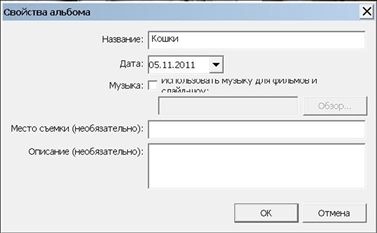
Рис. 5.9, б. Форма для указания свойств альбома
Размещение фотографий в Сети
Ну, хорошо, создали мы разные папки с фотографиями. А теперь хотим разместить их где-нибудь в Интернете. Для этого есть немало мест. Посетим сначала весьма популярные Яндекс. Фотки: http://fotki.yandex.ru. В открывшемся окне нажмите кнопку Загрузить фотки. Если вы уже авторизованы в Яндексе, откроется окно загрузки (рис. 5.10), если нет - Яндекс попросит вас выполнить сначала процедуру входа на сервер (ввести логин и пароль), а уже потом откроет окно загрузки.
Нажатие на кнопку Добавьте фотографии вызовет загрузчик фотографий, который поможет вам выбрать фотографии из своих файлов и загрузить их на Яндекс. Фотки. После загрузки ваши фотографии появятся в Интернете, где другие пользователи могут не только на них любоваться, но и оценивать, оставлять свои комментарии.
А если у вас есть почтовый ящик в Google, можно загрузить свои фотографии в Веб-альбомы Google непосредственно из программы Picasa. Для этого в окне программы (см. рис. 5.6) следует нажать кнопку Добавить. Откроется диалоговое окно входа в Веб-альбомы Google - введите в соответствующие поля свой электронный адрес в Google и пароль к нему (рис. 5.11).
Примечание
Если же электронный адрес в Google у вас еще не заведен - ничего страшного, можно это сделать сейчас, нажав кнопку Зарегистрироваться в Веб-альбомах, и, пройдя регистрацию, получить доступ к своему виртуальному альбому.
Войдя в Веб-альбомы, мы увидим окно, где от нас потребуют подтверждение того, что мы готовы размещать фотографии из Picasa (рис. 5.12).
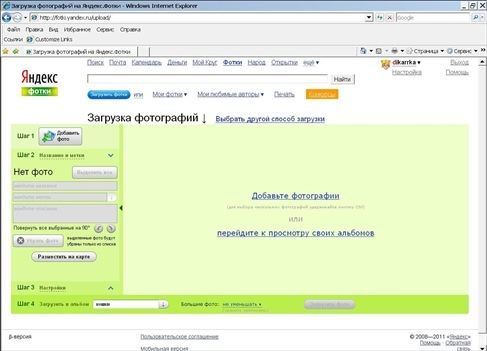
Рис. 5.10. Загрузка фотографий на Яндекс. Фотки
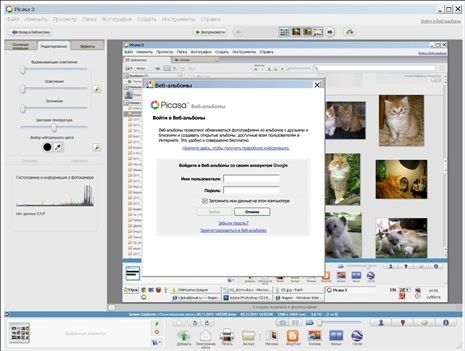
Рис. 5.11. Загрузка фотографий в Веб-альбом Google из Picasa
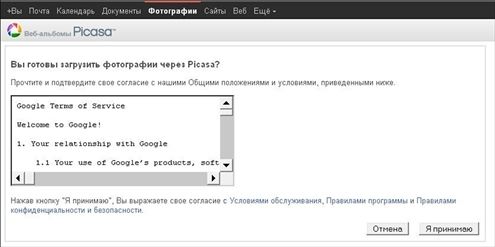
Рис. 5.12. Подтверждения согласия
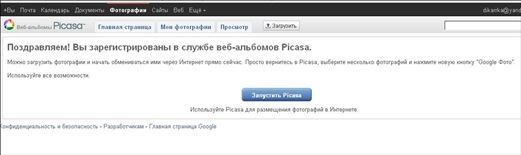
Рис. 5.13. Окончание регистрации

Рис. 5.14. Добавление фотографий
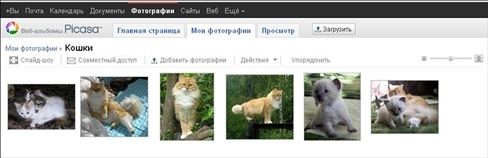
Рис. 5.15. Загруженные фотографии в Веб-альбоме Google
Соглашаемся и нажимаем кнопку Я принимаю. Нас поздравляют и предлагают запустить программу Picasa (рис. 5.13).
Теперь в программе Picasa надо снова нажать кнопку Добавить (с зеленой стрелочкой), которая находится в самом низу окна (рис. 5.14).
И наши фотографии сразу начнут загружаться в веб-галерею (рис. 5.15).
Кулинария: собираем рецепты
Нет ни одного человека, который не любил бы вкусно поесть. Любят это даже те, которые на диете. Кулинария для многих является искусством, где можно постоянно совершенствоваться. А как иногда хочется приготовить новое блюдо, удивить своих домашних! Но вот где взять новые рецепты? Конечно же, можно пойти в магазин и купить кулинарную книгу. Но есть способ и получше! Зачем тратить деньги, когда можно совершенно бесплатно найти в Интернете способ приготовления практически любого блюда!
Кулинарных сайтов - огромное множество. И там не только описаны рецепты, но и представлены пошаговые инструкции, снабженные фотографиями и даже видео. Стоит ввести только название рецепта в поисковую строку и - пожалуйста! На выбор не один десяток сайтов.
Сайт "Сковородник"
Введем в поисковую строку Яндекса запрос сайт о кулинарии и получим в выдаче 54 млн ссылок. На первых местах, как и обычно, стоят самые важные, с точки зрения Яндекса, сайты. Можно посетить любые из них, чтобы подивиться невероятному количеству рецептов. Тут несложно и растеряться. Заглянем на один такой сайт: http://www.skovorodnik.ru (рис. 5.16).
И чего тут только нет! И кулинарные рецепты, и кухни разных народов, и детское питание, и диетическое, и православное. А еще как готовить в микроволновой печи, скороварке и мультиварке! И плюс разные полезные статьи о продуктах и здоровом образе жизни. В шапке сайта предусмотрена возможность поиска рецептов блюд как непосредственно на сайте, так и в целом в Интернете. Большинство рецептов тут с фотографиями, есть и видеосюжеты.
Программа "Кулинарный блокнот"
Заинтересовавшие вас рецепты можно, конечно, сохранять на свой компьютер, а можно и просто переписывать в тетрадку. Но есть, оказывается, целая программа, которая позволяет хранить не только чужие рецепты, но и записывать свои! Называется она просто - "Кулинарный блокнот", и что радует особенно - совершенно бесплатна! Скачать ее можно по адресу: http://gotovim-doma.ru/cooknotes/download.php (рис. 5.17).
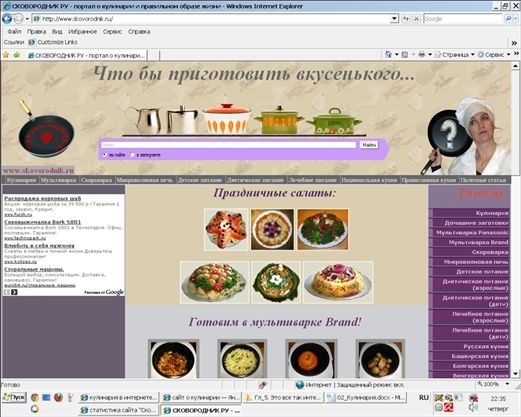
Рис. 5.16. Кулинарный сайт www.skovorodnik.ru
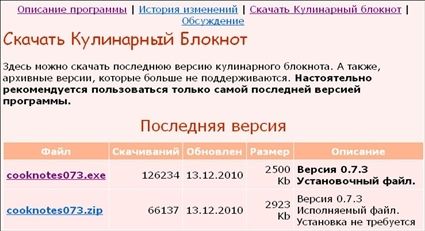
Рис. 5.17. Страничка с программой Кулинарный Блокнот
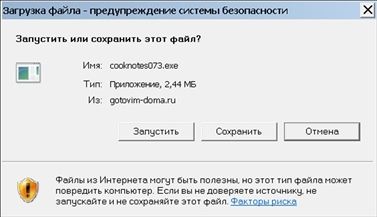
Рис. 5.18. Загрузка файла
Нажимаем на ссылку с последней версией программы, в данном случае это cooknotes073.exe (рис. 5.18).
Нажав кнопку Сохранить, можно сохранить программу в любую свою папку, а потом оттуда уже запустить. Но я сразу нажму кнопку Запустить, после чего откроется диалоговое окошко с выбором языка установки (рис. 5.19).
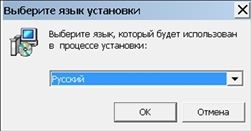
Рис. 5.19. Выбор языка
Я выбираю Русский (можно выбрать и английскую версию) и нажимаю кнопку OK. Открывается окно Мастера установки программы, где просто нажимаем кнопку Далее (рис. 5.20).
В следующем окне нам предлагается выбрать папку для установки программы (рис. 5.21).
Можно выбрать любую папку на своем компьютере, нажав кнопку Обзор, но я соглашусь с тем, что предложено по умолчанию, нажму кнопку Далее и перейду к следующему окну (рис. 5.22).
Опять соглашусь с предложенным названием и снова нажму кнопку Далее. Загрузится следующее диалоговое окно, предлагающее размещение дополнительных значков программы. Ничего не имею против того, чтобы значок программы установился на моем рабочем столе (рис. 5.23).
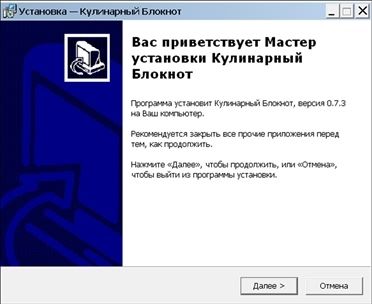
Рис. 5.20. Мастер установки
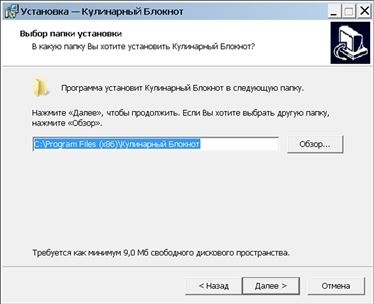
Рис. 5.21. Выбор папки для установки программы