ПРИМЕР: удаление страниц
Удалять можно как одну, так и несколько страниц. Инструмент Порядок страниц (см. табл. П3.2) уже открыт. Так же как и для копирования, для удаления страницы должны быть выделены. Процесс удаления можно выполнить одним из предложенных далее способов.
СПОСОБ 1:
1. Страница выделена, выбрать инструмент Изменить (см. табл. П3.2, инструмент Порядок страниц). Появится меню для изменения страницы (см. рис. 3.19).
2. Выбрать команду Удалить.
3. Появится окно предупреждения. В подтверждение удаления нажать кнопку Да, в противном случае - Нет.
СПОСОБ 2:
1. На выделенной странице нажать правой кнопкой маркера. Появится контекстное меню.
2. Выбрать команду Удалить.
3. Подтвердить удаление кнопкой Да.
СПОСОБ 3:
1. На выделенной странице нажать правой кнопкой маркера. Появится контекстное меню.
2. Нажать клавишу <Del> (<Delete>).
3. Появится окно предупреждения. В подтверждение удаления нажать кнопку Да, в противном случае - Нет.
ПРИМЕР: распечатка страниц документа
На печать выводить можно одну, несколько страниц или весь документ. Для распечатки следует выполнить определенные действия.
СПОСОБ 1:
1. В окне Порядок страниц (см. табл. П3.2) выбрать инструмент Печать.
2. В появившемся окне указать имя принтера (если к компьютеру подключено несколько принтеров), диапазон печати и количество копий.
3. Выбранные параметры подтвердить кнопкой OK.
СПОСОБ 2:
1. На панели инструментов интерактивного режима выбрать инструмент Меню InterWrite (см. табл. П3.2), пункт меню Файл, подпункт Печать.
2. В появившемся окне указать имя принтера (если к компьютеру подключено несколько принтеров), диапазон печати и количество копий.
3. Выбранные параметры подтвердить кнопкой OK.
ПРИМЕР: программа просмотра страниц
Если при работе с документом или доской надо, чтобы на экране отображалась определенная страница документа, то для этого в окне Порядок страниц следует открыть специальную область просмотра страницы одним из предложенных далее способов.
СПОСОБ 1:
1. Страница выделена. В предложенных инструментах окна порядка страниц выбрать инструмент Программа просмотра страницы (см. табл. П3.2, инструмент Порядок страниц). Появится окно просмотра (рис. 3.20).
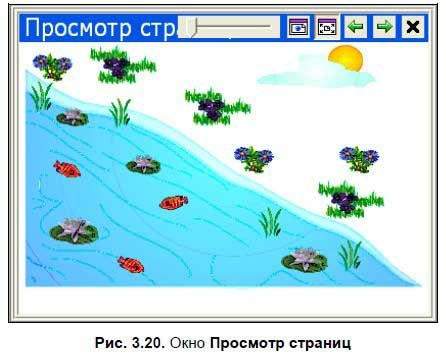
2. Задать нужные параметры окна просмотра страниц (назначение кнопок данного окна см. в табл. П3.5).
СПОСОБ 2:
1. На выделенной странице нажать правой кнопкой маркера. Появится контекстное меню.
2. Выбрать команду Открыть программу просмотра страниц.
3. Задать нужные параметры, как описано выше.
ПРИМЕР: объединение двух документов
Для объединения двух документов (первый документ должен быть открыт) следует воспользоваться одним из предложенных далее способов.
СПОСОБ 1:
1. В окне Порядок страниц выбрать инструмент Изменить (см. табл. П3.2, инструмент Порядок страниц). Появится меню для изменения страницы (см. рис. 3.19).
2. Выбрать команду Объединить.
3. В появившемся окне выбрать папку и имя документа, с которым будет объединен открытый документ. Обязательно указать имя нового файла, в который объединяются оба файла.
4. Подтвердить настройки кнопкой OK.
СПОСОБ 2:
1. В окне Порядок страниц нажать правой кнопкой маркера. Появится контекстное меню.
2. Выбрать команду Объединить.
3. В появившемся окне выбрать папку и имя документа, с которым будет объединен открытый документ. Обязательно указать имя нового файла, в который объединяются оба файла.
4. Подтвердить настройки кнопкой OK.
ПРИМЕР: экспортирования документа в рисунок
Для преобразования документов в формат изображения следует воспользоваться одним из предложенных далее способов.
СПОСОБ 1:
1. В окне Порядок страниц выбрать инструмент Изменить (см. табл. П3.2, инструмент Порядок страниц). Появится меню для изменения страницы (см. рис. 3.19).
2. Выбрать команду Экспортировать.
3. В появившемся окне указать тип файла, в который будут экспортироваться страницы документа, имя будущего файла, папку, в которую будет экспортирован документ, и диапазон страниц.
4. Подтвердить настройки кнопкой OK.
СПОСОБ 2:
1. В окне Порядок страниц нажать правой кнопкой маркера. Появится контекстное меню.
2. Выбрать команду Экспортировать.
3. В появившемся окне указать тип файла, в который будут экспортироваться страницы документа, имя будущего файла, папку, в которую будет экспортирован документ, и диапазон страниц.
4. Подтвердить настройки кнопкой OK.
СПОСОБ 3:
1. На панели инструментов интерактивного режима выбрать инструмент Меню InterWrite (см. табл. П3.2), пункт меню Файл, подпункт Экспортировать….
2. В появившемся окне указать тип файла, в который будут экспортироваться страницы документа, имя будущего файла, папку, в которую будет экспортирован документ, и диапазон страниц.
3. Подтвердить настройки кнопкой OK.
Настройки
Все настройки для работы в интерактивном режиме можно произвести через инструмент Меню InterWrite (см. табл. П3.2) на панели инструментов, пункт меню Настройки, или с помощью инструмента Панель элементов, инструмент Настройки (см. табл. П3.3). Появится окно, где в левой части отображается дерево для настроек, при этом можно произвести настройки в нескольких пунктах за время одного сеанса. В завершение сеанса все произведенные настройки следует подтвердить кнопкой OK.
Каждый пункт настраивает определенные параметры:
□ Файл позволяет выбрать нужные папки для работы с доской;
□ Параметры задает настройки на автоматическое сохранение, управление цветом пера, размерами окна;
□ Текстовая пометка задает первоначальные настройки на ввод текстовой информации;
□ Пустая страница определяет первоначальные настройки на новую чистую страницу;
□ Страница с сеткой задает первоначальные настройки на новую страницу с сеткой;
□ Страница с изображением задает первоначальные настройки на новую страницу с фоновой заливкой;
□ Прозрачность задает возможность подключения/отключения прозрачности фона на картинках;
□ Съемка задает параметры на фотосъемку;
□ Параметры панели инструментов задает параметры на кнопки панели инструментов, скрытие/отображение ее на экране;
□ Настроить панели инструментов дает возможность настроить текущую (основную) панель инструментов интерактивного режима;
□ Выберите язык дает возможность настройки используемого языка, раскладки клавиатуры и распознавание текста;
□ Многоцветное перо задает настройки на многоцветное перо (тип заливки, подбор цветов, прозрачность и ширина), до 8 стилей написания;
□ Перо рисунка задает настройки на перо рисунка (рисунок, толщина, прозрачность), до 8 стилей написания.
Инструмент Съемка
Инструмент Съемка (см. табл. П3.3) используется для создания снимка части или всего экрана. При работе с данным инструментом можно использовать одну из трех предлагаемых возможностей съемки (рис. 3.21).
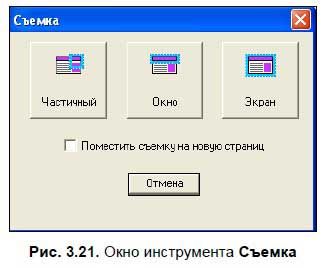
При первом использовании съемки следует поставить отметку Поместить съемку на новую страницу. Соответственно, в дальнейшем снятое изображение будет располагаться на новой странице документа.