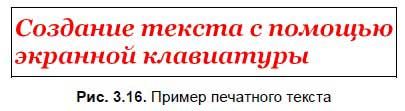
1. Открыть экранную клавиатуру, используя инструмент Панель элементов (см. табл. П3.3), выбрать инструмент Экранная клавиатура.
2. Затем через Панель элементов выбрать инструмент Текст.
3. На странице произвести щелчок правой кнопкой маркера, откроется панель настройки.
4. Задать настройки для текста (назначение кнопок панели инструментов описано в табл. П3.4).
5. На странице выбрать место для текстовой информации и щелкнуть маркером.
6. Текст набрать с помощью экранной клавиатуры.
ПРИМЕР: изменение ранее созданного текста
Для изменения печатного текста следует проделать определенные действия:
1. Выделить ранее созданный текст с помощью инструмента Выделенный элемент (см. табл. П3.2).
2. Произвести двойной щелчок маркером по тексту. При появлении текстового курсора внести изменения.
Для изменения настроек печатного текста следует проделать определенные действия:
1. Выделить ранее созданный текст с помощью инструмента Выделенный элемент.
2. На выделенном тексте щелкнуть правой кнопкой маркера, появится контекстное меню с инструментами панели настройки, с помощью которого можно произвести изменения.
Примечание
Копирование, удаление, изменение размеров, перемещение и вращение текста происходит так же, как ранее описанные действия со словом и фигурой.
Открытие, сохранение документа
Сохранение документа происходит на панели инструментов интерактивного режима:
1. Выбрать инструмент Меню InterWrite (см. табл. П3.2), пункт меню Файл, подпункт Сохранить.
2. В появившемся окне выбрать диск, папку, указать имя файла.
3. Подтвердить все параметры кнопкой OK.
Открытие документа происходит на панели инструментов интерактивного режима:
1. Выбрать инструмент Меню InterWrite, пункт меню Файл, подпункт Открыть.
2. В появившемся окне выбрать диск, папку, имя файла.
3. Подтвердить свой выбор кнопкой OK.
Инструмент Ссылки Interwrite
Если на занятии потребуется использование ранее созданного документа одного из перечисленных форматов (ресурс в Интернете; файлы и страницы GWB; документы MS Word, MS Excel, MS PowerPoint и т. д.; видео- или аудиофайлы), то его можно привязать к документу InterWrite в виде ссылки.
ПРИМЕР: создание ссылки на ранее сохраненный документ InterWrite
1. Для этого на Панели элементов (см. табл. П3.3) выбрать инструмент Ссылки InterWrite, откроется окно Изменение ссылки InterWrite: (рис. 3.17).
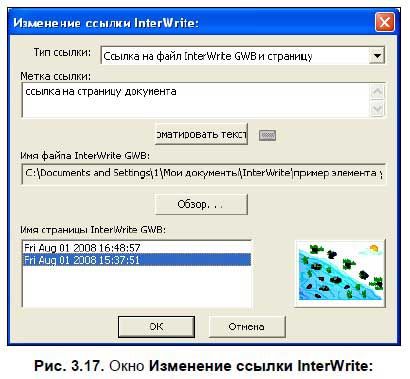
2. В раскрывающемся списке Тип ссылки (см. табл. П3.3) выбрать Ссылка на файл InterWrite GWB и страницу, используя кнопку списка.
3. В поле Метка ссылки написать, например, ссылки на документ Interwrite.
4. В поле Имя файла через кнопку Обзор… выбрать файл, к которому будет привязана ссылка. В нашем случае привязка происходит к файлу, который был создан как пример сюжета для элемента урока.
5. В поле Имя страницы выбрать название нужной страницы.
6. Все проделанные действия подтвердить кнопкой OK.
В результате на странице документа появится ссылка на страницу документа. При этом на странице документа, куда была сделана ссылка, автоматически настраивается обратная ссылка.
Работа со страницами
В ходе работы с документом создается множество страниц. Для полноценной работы с документом есть возможность давать имена страницам, копировать их, вносить в них изменения, переходить со страницы на страницу, перемещать, распечатывать или удалять страницы, а также объединять два документа в один новый. Все эти действия можно проделать с помощью инструмента Порядок страниц (см. табл. П3.2).
При запуске данного инструмента на экране рядом с панелью инструментов интерактивного режима отобразится окно порядка страниц. В левом нижнем углу данного окна отображены инструменты работы со страницами.
Если окно Порядок страниц не нужно для постоянной работы, то оно может быть скрыто с экрана на время работы с доской и очень быстро раскрыто, когда оно требуется для работы. Для включения или отключения режима автоматического скрывания с экрана используется инструмент Включение/Отключение автоматического скрывания, на котором следует нажать маркером для активизации нужного режима. Во включенном режиме автоматического скрывания на экране рядом с панелью инструментов интерактивного режима будет отображаться вкладка Порядок страниц (рис. 3.18).
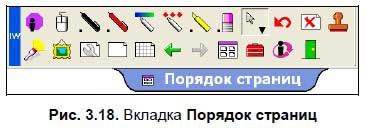
Масштаб страниц в окне Порядок страниц может быть изменен, для этого используется инструмент Масштаб. В появившемся меню выбирается требуемый масштаб отображения страниц в окне Порядок страниц.
Если окно Порядок страниц больше не будет использоваться в работе, его следует закрыть инструментом Закрыть.
ПРИМЕР: быстрый переход по страницам
Для перехода на нужную страницу следует проделать определенные действия:
1. Запустить инструмент Порядок страниц (см. табл. П3.2).
2. Выбрать нужную страницу.
3. Произвести двойной щелчок маркером по данной странице.
ПРИМЕР: перемещение страниц в документе
Для изменения местоположения страницы в документе следует выполнить такие действия:
1. Выделить страницу.
2. Прижать маркер на странице и перетащить в нужный промежуток между страницами. При перемещении маркера будут отображаться прозрачный образ перемещаемой страницы и индикатор местоположения в виде вертикальной линии.
ПРИМЕР: копирование страниц
Копировать можно как одну, так и несколько страниц. Инструмент Порядок страниц уже открыт. Для копирования одна страница или несколько страниц должны быть выделены. Для выделения используется одинарное нажатие маркером на нужной странице. Вторичное нажатие маркером на выделенной странице снимает выделение. Процесс копирования можно выполнить одним из предложенных далее способов.
СПОСОБ 1:
1. Страница выделена, выбрать инструмент Изменить (см. табл. П3.2, инструмент Порядок страниц). Появится меню для изменения страницы (рис. 3.19).
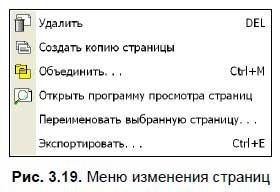
2. Выбрать команду Создать копию страницы.
СПОСОБ 2:
1. На выделенной странице нажать правой кнопкой маркера. Появится контекстное меню (см. рис. 3.19).
2. Выбрать команду Создать копию страницы.
ПРИМЕР: переименование страниц
Для задания нового имени страницы можно воспользоваться одним из предложенных далее способов.
СПОСОБ 1:
1. Когда страница выделена, выбрать инструмент Изменить (см. табл. П3.2, инструмент Порядок страниц). Появится меню для изменения страницы (см. рис. 3.19).
2. Выбрать команду Переименовать выбранную страницу….
3. В появившемся окне задать новое имя странице, подтвердить изменения кнопкой OK.
СПОСОБ 2:
1. На выделенной странице нажать правой кнопкой маркера. Появится контекстное меню.
2. Выбрать команду Переименовать выбранную страницу….
3. В появившемся окне задать новое имя странице, подтвердить изменения кнопкой OK.