Всего за 49 руб. Купить полную версию
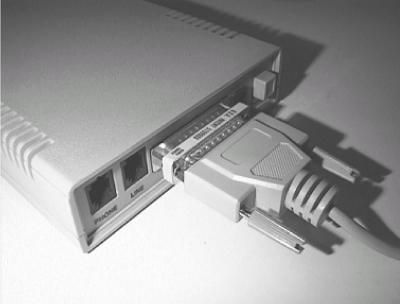
Рис. 8.13. Разъемы задней панели модема и схема подключения.
Разъем LINE следует соединить кабелем с розеткой телефонной линии, а к разъему PHONE можно присоединить телефонный аппарат. При этом он будет работать, когда модем находится в неактивном состоянии, даже если сам модем выключен. При активизации модема телефонный аппарат будет отключаться. Таким образом, модем и телефон не будут мешать друг другу.
При работе в системе Windows XP установленный модем обычно определяется автоматически и так же устанавливается его драйвер.
Однако если модем был подключен позже, то он будет автоматически определен и установлен, только если для подключения используется интерфейс USB. Кроме того, автоматически определяются внутренние модемы. Если же для подключения использовался традиционный последовательный порт, то, скорее всего, драйвер модема придется устанавливать вручную.
ПРИМЕЧАНИЕ.
В отличие от USB-модемов, модемы для последовательного порта не рекомендуется подключать и отключать во время работы компьютера, так как при этом можно повредить порт или устройство.
Чтобы просмотреть список существующих драйверов модемов, а также установить новый или удалить существующий, в системе Windows XP необходимо выполнить следующие действия.
1. Выберите в меню Пуск пункт Панель управления.
2. В открывшемся окне дважды щелкните на значке Телефон и модем.
3. В следующем окне перейдите на вкладку Модемы (рис. 8.14).
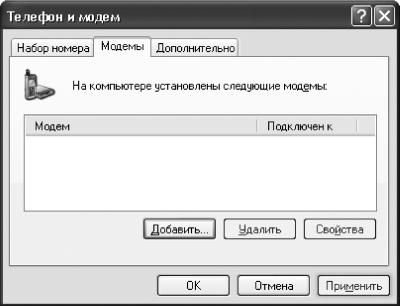
Рис. 8.14. Окно свойств модема.
Вы увидите список модемов, драйверы для которых установлены в системе. Выбрав нужный модем и нажав кнопку Свойства, можно просмотреть свойства драйвера и произвести некоторые настройки. В частности, установить громкость динамика модема, ввести строку его инициализации и т. д.
Если нажать кнопку Удалить, то выбранный модем, точнее, его драйвер, будет удален из системы. Будьте внимательны, так как часто это происходит без предупреждения.
Чтобы установить драйвер модема, необходимо нажать кнопку Добавить. Если у вас имеется драйвер от производителя модема на компакт-диске или вы просто хотите выбрать тип модема из списка, в первом открывшемся окне установите флажок Не определять тип модема (рис. 8.15). В противном случае система будет пытаться сама найти новый подключенный модем и установить драйвер для него. Надо сказать, что системе Windows довольно часто не удается обнаружить новые модемы.
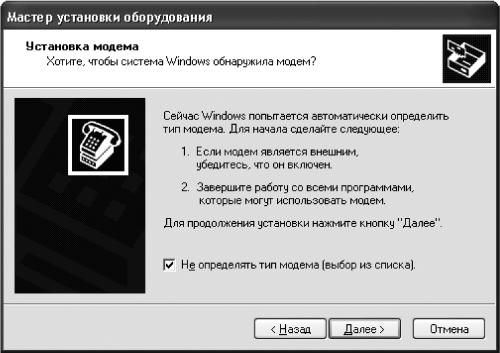
Рис. 8.15. Окно установки модема.
Нажмите кнопку Далее. Откроется стандартное окно, и дальнейшие шаги по установке модема ничем не отличаются от установки драйверов других устройств.
Единственное, что нужно помнить: не следует устанавливать драйвер для ОС Windows 98/Me в системы Windows 2000 или Windows XP – это может привести к различным, часто очень серьезным проблемам.
В заключение раздела следует сказать несколько слов об использовании в качестве модема мобильных телефонов со встроенной функцией модемной передачи данных.
При настройке мобильного телефона как модема следует использовать инструкции, полученные от вашего оператора мобильной связи. Прежде всего, для подобного соединения требуется установить драйвер модема, обычно поставляемый в комплекте с мобильным телефоном. При этом телефон может быть присоединен к компьютеру как минимум четырьмя различными способами (обычно для каждой конкретной модели возможен только один или два из них):
♦ через кабель, который присоединяется к последовательному порту;
♦ кабель, который присоединяется к порту USB;
♦ инфракрасный порт;
♦ Bluetooth.
В случае соединения мобильного телефона с последовательным портом, которое сегодня используется достаточно редко, необходимо настроить драйвер модема на указанный порт, как при настройке обычного модема.
Если соединение осуществляется через USB-кабель или Bluetooth, то обычно используется программная эмуляция последовательного порта. При этом драйвер устройства может создавать несколько виртуальных последовательных портов, предназначенных для разных целей. Для модемного соединения с Интернетом в таких случаях следует использовать виртуальный порт, обозначенный как DUN.
Графические планшеты
Кроме основных существует много других вспомогательных устройств, одними из наиболее часто встречающихся среди них являются графические планшеты (рис. 8.16).
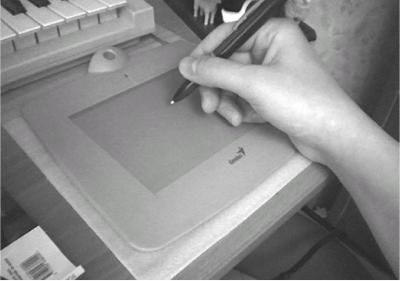
Рис. 8.16. Графический планшет.
Данные устройства представляют собой небольшую площадку, по которой можно водить специально прилагаемой ручкой. В обычном режиме при этом планшет ведет себя подобно мыши. При перемещении ручки вперед, назад, вправо или влево на некотором расстоянии от самого планшета соответственно перемещается и указатель мыши на экране, а на прикосновение ручки к поверхности планшета компьютер реагирует, как на нажатие левой кнопки мыши.
Планшеты были изобретены, прежде всего, для облегчения рисования в графических редакторах. Любой, кто когда-либо пробовал рисовать с помощью мыши, знает, что это достаточно неудобно. Имея графический планшет, это можно делать привычным способом с помощью электронной ручки. Более того, многие современные графические программы поддерживают такое свойство планшетов, как сила нажатия.
Сегодня выпускается несколько видов графических планшетов. Они различаются по таким параметрам, как:
♦ физические размеры;
♦ количество градаций силы нажатия;
♦ вспомогательные области планшета;
♦ дополнительные элементы управления.
Физические размеры планшетов, как правило, не особенно велики. Наиболее распространены планшеты, размер рабочей области которых составляет приблизительно 12 х 15 см. Этого вполне достаточно, чтобы комфортно покрыть всю экранную область. Иногда встречаются планшеты меньших размеров.
Более крупные планшеты применяются, как правило, только профессионалами. Они, во-первых, стоят намного дороже, а во-вторых, занимают на столе много места.
Что касается количества градаций силы нажатия, то существуют и планшеты, имеющие чуть более десятка градаций, и устройства, поддерживающие несколько тысяч градаций, чего уже достаточно для профессионального применения. Чем больше градаций силы нажатия поддерживает планшет, тем он дороже стоит.
Вспомогательные области планшета предназначены для использования быстрого доступа к определенным функциям программ. Например, удобно, если планшет позволяет прикосновением "ручки" к специальной области выбрать необходимый инструмент или запустить программу. Многие пользователи считают это излишеством, но, как показывает практика, наличие таких функций позволяет существенно сэкономить время при работе.
К дополнительным элементам управления обычно относятся различные кнопки, расположенные на поверхности электронной "ручки". В простейших случаях они позволяют имитировать нажатие правой и средней кнопок мыши, а также колесо прокрутки. На более сложных устройствах эти кнопки можно настраивать на различные функции программ.
Ранее большинство графических планшетов подключались к компьютеру через последовательный порт. Однако сегодня планшеты выпускаются обычно в USB-варианте. Такие планшеты, как и любые USB-устройства, можно подключать и отключать прямо во время работы компьютера.
В систему Windows XP встроена поддержка графических планшетов. Как правило, эти устройства можно применять сразу после их подключения. Однако для активизации всех возможных функций планшета необходимо установить драйвер от производителя. Чтобы это сделать в системе Windows XP, откройте диспетчер устройств, выбрав из меню Пуск пункт Панель управления, затем дважды щелкните на значке Система, перейдите на вкладку Оборудование и нажмите кнопку Диспетчер устройств. В разделе Устройства HID (Human Interface Devices) вы увидите список графических планшетов. Выберите из него нужное устройство, дважды щелкните на его названии, перейдите на вкладку Драйвер и нажмите кнопку Обновить драйвер.
Флагманом производства графических планшетов является компания Wacom. Устройства, выпускаемые этой компанией, обычно стоят дороже других, однако отличаются повышенной функциональностью.