Всего за 49 руб. Купить полную версию
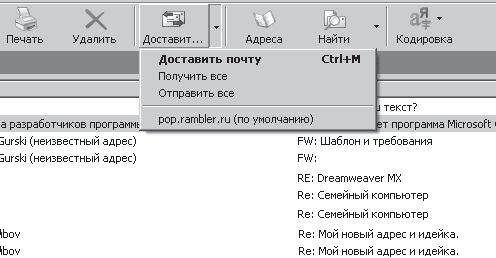
Рис. 5.27. Отправка и получение почты
Если у вас несколько учетных записей, то здесь вы увидите их все.
Получить все – означает проверку всех ваших почтовых ящиков на наличие писем и доставку этих писем на ваш компьютер.
Отправить все – означает отправку всех ваших писем из папки Исходящие, независимо от учетных записей.
Доставить почту – означает и отправку, и получение писем с ваших почтовых ящиков.
Адреса
Кнопка Адреса позволяет вызвать адресную книгу, в которой вы можете хранить адреса ваших абонентов – в терминах Outlook они называются контактами (рис. 5.28).
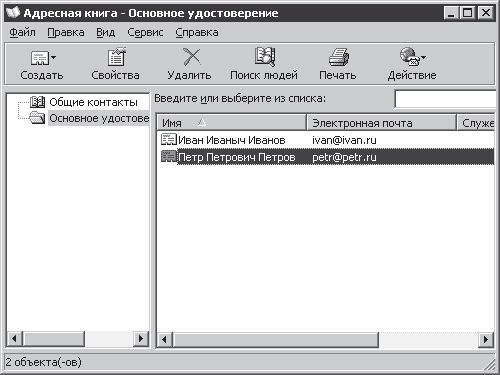
Рис. 5.28. Адресная книга
Здесь вы видите только часть адресной книги, где показаны имена ваших контактов и их электронные адреса. Чтобы увидеть всю информацию о контакте, выделите нужную строку и щелкните по кнопке Свойства. В окне Свойства вы сможете хранить очень разнообразную информацию.
Текстовое поле Введите или выберите из списка… позволит вам искать контакты в интерактивном режиме, при вводе первых букв имени. Щелчок по заголовку столбцов Имя, Электронная почта и т. д. осуществляет сортировку по соответствующему столбцу.
Имейте в виду, что именно в эту книгу попадают адреса тех абонентов, которым вы посылали письма, то есть адрес контакта заносится в адресную книгу не тогда, когда приходит письмо, а когда вы на него ответили. И то только в том случае, если вы настроили Outlook Express на этот сервис (Сервис ► Параметры ► Отправка сообщений ► Автоматически заносить в адресную книгу получателей, на чьи письма отвечает пользователь).
Из этой же адресной книги вы можете создать письмо (кнопка Действие). Любой контакт можно удалить – кнопка Удалить или клавиша Delete. Можно добавить контакты из другой адресной книги (команда Файл ► Импорт) или свою адресную книгу перетащить на другой компьютер (команда Файл ► Экспорт).
На этом я заканчиваю знакомить вас с электронной почтой. И не могу удержаться, чтобы не добавить: не тушуйтесь, начинайте действовать! Все, чего вы не знаете, вам знать и не надо! Все, что вам надо знать, вы узнаете!
Успехов вам и радости общения.
Примечания
1
В новых версиях Windows удерживание правой клавиши Shift дольше 8 секунд приводит к включению фильтра ввода, который позволяет отрегулировать скорость повтора символов и время нажатия клавиш для пользователей, имеющих трудности с вводом с клавиатуры.
2
В последних модификациях клавиатур в этот блок стали добавлять клавиши "Print Screen", "Scroll Lock", "Pause Break".
3
Этот шарик теперь активно заменяется световым диодом. Такие мыши называются оптическими. Думаю, не ошибусь, если предположу, что мыши с шариками скоро совсем исчезнут.
4
Скорее всего, уйдут в историю и мыши с кабелем. Уже разработаны беспроводные мыши. Да что там мыши – компьютеры!
5
В англоязычной литературе щелчок называется "Click", а двойной щелчок – "Double Click". В русской литературе принято так, как определено выше. Автору эти определения по душе, хоть они и противоречат первоисточнику.
6
Понятие "меню" в компьютерных технологиях появилось по аналогии с меню ресторанов, кафе… Это понятие означает возможность выбора различных сценариев дальнейших действий.
7
Клавиши со стрелкой – имеется в виду любая из четырех клавиш перемещения курсора из блока клавиш управления курсором. См. "Клавиши управления курсором".
8
Другой вариант: щелчком левой клавиши мыши выделите ярлык или папку и нажмите клавишу Ввод на клавиатуре.
9
Другой способ перехода из окна в окно – Alt+Tab. Если, удерживая клавишу Alt, вы будете нажимать на клавишу Tab, то тоже сможете выбрать окно, куда надо перейти.
10
Это считается правилом, хотя исключения встречаются сплошь и рядом. Я думаю, что теперь вы легко узнаете эту панель в любом месте окна.
11
Но это бывает крайне редко, и, возможно, вам не доведется с этим встретиться.
12
Если у вас Рабочий стол оформлен как Web-страница, то есть при установке указателя мыши на ярлык или папку указатель мыши принимает вид раскрытой ладони, то кликанье заменяется щелканьем, а щелканье – просто наведением указателя мыши на объект.
13
Если вы делаете эту операцию иа одном диске, то и Shift держать не обязательно. Windows по умолчанию считает, что внутри одного диска разумнее перемещать, а не копировать.
14
Автор сам и изучал, и разрабатывал программы ввода (различные ГВВ – генератор ввода-вывода, универсальные программы печати форм и т. д.).
15
Электронно-вычислительная машина – первое название компьютеров.
16
Вычислительный центр – сборище программистов и вычислительных машин.
17
Вид окна сильно зависит от масштаба изображения. Найдите поле "Масштаб" и выберите "По ширине страницы". Именно такой масштаб показан на рис. 3.1.
18
Не нужно удивляться тому, что и само понятие "курсор", и его внешний вид меняются в зависимости от того, с чем вы имеете дело: с Windows, Word, Excel… В дальнейшем вы поймете, что это не приводит к путанице. Главное – это уметь отличать курсор от указателя мыши.
19
Закладки, кстати, меняются при помощи щелчка мыши или комбинацией клавиш CtrL+Tab.
20
Первая строка абзаца традиционно отличается от остальных строк – в школе она называлась "красной строкой".
21
Если параметр Зеркальные поля не включен, этот параметр называется Левое.
22
Если параметр Зеркальные поля не включен, этот параметр называется Правое.
23
Колонтитул – текст, который повторяется вверху (верхний колонтитул) или внизу (нижний колонтитул) каждой страницы документа. Например, номер страницы является колонтитулом. См. раздел "Колонтитулы".
24
Это определение рождалось мучительно, и если вы уже понимаете, что такое выделение, то пропустите этот раздел, чтобы не сомневаться в том, что вы все понимаете правильно.
25
Обязательно потренируйтесь работать клавишами управления курсором. Вы не должны задумываться о том, какую из них нажимать, для того чтобы попасть в нужное место.
26
Напротив – подразумевается слева от абзаца, когда указатель мыши принимает вид стрелки, направленной в правый верхний угол.
27
Word может отменить и несколько операций, но надеяться на это не стоит. Надейтесь на последнее сохранение и отмену последней операции.
28
Так мы будем называть файлы, созданные в программе Word, потому что они имеют расширение. doc.
29
Если у вас включена кнопка ¶ – непечатаемые знаки, – то в конце каждого абзаца будет виден знак абзаца – 
30
Взять мышью – это термин, означающий, что пользователь компьютера навел указатель мыши на объект и нажал левую кнопку мыши, не отпуская ее.
31
Протянуть мышью – термин, означающий перемещение мыши при нажатой левой клавиши мыши.
32
Текст Н. Н. Потапова.
33
Другой способ: на панели инструментов Таблицы и границы щелкните по кнопке Тип линий или Толщина линий. В появившемся окне Границы и заливка на вкладке Граница выберите тип Нет. В поле Применить к… должно быть значение К таблице.
34
Обычно эта панель находится внизу окна Word.
35
В окне Текст все уже подготовлено для ввода текста. То, что вы видите как белые буквы на синем фоне, – это выделенный текст, который будет заменен тем текстом, который вы введете. Поэтому, после того как вы выберете шрифт, размер и начертание, смело набирайте любой текст, какой хотите.
36
Вообще-то маркеров даже девять. Один – желтый ромбик.
37
Это когда маркеры видны.
38
Оно вызывается щелчком правой кнопки мыши, когда указатель мыши принимает вид крестика перемещения.
39
Конечно, если в документе больше одной страницы.
40
Надеюсь, прекращая работу с Word, вы не забывали на его постоянный вопрос "Сохранить изменения в документе "Пример2"?" отвечать Да. Еще лучше, если вы регулярно сохраняли свою работу с помощью клавиш Shift+F12 или CtrL+S.