
Рис. 3.7. Панели инструментов приложения Электронная таблица.
Создание и настройка строки состояния
После создания меню и панелей инструментов мы готовы приступить к созданию строки состояния приложения Электронная таблица.
Обычно строка состояния содержит два индикатора: положение текущей ячейки и формулу текущей ячейки. Полоса состояния также используется для вывода подсказок и других временных сообщений.
Для создания строки состояния в конструкторе MainWindow вызывается функция createStatusBar():
01 void MainWindow::createStatusBar()
02 {
03 locationLabel = new QLabel(" W999 ");
04 locationLabel->setAlignment(Qt::AlignHCenter);
05 locationLabel->setMinimumSize(locationLabel->sizeHint());
06 formulaLabel = new QLabel;
07 formulaLabel->setIndent(3);
08 statusBar()->addWidget(locationLabel);
09 statusBar()->addWidget(formulaLabel, 1);
10 connect(spreadsheet, SIGNAL(currentCellChanged(int, int, int, int)),
11 this, SLOT(updateStatusBar()));
12 connect(spreadsheet, SIGNAL(modified()),
13 this, SLOT(spreadsheetModified()));
14 updateStatusBar();
15 }
Функция QMainWindow::statusBar() возвращает указатель на строку состояния. (Строка состояния создается при первом вызове функции statusBar.) В качестве индикаторов состояния просто используются текстовые метки QLabel, текст которых изменяется по мере необходимости. Мы добавили отступ для formulaLabel, чтобы указанный здесь текст отображался с небольшим смещением от левого края. При добавлении текстовых меток QLabel в строку состояния они автоматически становятся дочерними по отношению к строке состояния.
Рис. 3.8 показывает, что эти две текстовые метки занимают различное пространство. Индикатор ячейки занимает очень немного места, и при изменении размеров окна дополнительное пространство будет использовано для правого индикатора, где отображается формула ячейки. Это достигается путем установки фактора растяжения на 1 при вызове функции QStatusBar::addWidget() для формулы ячейки при создании двух других индикаторов. Для индикатора позиции фактор растяжения по умолчанию равен 0, и поэтому он не будет растягиваться.
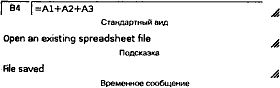
Рис. 3.8. Строка состояния приложения Электронная таблица.
Когда QStatusBar располагает виджеты индикаторов, он постарается обеспечить "идеальный" размер виджетов, заданный функцией QWidget::sizeHint(), и затем растянет виджеты, которые допускают растяжение, заполняя дополнительное пространство. Идеальный размер виджета зависит от его содержания и будет сам изменяться по мере изменения содержания. Чтобы предотвратить постоянное изменение размера индикатора ячейки, мы устанавливаем его минимальный размер на значение, достаточное для размещения в нем самого большого возможного текстового значения ("W999"), и добавляем еще немного пространства. Мы также устанавливаем его параметр выравнивания на значение AlignHCenter для выравнивания по центру текста в области индикатора.
Перед завершением функции мы соединяем два сигнала Spreadsheet с двумя слотами главного окна MainWindow: updateStatusBar() и spreadsheetModified().
01 void MainWindow::updateStatusBar()
02 {
03 locationLabel->setText(spreadsheet->currentLocation());
04 formulaLabel->setText(spreadsheet->currentFormula());
05 }
Слот updateStatusBar() обновляет индикаторы расположения ячейки и формулы ячейки. Он вызывается при любом перемещении пользователем курсора ячейки на новую ячейку. В конце функции createStatusBar() этот слот используется как обычная функция для инициализации индикаторов. Это необходимо, поскольку Spreadsheet при запуске не генерирует сигнал currentCellChanged().
06 void MainWindow::spreadsheetModified()
07 {
08 setWindowModified(true);
09 updateStatusBar();
10 }
Слот spreadsheetModified() обновляет все три индикатора для отражения ими текущего состояния приложения и устанавливает переменную modified на значение true. (Мы использовали переменную modified при реализации меню File для контроля несохраненных изменений.) Слот spreadsheetModified() устанавливает свойство windowModified в значение true, обновляя строку заголовка. Эта функция обновляет также индикаторы расположения и формулы ячейки, чтобы они отражали текущее состояние.
Реализация меню File
В данном разделе мы определим слоты и закрытые функции, необходимые для обеспечения работы меню File и для управления списком недавно используемых файлов.
01 void MainWindow::newFile()
02 {
03 if (okToContinue ())
04 {
05 spreadsheet->clear();
06 setCurrentFile("");
07 }
08 }
Слот newFile() вызывается при выборе пользователем пункта меню File | New или при нажатии кнопки New на панели инструментов. Закрытая функция okToContinue() задает пользователю вопрос относительно необходимости сохранения изменений ("Do you want to save your changes?" - Сохранить изменения?), если изменения до этого не были сохранены. Она возвращает значение true, если пользователь отвечает Yes или No (сохраняя документ при ответе Yes), и она возвращает значение false, если пользователь отвечает Cancel. Функция Spreadsheet::clear() очищает все ячейки и формулы электронной таблицы. Закрытая функция setCurrentFile() кроме установки закрытой переменной curFile и обновления списка недавно используемых файлов изменяет заголовок окна, отражая тот факт, что редактируемый документ не имеет заголовка.
01 bool MainWindow::okToContinue()
02 {
03 if (isWindowModified()) {
04 int r = QMessageBox::warning(this,
05 tr("Spreadsheet"), tr("The document has been modified.\n"
06 "Do you want to save your changes?"),
07 QMessageBox::Yes | QMessageBox::Default,
08 QMessageBox::No,
09 QMessageBox::Cancel | QMessageBox::Escape);
10 if (r == QMessageBox::Yes) {
11 return save();
12 } else if (r == QMessageBox::Cancel) {
13 return false;
14 }
15 }
16 return true;
17 }
B okToContinue() мы проверяем свойство windowModified. Если оно имеет значение true, мы выводим на экран сообщение, показанное на рис. 3.9. Окно сообщения содержит кнопки Yes, No и Cancel. Модификатор QMessageBox::Default делает Yes кнопкой, которая выбирается по умолчанию. Модификатор QMessageBox::Escape задает клавишу Esc в качестве синонима кнопки Cancel.
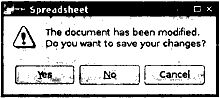
Рис. 3.9. "Сохранить изменения?"
Вызов функции warning() на первый взгляд может показаться слишком сложным, но он имеет очень простой формат:
QMessageBox::warning(родительский объект, заголовок, сообщение, кнопка0, кнопка1, …);
QMessageBox содержит функции information(), question() и critical(), каждая из которых имеет собственную пиктограмму.