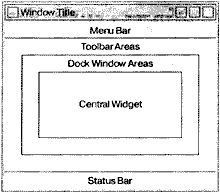
Рис. 3.2. Области главного окна QMainWindow.
Мы вызываем закрытые функции createActions(), createMenus(), createContextMenu(), createToolBars() и createStatusBar() для построения остальной части главного окна. Мы также вызываем закрытую функцию readSettings() для чтения настроек, сохраненных в приложении.
Мы инициализируем указатель findDialog в нулевое значение, а при первом вызове MainWindow::find() мы создадим объект FindDialog. B конце конструктора в качестве пиктограммы окна мы задаем PNG-файл: icon.png. Qt поддерживает многие форматы графических файлов, включая BMP, GIF, JPEG, PNG, PNM, XBM и XPM. Функция QWidget::setWindowIcon() устанавливает пиктограмму в левый верхний угол окна. К сожалению, не существует независимого от платформы способа установки пиктограммы приложения, отображаемого на рабочем столе компьютера. Описание этой процедуры для различных платформ можно найти в сети Интернет по адресу http://doc.trolltech.com/4.1/appicon.html.
В приложениях с графическим пользовательским интерфейсом обычно используется много изображений. Существует много различных методов, предназначенных для работы приложения с изображениями. Наиболее распространенными являются:
• хранение изображений в файлах и загрузка их во время выполнения приложения;
• включение файлов XPM в исходный код программы; это возможно, поскольку файлы XPM являются совместимыми с файлами исходного кода С++);
• использование механизма определения ресурсов, предусмотренного в Qt.
Мы используем здесь механизм определения ресурсов, поскольку он более удобен, чем загрузка файлов во время выполнения приложения, и он работает со всеми поддерживаемыми форматами графических файлов. Мы храним изображения в подкаталоге images исходного дерева.
Для применения системы ресурсов Qt мы должны создать файл ресурсов и добавить в файл .pro строку, которая задает этот файл ресурсов. В нашем примере мы назвали файл ресурсов spreadsheet.qrc, поэтому в файл .pro мы добавляем следующую строку:
RESOURCES = spreadsheet.qrc
Сам файл ресурсов имеет простой XML-формат. Ниже показан фрагмент из используемого нами файла ресурсов:
<!DOCTYPE RCC><RCC version="1.0">
<qresource>
<file>images/icon.png</file>
…
<file>images/gotocell.png</file>
</qresource>
</RCC>
Файлы ресурсов после компиляции входят в состав исполняемого модуля приложения, поэтому они не могут теряться. При ссылке на ресурсы мы используемпрефикс пути :/ (двоеточие и слеш), и именно поэтому пиктограмма задается как :/images/icon.png. Ресурсами могут быть любые файлы (не только изображения), и мы можем их использовать в большинстве случаев, когда в Qt ожидается применение имени файла. Они более подробно рассматриваются в гл. 12.
Создание меню и панелей инструментов
Большинство современных приложений с графическим пользовательским интерфейсом содержат меню, контекстное меню и панели инструментов. Меню позволяют пользователям исследовать возможности приложения и узнать новые способы работы, а контекстные меню и панели инструментов обеспечивают быстрый доступ к часто используемым функциям.
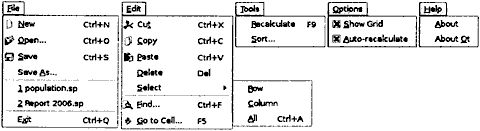
Рис. 3.3. Меню приложения Электронная таблица.
Использование понятия "действия" упрощает программирование меню и панелей инструментов при помощи средств разработки Qt. Элемент action (действие) можно добавлять к любому количеству меню и панелей инструментов. Создание в Qt меню и панелей инструментов разбивается на следующие этапы:
• создание и настройка действий;
• создание меню и добавление к ним действий;
• создание панелей инструментов и добавление к ним действий.
В приложении Электронная таблица действия создаются в createActions():
01 void MainWindow::createActions()
02 {
03 newAction = new QAction(tr("&New"), this);
04 newAction->setIcon(QIcon(":/images/new.png"));
05 newAction->setShortcut(tr("Ctrl+N"));
06 newAction->setStatusTip(tr("Create a new spreadsheet file"));
07 connect(newAction, SIGNAL(triggered()),
08 this, SLOT(newFile()));
Действие New (создать) имеет клавишу быстрого выбора пункта меню (New), родительское окно (главное окно), пиктограмму (new.png), клавишу быстрого вызова команды (Ctrl+N) и сообщение в строке состояния. Мы подсоединяем к сигналу этого действия triggered() закрытый слот главного окна newFile(); этот слот мы реализуем в следующем разделе. Это соединение гарантирует, что при выборе пользователем пункта меню File | New (файл | создать), при нажатии им кнопки New на панели инструментов или при нажатии клавиш Ctrl+N будет вызван слот newFile().
Создание действий Open (открыть), Save (сохранить) и Save As (сохранить как) очень похоже на создание действия New, поэтому мы сразу переходим к строке "recently opened files" (недавно открытые файлы) меню File:
09 for (int i = 0; i < MaxRecentFiles; ++i)
10 {
11 recentFileActions[i] = new QAction(this);
12 recentFileActions[i]->setVisible(false);
13 connect(recentFileActions[i], SIGNAL(triggered()),
14 this, SLOT(openRecentFile()));
15 }
Мы заполняем действиями массив recentFileActions. Каждое действие скрыто и подключается к слоту openRecentFile(). Далее мы покажем, как действия в списке недавно используемых файлов сделать видимыми, чтобы можно было ими воспользоваться.
Теперь перейдем к действию Select All (выделить все):
16 selectAllAction = new QAction(tr("&All"), this);
17 selectAllAction->setShortcut(tr("Ctrl+A"));
18 selectAllAction->setStatusTip(tr("Select all the cells in the spreadsheet"));
19 connect(selectAllAction, SIGNAL(triggered()),
20 spreadsheet, SLOT(selectAll()));
Слот selectAll() обеспечивается в QAbstractItemView, который является одним из базовых классов QTableWidget, поэтому нам самим не надо его реализовывать.
Давайте теперь перейдем к действию Show Grid (показать сетку) из меню Options (опции):
21 showGridAction = new QAction(tr("&Show Grid"), this);
22 showGridAction->setCheckable(true);
23 showGridAction->setChecked(spreadsheet->showGrid());
24 showGridAction->setStatusTip(tr("Show or hide the spreadsheet's grid"));
25 connect(showGridAction, SIGNAL(toggled(bool)),
26 spreadsheet, SLOT(setShowGrid(bool)));
Действие Show Grid является включаемым. Оно имеет маркер флажка в меню и реализуется как кнопка-переключатель на панели инструментов. Когда это действие включено, на компоненте Spreadsheet отображается сетка. При запуске приложения мы инициализируем это действие в соответствии со значениями, которые принимаются по умолчанию компонентом Spreadsheet, и поэтому работа этого переключателя будет с самого начала синхронизирована. Затем мы соединяем сигнал toggled(bool) действия Show Grid со слотом setShowGrid(bool) компонента Spreadsheet, который наследуется от QTableWidget. После добавления этого действия к меню или панели инструментов пользователь сможет включать и выключать сетку.
Действия-переключатели Show Grid и Auto-Recalculate (автопересчет) работают независимо. Кроме того, Qt обеспечивает возможность определения взаимоисключающих действий путем применения своего собственного класса QActionGroup.