Всего за 49 руб. Купить полную версию

Make Material Copy (Копировать материал) – создает копию текущего "горячего" материала и помещает ее в ту же ячейку образца, сохраняя имя и свойства оригинала;

Make Unique (Сделать уникальным) – превращает образец материала в новый, независимый материал;

Put to Library (Поместить в библиотеку) – помещает активный материал в текущую библиотеку материалов; чтобы зафиксировать изменения, библиотеку после этого следует сохранить;

Material ID Channel (Канал идентификаторов материала) – устанавливает один из 15 идентификаторов (ID) для последующего применения специальных эффектов;

Show Map in Viewport (Отобразить карту в окне проекции) – отображает двумерные карты текстур на поверхности объектов в окнах проекций. Кроме того, в данной версии программы появилась возможность выбора способа отображения карты при помощи дополнительных кнопок Show Standard Map in Viewport (Отобразить карту в окне проекций стандартно) либо Show Hardware Map in Viewport (Отобразить карту в окне проекций аппаратно). В первом случае для отображения текстурных карт используется программное обеспечение, а во втором – аппаратное;

Show End Result (Показать конечный результат) – показывает в ячейке образца все уровни комбинированного материала (если режим выключен, отображается только текущий уровень);

Go to Parent (Вернуться к исходному) – данная кнопка выполняет переход от компонентного уровня на более высокий уровень редактирования составного материала;

Go Forward to Sibling (Перейти к компоненту) – выполняет переход к правке следующего материала или текстуры, входящей в многокомпонентный материал;

Pick Material from Object (Показать материал объекта) – позволяет взять образец материала с объекта сцены и загрузить в текущую ячейку;

Material drop-down list (Раскрывающийся список имен материалов) – позволяет переименовать текущий материал или текстурную карту;

Bitmap J Type (Тип) – кнопка выбора типа редактируемого материала; щелчок на ней вызывает окно диалога Material/Map Browser (Окно выбора материалов и карт).
Ниже окна с именем и кнопки выбора типа материала находится область свитков текущего материала, состав которой изменяется в зависимости от выбранного типа.
Использование Material/Map Browser (Окно выбора материалов и карт)
Окно диалога Material/Map Browser (Окно выбора материалов и карт) (рис. 3.3), предназначенное для просмотра и выбора материалов и текстурных карт, открывается в трех случаях:
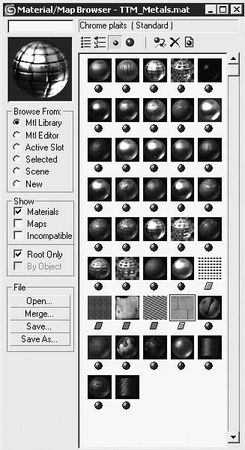
Рис. 3.3. Окно Material/Map Browser (Окно выбора материалов и карт)
■ при выборе нового материала или текстурной карты;
■ при использовании кнопки Type (Тип) для замены текущего подматериала или карты;
■ при нажатии кнопки Get Material (Установить материал).
В Material/Map Browser (Окно выбора материалов и карт) хранятся материалы в наборах, именуемых библиотеками. Как уже говорилось выше, библиотеки могут храниться в составе файла сцены или в отдельном файле с расширением MAT. В окне диалога Material/Map Browser (Окно выбора материалов и карт) материалы помечены значком в виде сферы, а текстурные карты – параллелограммом.
В данном окне можно выбрать материал, который хранится в библиотеке материалов, присутствует в сцене, является текущим в Material Editor (Редактор материалов), или создать собственный материал. При установке переключателя Browse From (Выбирать из) в одно из положений происходит следующее:
■ Mtl Library (Библиотека материалов) – показывает текущую библиотеку материалов и текстур. При установке переключателя в данное положение в левой части окна появляется область кнопок File (Файл) для работы с файлами библиотек, позволяющая загружать, объединять и сохранять библиотеки материалов;
■ Mtl Editor (Редактор материалов) – позволяет просматривать материалы и текстуры, используемые в настоящий момент в Material Editor (Редактор материалов); при этом отображаются все 24 образца материала;
■ Active Slot (Активная ячейка) – позволяет просматривать материал в активной ячейке образца;
■ Selected (Выделенные объекты) – позволяет просматривать только те материалы и текстуры, которые принадлежат выделенным объектам сцены;
■ Scene (Сцена) – служит для просмотра материалов и карт текстур текущей сцены, независимо от того, присутствуют они в Material Editor (Редактор материалов) или нет;
■ New (Создать) – открывает список всех доступных типов материалов и карт текстур, которые можно использовать для создания новых образцов.
Выбрав один или несколько вариантов в области Show (Показывать) окна Material/ Map Browser (Окно выбора материалов и карт), можно ограничить отображение материалов и текстурных карт:
■ Materials (Материалы) – включает отображение в окне просмотра материалов;
■ Maps (Карты текстур) – задает отображение в окне просмотра текстурных карт;
■ Incompatible (Несовместимые) – включает отображение несовместимых с текущим визуализатором материалов и текстурных карт; в частности, материалы визуализатора mental ray несовместимы со стандартным визуализатором и при установке флажка Incompatible (Несовместимые) отображаются серым цветом;
■ Root Only (Только результат) – задает отображение только верхнего уровня материалов в окне просмотра;
■ By Object (По объектам) – включает режим сортировки списка материалов, при котором их названия будут упорядочены по алфавиту.
Кнопки, расположенные в верхней части окна Material/Map Browser (Окно выбора материалов и карт), позволяют изменять режим отображения материалов и выполнять некоторые стандартные операции.
Окно Material/Map Navigator (Путеводитель по материалам и картам)
Каждый материал сцены может содержать любое количество подматериалов, которыми могут быть другие материалы или текстурные карты. Подматериалы можно редактировать при помощи свитков, в которых они содержатся, но более простым и визуально понятным способом является использование окна Material/Map Navigator (Путеводитель по материалам и картам) (рис. 3.4).
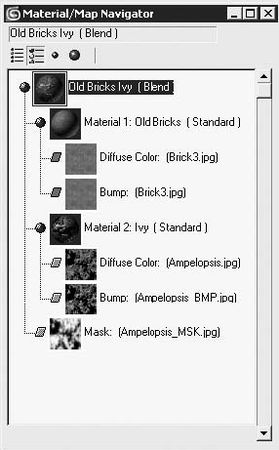
Рис. 3.4. Окно Material/Map Navigator (Путеводитель по материалам и картам)
Окно Material/Map Navigator (Путеводитель по материалам и картам) является составной частью Material Editor (Редактор материалов) и предоставляет возможность для изучения дерева материалов. Как и в окне Material/Map Browser (Окно выбора материалов и карт), кружки символизируют материалы, а параллелограммы – текстурные карты. Щелчок на каждом символе настроит Material Editor (Редактор материалов) на определенный материал или карту на данном уровне. Это облегчает навигацию внутри или между сложными материалами.
В Material/Map Navigator (Путеводитель по материалам и картам), как и в Material/ Map Browser (Окно выбора материалов и карт), кнопки, расположенные в верхней части окна, позволяют изменять режим отображения материалов.
Материал типа Standard (Стандартный)
Один из базовых материалов 3ds Max, наиболее часто применяемый как самостоятельно, так и для создания более сложных составных материалов, – материал типа Standard (Стандартный).
Для стандартного материала указываются характеристики цвета, отражения, прозрачности и собственного свечения. Возможность использования различных вариантов тонированной окраски позволяет контролировать вид текущего материала.
Настройки стандартного материала содержатся на следующих свитках:
■ Shader Basic Parameters (Основные параметры затенения);
■ Basic Parameters (Основные параметры), основанные на типе применяемого метода тонированной раскраски;
■ Extended Parameters (Дополнительные параметры);
■ SuperSampling (Сверхразрешение);
■ Maps (Карты текстур);
■ Dynamics Properties (Динамические свойства);
■ DirectX Manager (Управление драйвером DirectX).
ПРИМЕЧАНИЕ
Данный свиток появляется при выборе в качестве драйвера дисплея DirectX.
Используя эти параметры, можно создавать уникальные материалы.