Всего за 1101 руб. Купить полную версию
В этом коде начинаем наблюдать за клавиатурными уведомлениями в методе viewWillAppear: и прекращаем слушать их в методе viewWillDisappear:. Важно убрать контроллер вида из списка слушателей, так как вы, вероятно, не хотите получать клавиатурные уведомления, инициируемые контроллером другого вида. Случается, что и при работе в фоновом режиме контроллер вида должен получать уведомления, но это бывает редко. Как правило, нужно прекращать слушание уведомлений в методе viewWillDisappear:. Мне не раз доводилось видеть, как программисты портят хорошие приложения, пренебрегая этой простой логикой.
Если вы намереваетесь изменять структуру пользовательского интерфейса, когда клавиатура выводится на экран и когда она с него убирается, то вам никак не обойтись без слушания клавиатурных уведомлений. Сообщения делегата UITextField запускаются всякий раз, когда начинается редактирование текстового поля, независимо от того, есть ли в этот момент на экране клавиатура. Не забывайте, что пользователь может подключить к устройству iOS беспроводную клавиатуру (с помощью Bluetooth). С этой клавиатуры он сможет редактировать содержимое текстовых полей, а также любых других информационных объектов вашего приложения. При подключении клавиатуры по Bluetooth виртуальная клавиатура на экране отображаться не будет. И если в вашем приложении пользовательский интерфейс станет обязательно перестраиваться, как только начинается ввод данных с клавиатуры, то при подключении беспроводной клавиатуры по Bluetooth такая перестройка окажется ненужной.
Теперь, если пользователь попытается ввести какой-либо текст в текстовый вид, клавиатура "выплывет" на экран снизу, и мы присвоим значение высоты клавиатуры в качестве нижней границы содержимого текстового вида. Таким образом, текстовый вид уменьшится в размерах и пользователь сможет вводить в него столько текста, сколько потребуется, - клавиатура не будет заслонять текст.
1.21. Добавление кнопок в пользовательский интерфейс с помощью UIButton
Постановка задачи
Необходимо отобразить в пользовательском интерфейсе кнопку и обрабатывать события касания, связанные с этой кнопкой.
Решение
Воспользуйтесь классом UIButton.
Обсуждение
Кнопки позволяют пользователям инициировать в приложениях те или иные действия. Например, пакет настроек iCloud в приложении Settings (Настройки) содержит кнопку Delete Account (Удалить учетную запись) (рис. 1.57). Если нажать эту кнопку, в приложении iCloud произойдет действие. Оно зависит от конкретного приложения. Не все приложения действуют одинаково, если пользователь нажимает в них кнопку Delete (Удалить). Как мы вскоре увидим, на кнопках могут присутствовать как изображения, так и текст.
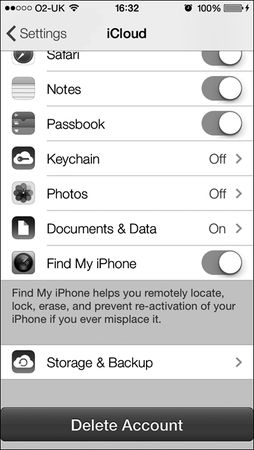
Рис. 1.57. Кнопка Delete Account (Удалить учетную запись)
Кнопка может присваивать действия различным инициаторам (триггерам). Например, кнопка может производить одно действие, когда пользователь нажимает ее пальцем, и другое - когда убирает с нее палец. Эти движения становятся действиями, а объекты, реализующие действия, - их целями. Определим кнопку в файле реализации контроллера нашего вида:
#import "ViewController.h"
@interface ViewController ()
@property (nonatomic, strong) UIButton *myButton;
@end
@implementation ViewController
По умолчанию высота UIButton в iOS 7 указывается как 44.0f пункта.
Теперь переходим к реализации кнопки (рис. 1.58):
- (void) buttonIsPressed:(UIButton *)paramSender{
NSLog(@"Button is pressed.");
}
- (void) buttonIsTapped:(UIButton *)paramSender{
NSLog(@"Button is tapped.");
}
- (void)viewDidLoad{
[super viewDidLoad];
self.myButton = [UIButton buttonWithType: UIButtonTypeRoundedRect];
self.myButton.frame = CGRectMake(110.0f,
200.0f,
100.0f,
44.0f);
[self.myButton setTitle:@"Press Me"
forState: UIControlStateNormal];
[self.myButton setTitle:@"I'm Pressed"
forState: UIControlStateHighlighted];
[self.myButton addTarget: self
action:@selector(buttonIsPressed:)
forControlEvents: UIControlEventTouchDown];
[self.myButton addTarget: self
action:@selector(buttonIsTapped:)
forControlEvents: UIControlEventTouchUpInside];
[self.view addSubview: self.myButton];
}
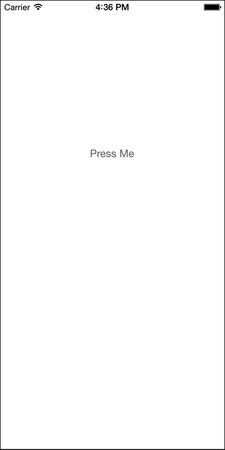
Рис. 1.58. В центре экрана находится системная кнопка
В коде из данного примера мы применяем метод setTitle: forState: кнопки, задавая для нее два разных заголовка. Заголовок - это надпись на кнопке. В разное время кнопка может находиться в различных состояниях: обычном и утопленном (нажатом). В каждом из состояний надпись на ней может меняться. Например, в данном случае, когда пользователь впервые видит кнопку, на ней будет написано Press Me (Нажми меня). А когда он нажмет ее, надпись на кнопке изменится на I'm Pressed (Я нажата).
Аналогичная ситуация складывается и с действиями, инициируемыми кнопкой. Мы используем метод addTarget: action: forControlEvents:, чтобы указать для нашей кнопки два действия:
• действие, инициируемое, когда пользователь нажимает кнопку;
• другое действие, происходящее, когда пользователь уже нажал кнопку и убирает палец с экрана. Такое событие называется окончанием нажатия кнопки (touch-inside-up).
Еще одна вещь, которую необходимо знать о UIButton, заключается в том, что кнопке обязательно должен быть присвоен тип. Присваивание выполняется путем вызова метода класса buttonWithType на этапе инициализации, как показано в приведенном коде-примере. В качестве параметра этого метода передайте значение типа UIButtonType:
typedef NS_ENUM(NSInteger, UIButtonType) {
UIButtonTypeCustom = 0,
UIButtonTypeSystem NS_ENUM_AVAILABLE_IOS(7_0),
UIButtonTypeRoundedRect,
UIButtonTypeDetailDisclosure,
UIButtonTypeInfoLight,
UIButtonTypeInfoDark,
UIButtonTypeContactAdd,
UIButtonTypeRoundedRect = UIButtonTypeSystem,
}
Кроме того, на кнопке может находиться изображение, которое заменяет ее стандартный внешний вид. Если у вас есть изображение или серия изображений, которые вы хотите присвоить различным состояниям кнопки, убедитесь, что кнопка относится к типу UIButtonTypeCustom. Здесь я подготовил два изображения: одно для обычного состояния кнопки, а другое - для нажатого (утопленного). Сейчас я создам кнопку и присвою ей два этих изображения:
UIImage *normalImage = [UIImage imageNamed:@"NormalBlueButton.png"];
UIImage *highlightedImage = [UIImage imageNamed:@"HighlightedBlueButton"];
self.myButton = [UIButton buttonWithType: UIButtonTypeCustom];
self.myButton.frame = CGRectMake(110.0f,
200.0f,
100.0f,
44.0f);
[self.myButton setBackgroundImage: normalImage
forState: UIControlStateNormal];
[self.myButton setTitle:@"Normal"
forState: UIControlStateNormal];
[self.myButton setBackgroundImage: highlightedImage
forState: UIControlStateHighlighted];
[self.myButton setTitle:@"Pressed"
forState: UIControlStateHighlighted];
На рис. 1.59 показано, как выглядит приложение, если его запустить в эмуляторе iOS. Чтобы задать фоновое изображение, мы используем относящийся к кнопке метод setBackgroundImage: forState:. Работая с фоновым изображением, мы можем пользоваться методами setTitle: forState: для отображения текста поверх фонового изображения. Если ваше изображение содержит текст и, таким образом, никакой надписи на кнопке не требуется, можете воспользоваться методом setImage: forState: или просто удалить заголовки с кнопки.