Всего за 1101 руб. Купить полную версию
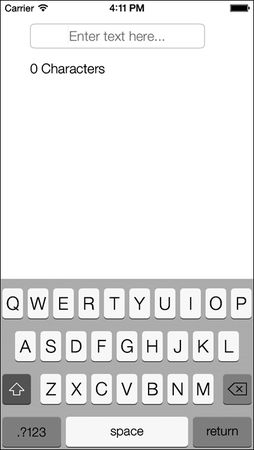
Рис. 1.52. Подстановочный текст отображается, когда пользователь еще ничего не ввел в поле
UILabel *currencyLabel = [[UILabel alloc] initWithFrame: CGRectZero];
currencyLabel.text = [[[NSNumberFormatter alloc] init] currencySymbol];
currencyLabel.font = self.myTextField.font;
[currencyLabel sizeToFit];
self.myTextField.leftView = currencyLabel;
self.myTextField.leftViewMode = UITextFieldViewModeAlways;
Если просто присвоить вид свойству leftView или rightView текстового поля, то эти виды не появятся автоматически. То, когда они появятся на экране, зависит от режима, управляющего их внешним видом. Данный режим контролируется свойствами leftViewMode и rightViewMode соответственно. Эти режимы относятся к типу UITextFieldViewMode:
typedef NS_ENUM(NSInteger, UITextFieldViewMode) {
UITextFieldViewModeNever,
UITextFieldViewModeWhileEditing,
UITextFieldViewModeUnlessEditing,
UITextFieldViewModeAlways
}
Итак, например, если задать UITextFieldViewModeWhileEditing в качестве режима левого вида и присвоить ему значение, то этот вид будет отображаться только в то время, как пользователь редактирует текстовое поле. И наоборот, если задать здесь значение UITextFieldViewModeUnlessEditing, левый вид будет отображаться, только пока пользователь не редактирует текстовое поле. Как только редактирование начнется, левый вид исчезнет. Теперь запустим наш код в эмуляторе (рис. 1.53).
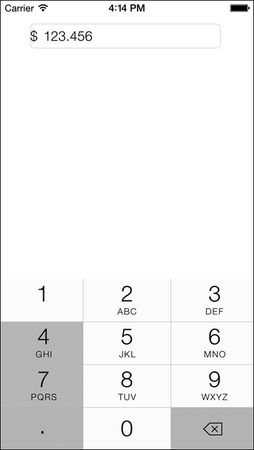
Рис. 1.53. Текстовое поле с левым видом
См. также
Раздел 1.17.
1.20. Отображение длинных текстовых строк с помощью UITextView
Постановка задачи
Требуется отображать в пользовательском интерфейсе несколько строк текста с возможностью прокрутки.
Решение
Воспользуйтесь классом UITextView.
Обсуждение
Класс UITextView позволяет отображать несколько строк текста и создавать прокручиваемое содержимое. Это означает, что если содержимое не умещается в границах текстового вида, то внутренние компоненты этого текстового вида позволяют пользователю прокручивать текст вверх и вниз и просматривать различные его части. В качестве примера текстового вида, входящего в приложение iOS, рассмотрим программу Notes (Блокнот) в iPhone (рис. 1.54).
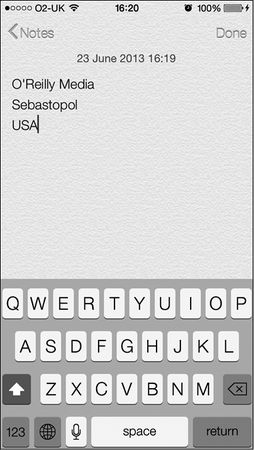
Рис. 1.54. Программа Notes (Блокнот) в iPhone, здесь текст отображается в текстовом виде
Создадим текстовый вид и посмотрим, как он работает. Для начала определим текстовый вид в файле реализации контроллера нашего вида:
#import "ViewController.h"
@interface ViewController ()
@property (nonatomic, strong) UITextView *myTextView;
@end
implementation ViewController
Далее необходимо создать сам текстовый вид. Мы сделаем текстовый вид таким же по размеру, как и вид контроллера вида:
- (void)viewDidLoad{
[super viewDidLoad];
self.myTextView = [[UITextView alloc] initWithFrame: self.view.bounds];
self.myTextView.text = @"Some text here…";
self.myTextView.contentInset = UIEdgeInsetsMake(10.0f, 0.0f, 0.0f, 0.0f);
self.myTextView.font = [UIFont systemFontOfSize:16.0f];
[self.view addSubview: self.myTextView];
}
Запустим приложение в эмуляторе iOS и посмотрим, как оно выглядит (рис. 1.55).
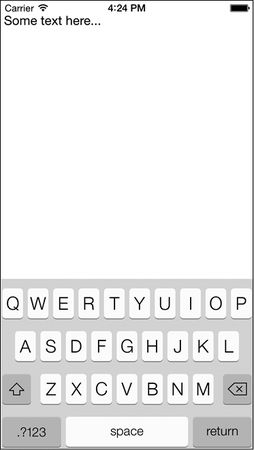
Рис. 1.55. Текстовый вид, занимающий все экранное пространство
Если коснуться текстового поля пальцем, то можно увидеть, как снизу всплывает виртуальная клавиатура. Она довольно крупная и закрывает текстовый вид почти наполовину. То есть если пользователь начнет вводить текст и дойдет примерно до середины окна по вертикали, весь остальной текст, который будет вводиться, окажется заслоненным клавиатурой (рис. 1.56).
Чтобы избежать такой ситуации, необходимо слушать определенные уведомления:
• UIKeyboardWillShowNotification - система выдает такое уведомление всякий раз, когда клавиатура выводится на экран для работы с каким-либо компонентом: текстовым полем, текстовым видом и т. д.;
• UIKeyboardDidShowNotification - система выдает такое уведомление, когда клавиатура отобразится целиком;
• UIKeyboardWillHideNotification - система выдает такое уведомление перед тем, как клавиатура скроется из вида;
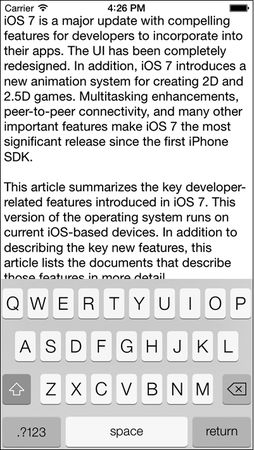
Рис. 1.56. Клавиатура, наполовину занимающая текстовый вид
• UIKeyboardDidHideNotification - система выдает такое уведомление после того, как клавиатура полностью скроется из вида.
Уведомления клавиатуры содержат словарь, доступный с помощью свойства userInfo. Он указывает границы клавиатуры на экране и относится к типу NSDictionary. В словаре среди прочего имеется ключ UIKeyboardFrameEndUserInfoKey, содержащий объект типа NSValue. В свою очередь, этот объект содержит прямоугольник, ограничивающий размеры клавиатуры, когда она полностью отображена на экране. Эта прямоугольная область обозначается как CGRect.
Наша стратегия такова: нужно узнать, когда клавиатура полностью отобразится, а потом каким-то способом пересчитать размеры нашего текстового вида. Для этого воспользуемся свойством contentInset класса UITextView, чтобы задать границы контента, содержащегося в текстовом поле, - верхнюю, нижнюю, правую и левую:
- (void) handleKeyboardDidShow:(NSNotification *)paramNotification{
/* Получаем контур клавиатуры. */
NSValue *keyboardRectAsObject =
[[paramNotification userInfo]
objectForKey: UIKeyboardFrameEndUserInfoKey];
/* Помещаем эту информацию в CGRect. */
CGRect keyboardRect;
[keyboardRectAsObject getValue:&keyboardRect];
/* Задаем нижнюю границу нашего текстового вида так, чтобы он доходил ровно до верхней границы клавиатуры. */
self.myTextView.contentInset =
UIEdgeInsetsMake(0.0f,
0.0f,
keyboardRect.size.height,
0.0f);
}
- (void) handleKeyboardWillHide:(NSNotification *)paramNotification{
/* Делаем текстовый вид таким же по размеру, как и вид, содержащий его. */
self.myTextView.contentInset = UIEdgeInsetsZero;
}
- (void) viewWillAppear:(BOOL)paramAnimated{
[super viewWillAppear: paramAnimated];
[[NSNotificationCenter defaultCenter]
addObserver: self
selector:@selector(handleKeyboardDidShow:)
name: UIKeyboardDidShowNotification
object: nil];
[[NSNotificationCenter defaultCenter]
addObserver: self
selector:@selector(handleKeyboardWillHide:)
name: UIKeyboardWillHideNotification
object: nil];
self.myTextView = [[UITextView alloc] initWithFrame: self.view.bounds];
self.myTextView.text = @"Some text here…";
self.myTextView.font = [UIFont systemFontOfSize:16.0f];
[self.view addSubview: self.myTextView];
}
- (void) viewWillDisappear:(BOOL)paramAnimated{
[super viewWillDisappear: paramAnimated];
[[NSNotificationCenter defaultCenter] removeObserver: self];
}