Звонки абонентам Skype через провайдера Mango Office
В случае использования www.mango-office.ru потребуется создать короткие номера для всех ваших партнеров и для каждого из номеров указать переадресацию на его Skype. На каждого партнера будут расходоваться лицензии пользователей, кроме того, на начальных тарифных планах звонки будут платными. Однако, этот сервис решает проблему звонков абонентам Skype и избавляет от необходимости настраивать и обслуживать собственный сервер интеграции Elastix и Skype.
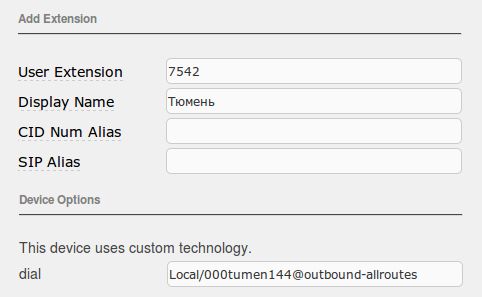
На станции Elastix необходимо настроить Специальную Учетную запись (Custom Device), в примере:
• абоненту присвоен номер 7572
• указана команда набора номера 1752 через исходящие линии связи
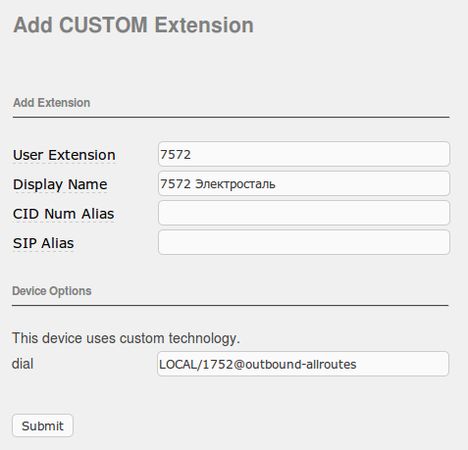
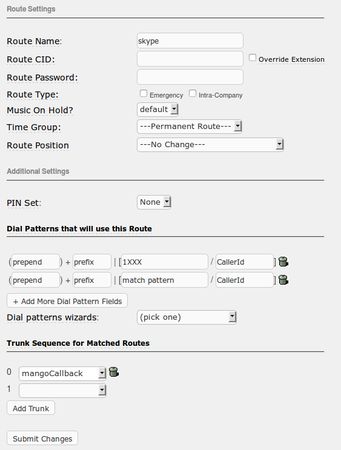
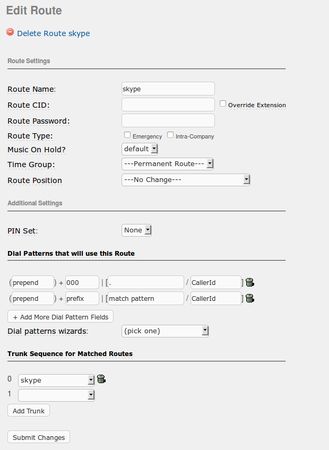
Для обработки исходящих вызовов на номера 1ххх следует создать Правило Исходящей связи (Outbound Route), в примере:
• правилу присвоено имя skype
• указан шаблон номеров для применения правила маршрутизации
• указана Линия подключения к провайдеру (Trunk) с именем MangoCallback
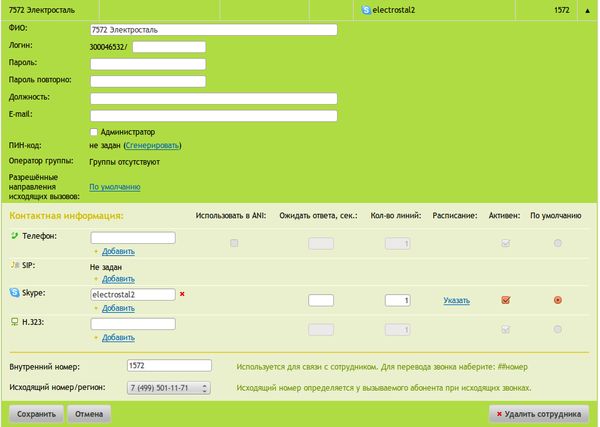
На станции Mango Office следует настроить пользователя и соответствующую переадресацию на его Skype.
Звонки абонентам Skype через провайдера ippi.com
Удобство в том, что вы можете присвоить короткие номера партнерам непосредственно в Elastix, используя Custom Device. Имейте в виду, что связь с партнерами будет идти через Францию, поэтому в некоторых случаях возможно появление значительных задержек в передаче голоса.
Проделайте следующие действия:
• зарегистрируйтесь в сети www.ippi.com
• настройте SIP Trunk
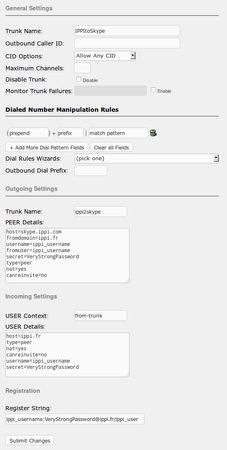
• настройте Outbound Route
• настройте Custom Device для переадресации коротких номеров на ippi
Читайте также:
• www.siptoskype.com
• www.sipsorcery.com/mainsite/help/SkypeIppi
• http://www.ippi.fr/index.php?page=sip_parameter&lang=44
Собственный шлюз Skype-SIP на основе Yeastar SiSky
Использование собственного шлюза Skype-SIP позволяет организовать:
• многоканальную входящую связь от абонентов Skype
• многоканальную исходящую связь с абонентами Skype
• многоканальную международную связь по тарифам Skype Out
• многоканальную входящую связь по номерам Skype In из номерной емкости разных стран
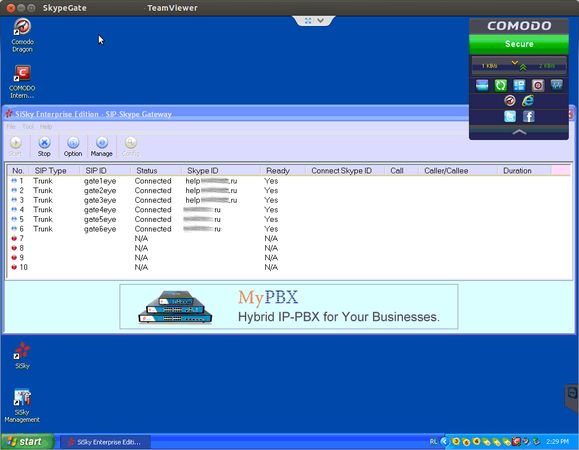
Цена: 3950 руб.
(розничная цена за один канал на момент подготовки книги)
Основные свойства:
• Подключение к Skype: до 30 каналов (каждый канал лицензируется отдельно)
• Передача Elastix имени звонящего абонента
• Многоканальные подключения для одного логина Skype
• Прием вызовов от абонентов Skype (в том числе от абонентов с учетной записью Microsoft Live)
• Прием вызовов через SkypeIn
• Вызов абонентов Skype по имени (не поддержи-ваются учетные записи Microsoft Live)
• Исходящая связь через SkypeOut
• Переадресация при отсутствии связи с Elastix
• Автоматическое определение свободного транка
• Удаленное управление через WEB-интерфейс
• Неограниченный период бесплатного тестирования (периодические звуковые вставки об оплате)
Для работы SiSky потребуется:
• установить Windows XP SP2/Windows Server 2003 SP2 (драйвер конвертации звука Skype-SIP не работает в Windows 7/8)
• установить Firewall (например, Comodo)
• установить и настроить SiSky
• настроить подключение между Elastix и созданным сервером SiSky
• настроить правила входящих и исходящих вызовов
Системные требования SiSky
Каналов: 3, требуется: Intel Celeron 2.8GHz, 512Mb
Каналов: 5–6, требуется: Intel P4 2.66GHz, 1Gb
Каналов: 8–9, требуется: Intel P4 Dual Core 2.8GHz, 1Gb
Каналов: 15, требуется: Intel Core Duo 1.86GHz, 2Gb
Каналов: 23, требуется: Intel Core 2 Quad 2.4GHz, 2Gb
Каналов: 30, требуется: Intel Xeon 2 CPUsHz, 3Gb
Может быть использована виртуальная среда, например, VMware vSphere ESXi или ProxMox.
Настройка Firewall для шлюза Skype-SIP Yeastar SiSky
Собственный шлюз Skype-SIP предоставляет больше возможностей, чем арендованный сервис, но в обмен требует больше внимания. Yeastar SiSky – наиболее простое в установке решение, хотя для нее потребуется:
• выделить реальный или виртуальный ПК с Windows XP SP2
• настроить брандмауэр (Firewall)
• поддерживать актуальность Yeastar SiSky, чтобы шлюз оставался совместим с изменениями в Skype
• регулярно контролировать доступность всех каналов шлюза – периодически необходимо перезапускать систему, чтобы восстановить работу всех каналов
Необходимость использования Windows XP SP2 (или SP3) обусловлена драйвером "Skype Cables" для передачи звука из Skype в SiSky, который не работает в Windows 8. Настройка брандмауэра требуется даже при установке шлюза Skype-SIP в офисе – обновления для Windows XP больше не выходят, а вирусописатели не дремлют. На вашем шлюзе злоумышленники не найдут ничего ценного, но инфицированный злыми ботами шлюз будет работать существенно медленнее и его придется переустанавливать. Поддерживать актуальность версии SiSky вынуждают изменения в сети Skype, не позволяющие использовать старые версии Skype (в августе 2014, например, была отключена возможность подключений для версий Skype ниже 4.3.37).
Порядок настройки шлюза Yeastar SiSky:
• отключить в сетевой карте неиспользуемые компоненты
• отключить в брандмауэре неиспользуемые программы, порты и службы
• установить и обновить SiSky (используя Addon для SiSky)
• перезагрузить Windows
• настроить SiSky
• включить в брандмауэре работу программ SiSky и Skype
• настроить Elastix
Отключение неиспользуемых протоколов
Чтобы минимизировать вероятность взлома шлюза, рекомендую отключить некоторые компоненты:
• отключить "Клиент для сетей Microsoft" (предоставляет возможность удаленного запуска процедур на этом ПК через протокол RPC)
• отключить "Служба доступа к файлам и принтерам сетей Microsoft"
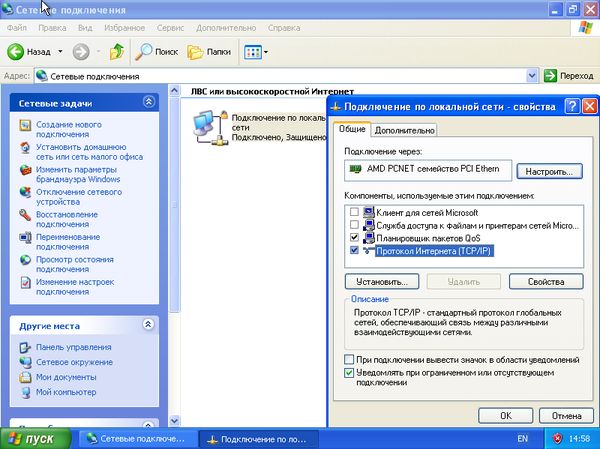
Оба компонента могут использоваться злоумышленниками для взлома шлюза.
Отключение неиспользуемых служб
Перед началом установки SiSky заблокируйте сетевые подключения к неиспользуемым службам:
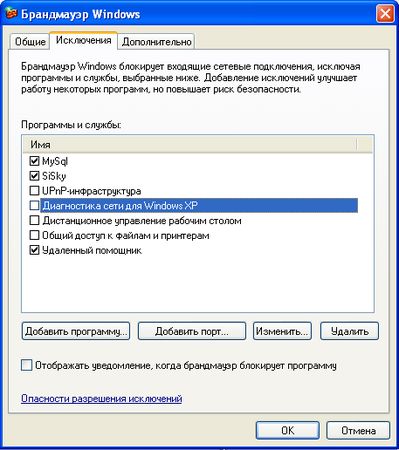
• откройте Брандмауэр Windows
• перейдите к закладке Исключения
• отключите "Диагностика сети для Windows XP"
Установка Yeastar SiSky
Установка и настройка Yeastar SiSky достаточно проста:
• скачайте с сайта www.ipmatika.ru последнюю версию Yeastar SiSky (версия 4.1 на момент написания книги)
• скачайте обновление (Addon) для SiSky
• установите SiSky
• после предложения перезагрузить ПК обновите файл "C: \Program Files\Yeastar\SiSky\skype\skype.exe", используя "skype.exe" из SiSky Addon
• перезагрузите Windows
• согласитесь с запуском Wizard и настройте необходимое количество каналов Skype (для разных каналов можно использовать один и тот же логин Skype)
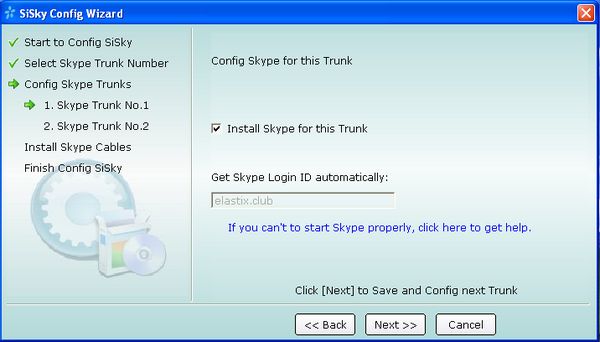
• согласитесь с установкой драйвера Skype Cables, необходимого для преобразования голоса из Skype в SIP
• согласитесь с запуском SiSky
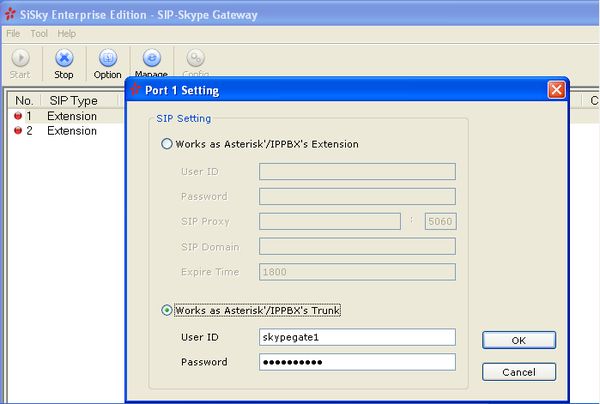
• настройте для каждого канала режим "Works as Asterisk's Trunk", указав "User ID" и "Password", которые будут использованы для подключения Elastix к шлюзу SiSky
• откройте каждую копию Skype и разрешите программе SkypeChannel.exe использование Skype