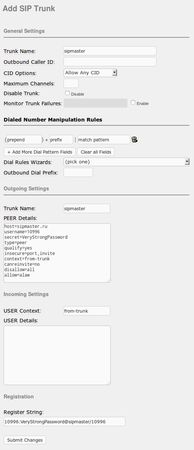
где username – номер, присвоенный сервисом SipMaster и secret – пароль, использованный при регистрации в SipMaster; host=sipmaster.ru – адрес SIP-сервера; qualify=yes – требование регулярно проверять соединение и задержку (по команде show peers в меню Elastix/PBX/Tools можно увидеть статусы линий и абонентов); canreinvite=no – устанавливать соединения через Elastix (для исключения односторонней слышимости, когда на пути между абонентами используется NAT); disallow=all, allow=alaw – разрешить использовать только кодек G.711 alaw.
• User Context – контекст обработки входящих вызовов
• USER Detail– настройки для входящих соединений
Настройка правила исходящей связи через SipMaster
Чтобы предоставить абонентам Elastix возможность звонков через линии SipMaster необходимо настроить правило исходящей связи (Outbound Route):
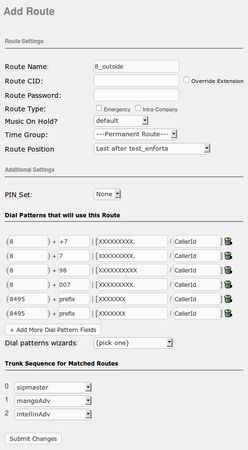
• Route Name – имя соединения, отображаемое в интер-фейсе Elastix
• Dial Patterns – фильтр подходящих номеров и алгоритм их преобразования (prefix – заменяемое начало номера, prepend – на что заменяется начало номера, match pattern – фильтр подходящих номеров; в данном примере позволяются звонки на номера России)
• Trunk Sequence – последовательность поиска свободной линии (линия SipMaster будет выбираться всякий раз при наличии связи с сервисом, при невозможности установить связь через линию SipMaster станция Elastix использует другие перечисленные линии связи)
Настройка правила обработки входящих с SipMaster вызовов
Чтобы принимать звонки с линий SipMaster необходимо настроить правило обработки входящих вызовов (Inbound Route):
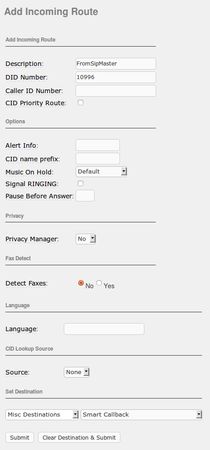
• Description – имя соединения, отображаемое в интерфейсе Elastix
• DID Number – идентификатор в SipMaster
• Set Destination – направление передачи вызова (голосовое меню (IVR), группа вызова (Ring Group), очередь (Queue), условие по времени (Time Condition), абонент (Extension), собственная функция (Misc Destination) или другое направление)
Резервирование входящей связи при помощи ВАТС
Корректно настроенная система Elastix работает крайне стабильно, однако, непредвиденные ситуации возникают всегда и в самый неподходящий момент, блокирую обработку вызовов. Блокировку вызовов могут вызвать:
• неудачное изменение конфигурации
• DDoS-атака на ваш сервер или на сеть дата-центра
• неудачное обновление маршрутов в сети дата-центра
• аппаратный сбой сервера
• аппаратный сбой в сети дата-центра
Для минимизации потерь от недоступности сервера Elastix стоит предусмотреть альтернативные маршруты обработки вызовов, задействовав доступные возможности ваших провайдеров связи:
• в случае Мультифон – настроить переадресацию при недоступности абонента
• при наличии у провайдера Виртуальной АТС задействовать средства переадресации
Это позволит хоть как-то реагировать на входящую связь при недоступности сервера Elastix и снизит потери компании.
Подключение к сети Skype
Использование Платформы Унифицированных Коммуникаций Elastix позволяет использовать несколько способов подключения к сети Skype для организации входящей и исходящей связи.
Официальная услуга Microsoft Skype-Connect
Использование официальной услуги Microsoft (www.skype.com/ru/features/skype-connect/) Skype-Connect позволяет сохранять уверенность в работоспособности подключения при изменениях в сети Skype. Для активации услуги:
• зарегистрируйте Бизнес-аккаунт Skype
• подключите услугу Skype-Connect (4.95 Евро в месяц за канал)
• создайте дополнительные Бизнес-аккаунты для переадресации звонков разным абонентам
• настройте в Skype Manager профиль для переадресации звонков
• добавьте SIP Trunk для соединения с сервисом Skype
• настройте Правило обработки входящих звонков (Inbound Route)
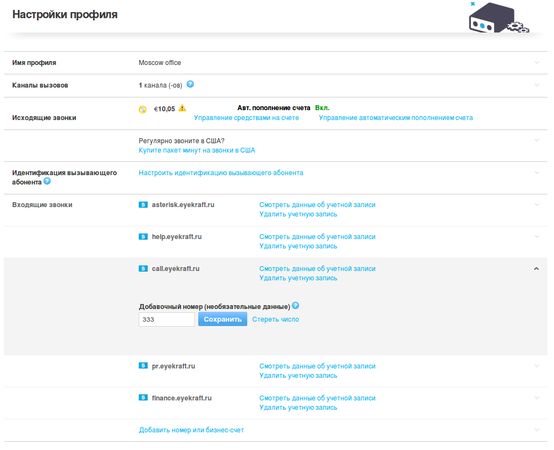
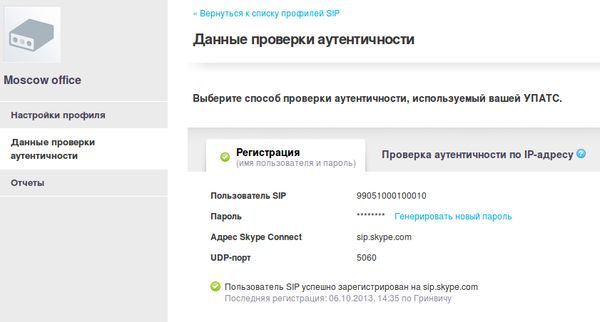
Поле Добавочный номер позволяет соединять вызов напрямую с необходимым абонентом Elastix. Настройте и запишите данные для настройки SIP Trunk в Elastix:
Настройка SIP Trunk для Skype-Connect
Создайте в Elastix линию (Trunk) типа SIP и заполните следующие поля:
• General Settings/Trunk Name – имя соединения, которое будет видно в интерфейсе администрирования Elastix
• Dialed Number Manipulation Rules – правила изменения набираемых номеров для преобразования к формату E.164, используемому сетью Skype
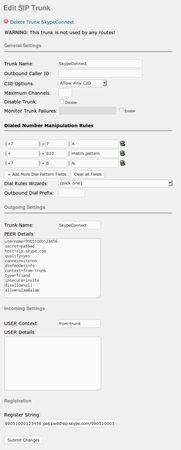
• Outgoing Settings/Trunk Name – имя, которое будут сохраняться к логах звонков через эту линию
• Peer Detail– настройки для исходящих соединений:
username=99051000123456
secret=pa$$wd
host=sip.skype.com
qualify=yes
canreinvite=no
dtmfmode=info
context=from-trunk
type=friend
insecure=invite
disallow=all
allow=ulaw&alaw
где username – "Пользователь SIP" и secret – пароль, предоставленные сервисом Skype при регистрации услуги Skype-Connect; host=sip.skype.ru – адрес SIP-сервера Skype; qualify=yes – требование регулярно проверять соединение и задержку (по команде show peers в меню Elastix/PBX/Tools можно увидеть статусы линий и абонентов); canreinvite=no – устанавливать соединения через Elastix (для исключения односторонней слышимости, когда на пути между абонентами используется NAT); dtmfmode=info – передача DTMF-тонов согласно RFC2833 для корректной работы с IVR при входящей связи; type=friend – использовать одинаковые настройки для входящей и для исходящей связи; insecure=invite – игнорировать возможное несоответствие IP‑адреса полю Contact; disallow=all, allow=ulaw&alaw – разрешить использовать только кодек G.711 (ulaw или alaw, позволяющие нормально передавать не только речь, но и DTMF-тона).
• Register String – укажите информацию о подключении к сервису Skype в формате "login: password@sip.skype.com/login", чтобы обеспечить прием входящих вызовов
Настройка Inbound Rule для Skype Connect
Созданные каналы Skype Connect можно использовать одновременно для всех входящих соединений. Чтобы не обременять абонентов Skype набором дополнительного номера можно создать в Skype несколько учетных записей, для каждой из которых указать переадресацию на Skype Connect с использованием DID номера, который позволит Elastix маршрутизировать входящие вызовы. Например, можно создать в Skype Manager учетную запись help.mycompany.ru. зайти в настройки услуги Skype Connect и указать номер 8811 для help.mycompany.ru:
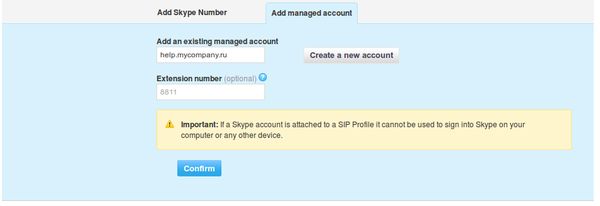
После этого создать в Elastix Правило Входящей связи (Inbound Rule), указав в поле DID тот же номер 8811 и выбрав в Set Destination необходимое направление маршрутизации вызовов (в данном примере использована Очередь Горячей линии).
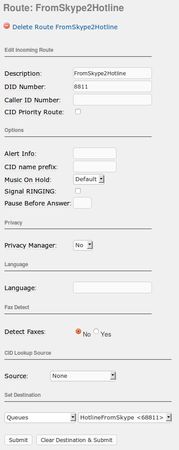
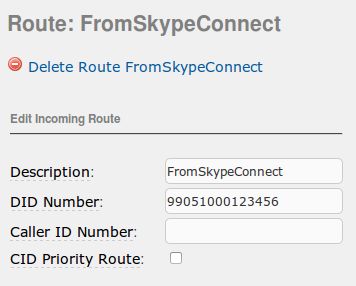
Для иных входящих звонков создайте отдельное Правило Входящей связи (Inbound Rule) и укажите DID одноименный идентификатору Skype Connect:
На момент написания книги у сервиса Skype Connect сохраняются два существенных недостатка:
• очень часто входящий вызов поступает с задержкой 20 секунд и более (для абонента Skype это выглядит как будто на его вызов никто не отвечает, хотя вызов все еще не дошел до станции Elastix)
• невозможно использовать Skype Connect для вызова абонентов Skype (возможны только звонки на телефонные номера)