Всего за 119 руб. Купить полную версию
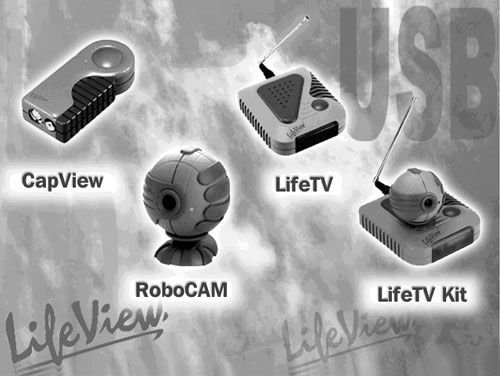
Рис. 4.4. Устройства серии Life View
При установке YV тюнера возможны некоторые проблемы, связанные с недостаточно подробным его описанием: при инсталляции программного обеспечения следует, как ни странно, выбрать inf-файл USB-SCAN.INF (рис. 4.5), о чем не сказано в прилагаемом руководстве. При попытке использовать альтернативный файл USB-CAM.INF (использующийся для установки видеокамеры) система неработоспособна.
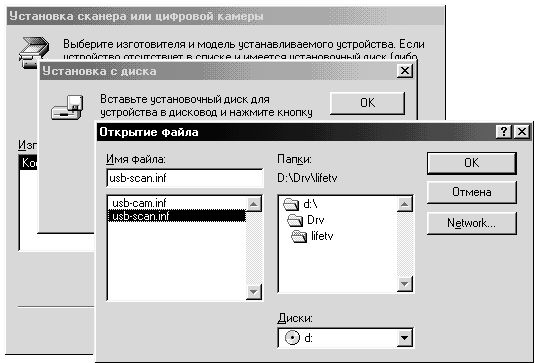
Рис. 4.5. Инсталляция ТВ тюнера
Максимальный размер кадра составляет 320x240 пикселов (SIF). После установки можно захватывать изображение при помощи любой растровой графической программы (например, PhotoShop), используя TWAIN-драйвер (рис. 4.6); можно также пользоваться VidCap или модулем изготовителя (рис. 4.7).
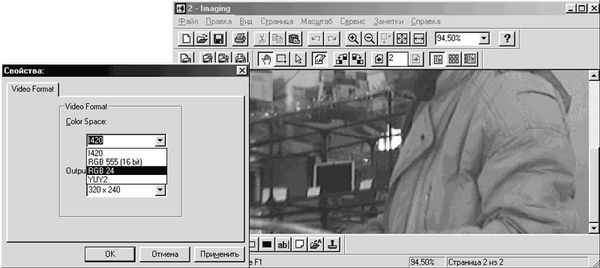
Рис. 4.6. Работа с устройством Life View с использованием стандартной программы Imaging
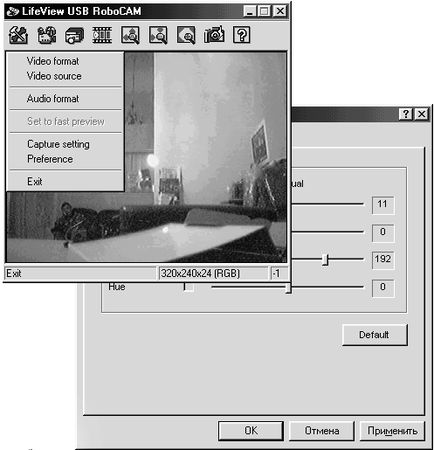
Рис. 4.7. Работа с USB-камерой RoboCam с использованием оригинального программного обеспечения
Качество изображения не очень высокое (рис. 4.8 и 4.9), однако высококачественных USB-видеоустройств пока никто не предложил. В качестве ТВ тюнера при наличии хорошей антенны работает вполне устойчиво.
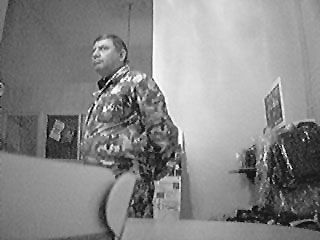
Рис. 4.8. Кадр получен с помощью ТВ тюнера Life View
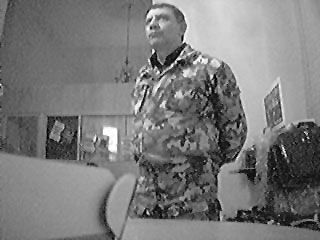
Рис. 4.9. Кадр получен с помощью камеры Robo Cam
Основные характеристики:
• стандарты – PAL, NTSC, SECAM;
• размер кадра – 320x240 пикселов, 16 и 24 бита;
• ТВ тюнер (для Life View) с функцией AutoScan.
Внешний модуль AVerTV USB
Фирма AVer Media как всегда на переднем крае. Как только USB-устройства вошли в моду, она предложила свой ТВ тюнер с функцией захвата кадра в этом стандарте. Правда, по поводу приема SECAM этим устройством пока не сказано ни слова, но, как показывает опыт, такая ситуация, скорее всего, продлится недолго. Увы, автор пока не имела возможности поработать с этой аппаратурой, поэтому не может поделиться с вами информацией о качестве изображения или проблемах, возникающих при инсталляции.
Внешний вид устройства весьма забавен: более всего оно напоминает хорошо откормленную божью коровку. Основные характеристики:
• входы – композитный, S-Video, антенный;
• выход – аудио;
• захват кадра – до 640x480 (на сайте не указано, но, скорее всего, речь идет о сигнале NTSC), 24 бита;
• компрессия – MJPEG.
Требования к системе:
• Pentium 233 и выше;
• USB-порт;
• Windows 98;
• 32 Mбайт оперативной памяти;
• 10 Mбайт свободного дискового пространства;
• видеоплата с поддержкой DirectX 5.0.
Устройства в стандарте PCMCIA
Для видеомодулей в стандарте PC Card возможны два варианта: обычное PCMCIA-устройство и устройство, рассчитанное на слот Zoom Video. В последнем случае скорость передачи выше, и, следовательно, есть возможность получения кадра полного размера. К сожалению, не все компьютеры типа Notebook имеют слот ZV.
Здесь приведено по одному примеру каждого из типов PCMCIA-видеоустройств.
Novatec Capture Vision
Устройство в стандарте PCMCIA (PC card), предназначенное только для захвата кадров и последовательностей (функцией ТВ тюнера не обладает). Естественно, как всякое оборудование этого стандарта, довольно дорогое. Размер кадра небольшой: 320x240 пикселов, но качество изображения вполне хорошее (рис. 4.10).
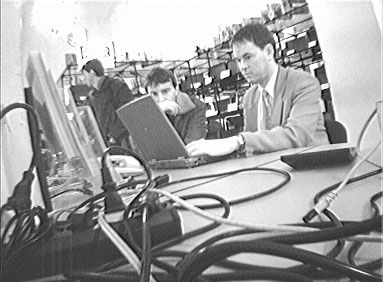
Рис. 4.10. Кадр, захваченный с помощью Capture Vision
Несмотря на то что устройство сравнительно новое, его инсталляция и работа не вызывает каких-либо проблем. Захват кадра можно осуществлять, пользуясь VidCap (описанным в соответствующей главе) или программным модулем, поставляемым изготовителем (рис. 4.11).
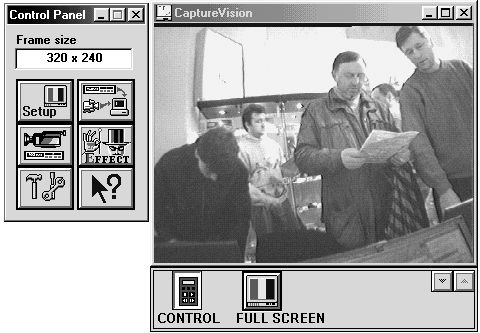
Рис. 4.11. Работа с Capture Vision
Как ни странно, эта модель довольно удобна и работает без проблем. Есть даже возможность создавать простейшие эффекты в реальном времени. Для этого служит кнопка Effect на контрольной панели. На рис. 4.12 и 4.13 показаны забавные картинки, полученные в офисе фирмы Respect (где продается данное устройство), с использованием эффектов Kaleidoscope (Калейдоскоп) и Mirror (Зеркальное отражение) соответственно.
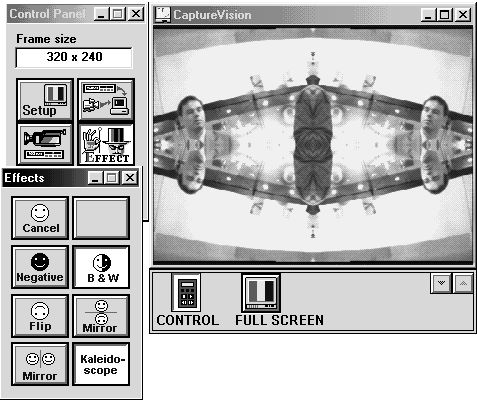
Рис. 4.12. Эффект Калейдоскоп
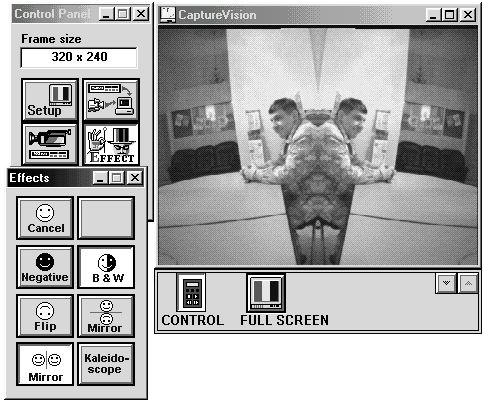
Рис. 4.13. Эффект Зеркальное отображение
Меню настроек (рис. 4.14) функционально совпадает с VidCap и отличается только интерфейсом.
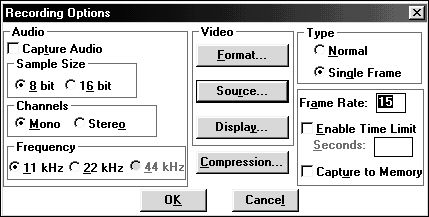
Рис. 4.14. Меню настроек Capture Vision
В целом очень милая и удобная игрушка (только цена несколько "кусачая"); разумеется, не для профессиональной работы. Real ZV
Как видно из названия, устройство предназначено для слота Zoom Video. От рассмотренных выше внешних устройств принципиально отличается лишь размером кадра, но никак не его качеством. Впрочем, смотрите сами – рис. 4.15.
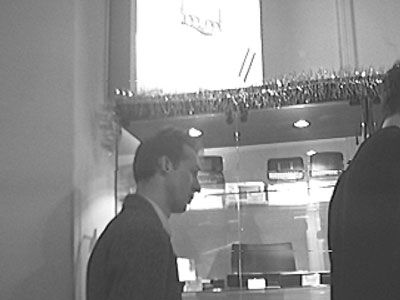
Рис. 4.15. Кадр получен при помощи Real ZV
Работать можно, как обычно, пользуясь VidCap или программным обеспечением изготовителей. Интерфейс поставляемой с устройством программы выполнен в виде панели управления видеомагнитофоном (рис. 4.16).
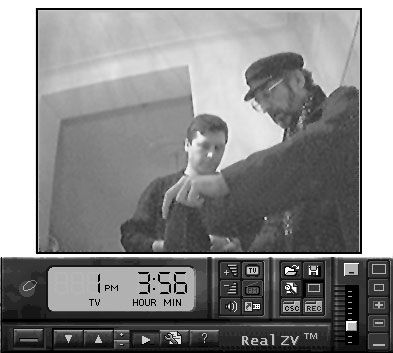
Рис. 4.16. Работа с устройством Real ZV
Устройства, подключаемые на параллельный порт
Внешний блок Klick-It
Это сверхминиатюрное устройство продается только в московской фирме "Стоик". Оно представляет собой внешний блок, подключаемый к параллельному (принтерному) порту компьютера (рис. 4.17) и позволяющий захватывать отдельные кадры или формировать AVI-файлы из видеосигнала. Объявлен производитель – фирма Innomedia, хотя на сайте этой фирмы информации о данном устройстве обнаружить не удалось.