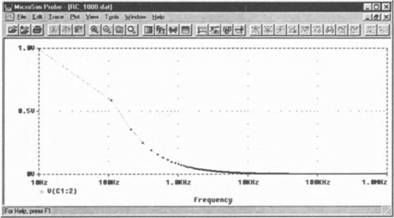
Рис. 5.11. Диаграмма частотной характеристики RC-фильтра нижних частот с маркированными контрольными точками
Шаг 25 Выберите эту опцию, а затем убедитесь в том, что включать и выключать маркировку контрольных точек можно также с помощью кнопки  , соответствующей этой команде.
Теперь стало очевидно, что рассчитанные программой PSPICE контрольные точки нерационально распределены для создания диаграммы с логарифмическим масштабированием оси X. Было бы разумно логарифмически распределить и контрольные точки, например рассчитать равное количество точек для каждой декады. И программа PSPICE предоставляет вам эту возможность.
Шаг 26 Откройте еще раз окно AC Sweep and Noise Analysis (рис. 5.12).

Рис. 5.12. Окно AC Sweep and Noise Analysis с установками для равномерного (линейного) распределения точек в частотном диапазоне от 10 Гц до 999 кГц
В разделе AC Sweep Туре (Тип AC Sweep) маркирована опция Linear (Линейный), следовательно, в ходе анализа контрольные точки рассчитываются линейно, то есть с равными интервалами частоты на координатной оси X с линейным масштабированием. Это было бы рационально при линейном масштабировании координатной оси X, но при логарифмическом масштабировании совершенно не нужно.
Шаг 27 Задайте для предстоящего анализа декадное распределение контрольных точек, выбрав опцию Decade (Декадный). Сразу вслед за этим правая часть окна изменится таким образом, чтобы вы имели возможность указать, какое количество точек следует рассчитать в каждой декаде (рис. 5.13). Введите в поле Pts/Decade (Точки/декады) цифру 100, что составит в целом 500 точек на 5 декад.
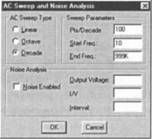
Рис. 5.13. Окно AC Sweep and Noise Analysis, где задано равномерное распределение контрольных точек по отдельным декадам
Раньше PSPICE приходилось просчитывать 10000 точек, то есть в двадцать раз больше. И, соответственно, на вычисления уходило в двадцать раз больше времени, а результат при этом, как вы сами видели, был крайне неубедительным.
Шаг 28 Запустите процесс моделирования с новыми установками и затем выведите на экран PROBE диаграмму напряжения на конденсаторе V(C1:2) - см. рис. 5.14.
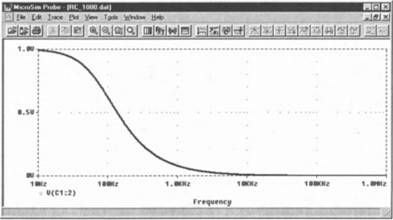
Рис. 5.14. Частотная характеристика RC-фильтра нижних частот, где R=1000 Ом и С=2 мкФ; контрольные точки логарифмически распределены по 100 точек на декаду
В таком виде эта диаграмма выглядит вполне удовлетворительно.
Конечно, и при линейном распределении контрольных точек можно было бы получить графическое изображение без "углов", просто-напросто произведя расчет большего количества информационных точек. Но чтобы у вас отпали всякие сомнения в необходимости разумного распределения контрольных точек, хотя бы раз сравните время, затрачиваемое PSPICE на моделирование с линейным распределением контрольных точек и с логарифмическим. Если при линейном распределении расчетных точек вы захотите получить на диаграмме частотной характеристики схемы RC_1000.sch в самой нижней декаде (от 10 Гц до 100 Гц) 100 контрольных точек, вам потребуется рассчитать 100 контрольных точек для частотного интервала в 90 Гц, то есть немного больше одной точки на герц. И тогда в диапазоне от 10 Гц до 1000 кГц количество контрольных точек будет составлять около миллиона. Какое время PSPICE затратит на одно такое моделирование, вы сможете узнать в выходном файле под заголовком Total Job Time (Полное время работы). Процессору Pentium 133, с помощью которого было проведено моделирование всех схем, упоминающихся в этом учебнике, на вычисление 1000 контрольных точек, изображенных на рис. 5.11, понадобилось 22.86 с. Следовательно, на расчет миллиона точек уйдет около 40 мин. Моделирование этой же схемы с логарифмическим распределением расчетных точек при вычислении 100 точек на декаду, то есть с той же точностью, занимает у того же процессора 2.52 с. Как видите, числа говорят сами за себя.
5.2.1. Упражнения по изменению координат
Шаг 29 Загрузите еще раз электросхему последовательного включения с резистивно-емкостной связью, где R=80 Ом (RC_80.sch).
Шаг 30 Повторите моделирование этой схемы со старой предварительной установкой анализа, то есть с линейным распределением расчетных точек (см. рис. 5.2). Посмотрите внимательно на диаграмму частотной характеристики напряжения на конденсаторе при логарифмическом масштабировании оси частоты (см. рис. 5.8.) и вы увидите, что даже эта диаграмма в области низких частот слегка угловата.
Шаг 31 Включите маркирование контрольных точек и посмотрите, как теперь выглядит та же схема.
Шаг 32 Определите для себя, какого количества контрольных точек при их логарифмическом распределении было бы достаточно, чтобы графическое изображение удовлетворяло вашим требованиям.
Шаг 33 В завершение проведите моделирование схемы с логарифмическим распределением 100 расчетных точек на каждую декаду, так как эти данные еще раз понадобятся вам при чтении следующего раздела.
5.3. Объединение диаграмм, созданных на основе результатов моделирования разных схем
Для того чтобы лучше сравнить друг с другом частотные характеристики фильтров нижних частот с R=80 Ом и R=1000 Ом, вы наверняка хотели бы увидеть обе диаграммы в одной системе координат. Для PROBE это не проблема. Программа автоматически сохраняет данные последнего моделирования каждой схемы:
Шаг 34 Щелкните по самой крайней кнопке слева на панели инструментов PROBE  (на ней изображена желтая папка). Эта кнопка соответствует команде меню File→Open. Откройте в появившемся окне папку Projects (рис. 5.15).
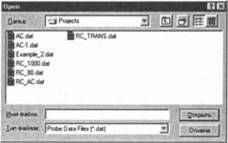
Рис. 5.15. Окно Open с файлами *.dat
Здесь вы найдете данные о результатах последнего моделирования любой из исследованных вами схем, которые сохранены в едином для файлов PROBE формате (в файлах с расширением .dat). Среди прочих здесь находятся файлы RC_80.dat и RC_1000.dat, то есть файлы, созданные программой при моделировании каждого из двух фильтров нижних частот с резисторами сопротивлением 80 Ом и 1000 Ом. Теперь вы понимаете, почему программа PSPICE перед началом моделирования требует, чтобы вы сначала сохранили новую схему. При сохранении схеме присваивается имя, что является предпосылкой для создания файла с точно таким же именем, но с расширением .dat, в который PROBE сможет потом записать свои данные.
Шаг 35 Вызовите из окна PROBE Open файл RC_80.dat. Откроется пустой экран. Взглянув на верхнюю строку с заголовком, вы сможете убедиться в том, что открылось действительно рабочее окно PROBE RC_80.dat. Теперь откройте окно Add Traces и выведите на экран диаграмму частотной характеристики напряжения на конденсаторе V(C1:2) - см. рис. 5.16.
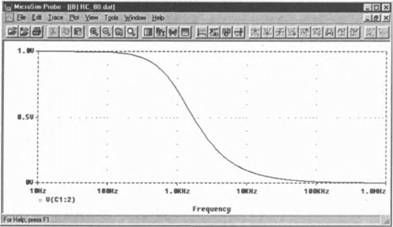
Рис. 5.16. Диаграмма частотной характеристики электросхемы RC_80.sch, выведенная на экран после вызова файла RC_80.dat
Итак, теперь вы знаете, как можно снова "вытащить на свет божий" диаграммы, созданные по результатам когда-то давным-давно проведенного моделирования. Остается по-прежнему неразрешенным вопрос, как к одной диаграмме можно добавлять диаграммы, созданные на основе данных моделирования других схем. На этот случай в программе PROBE имеется в меню File специальная команда Append.
Шаг 36 Щелкнув по второй слева кнопке с желтой папкой и знаком плюса  , откройте окно Append (рис. 5.17).