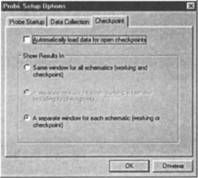
в)
Рис. 5.3. Три вкладки окна Probe Setup Options с установками для автоматического запуска PROBE после окончания моделирования (а, б, в)
Шаг 9 Подтвердите свой выбор, щелкнув во вкладках, где были изменены настройки, по кнопке OK, и затем запустите процесс моделирования.
После непродолжительных расчетов на экране автоматически появится окно PROBE (рис. 5.4). В данный момент оно пустое, так как вы еще не выбрали, какую диаграмму хотели бы увидеть.
Рис. 5.4. Пустой экран после автоматического запуска PROBE
Шаг 10 Откройте окно Add Traces, щелкнув в меню Trace по строке Add… или по кнопке .
.
Шаг 11 Выберите в списке диаграмм напряжение на конденсаторе V(C1:2), закройте окно Add Traces с помощью кнопки OK и убедитесь, насколько безупречно программа PROBE представила на диаграмме частотную характеристику интересующей вас величины (рис. 5.5).
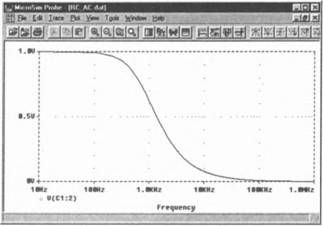
Рис. 5.5. Частотная характеристика RC-фильтра нижних частот при R=100 Ом и С=2 мкФ; логарифмическое масштабирование оси частоты
Для графического изображения указанной вами величины программа PROBE автоматически выбрала наиболее подходящее форматирование оси частоты - логарифмическое. Разумеется, что для диаграммы этой же частотной характеристики вы можете задать и линейное форматирование.
Шаг 12 Вызовите из меню Plot окно X Axis Settings и отметьте в этом окне под заголовком Scale (Масштаб) опцию Linear (Линейный) - см. рис. 5.6.
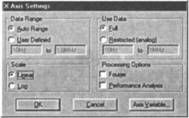
Рис. 5.6. Окно X Axis Settings с установками для линейного масштабирования оси координат X
Шаг 13 Подтвердите выбор линейного масштабирования оси X, щелкнув по кнопке OK, и посмотрите, как теперь выглядит на диаграмме частотная характеристика (рис. 5.7).
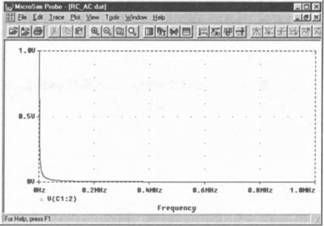
Рис. 5.7. Частотная характеристика фильтра нижних частот; линейное масштабирование координатной оси X
Если посмотреть на рис. 5.7, сразу становится понятно, почему графическое изображение с линейным форматированием оси частоты не используется в электронике: интересующая нас полоса пропускания фильтра практически не видна.
Для быстрой замены логарифмического форматирования оси частоты на линейное и наоборот в PROBE предусмотрена специальная кнопка  .
.
Шаг 14 Проверьте, как с помощью кнопки, на которой изображена стилизованная логарифмическая ось координат X, можно переключаться от линейного масштабирования оси X к логарифмическому и обратно.
Прежде чем приступать к логарифмическому форматированию оси координат Y, вспомните еще и о том, что логарифм от нуля есть минус бесконечность. Если в ходе предварительной установки параметров анализа вы решили бы начать моделирование при начальной частоте (поле Start Freq.) не 10 Гц, а 0 Гц, то при логарифмическом масштабировании оси программа PROBE "зависла" бы, вычисляя логарифм от нуля, и вывела на экран сообщение об ошибке. К счастью, эту ошибку легко исправить. Достаточно, не проводя заново моделирование, просто удалить частоту 0 из изображенного частотного диапазона. Для того чтобы это сделать, вы можете в окне X Axis Settings (рис. 5.6) в разделе Data Range (Диапазон данных) отметить опцию User Defined (Определяемый пользователем) и затем ввести для частоты, с которой следует начать построение диаграммы, значение выше нуля (например, 1 Гц).
Шаг 15 Хорошенько рассмотрите окно X Axis Settings (рис. 5.6) и подумайте, какие шаги вы должны будете предпринять, если возникнет вышеописанная ситуация.
Для графического изображения частотных характеристик часто используют двойное логарифмическое масштабирование осей координат, при котором ось Y также форматируется логарифмически. Чтобы провести такое форматирование для диаграммы частотной характеристики фильтра нижних частот, действуйте следующим образом.
Шаг 16 Установите на диаграмме, если вы этого еще не сделали, логарифмическую ось 16 координат частоты, щелкнув по кнопке .
Шаг 17 Выберите логарифмическую координатную ось Y, щелкнув в меню Plot по строке Y Axis Settings…, а затем маркировав в окне Y Axis Settings опцию Log (Логарифмический (масштаб)). Посмотрите, как изменилась диаграмма. Переформатирование оси Y можно провести быстрее, если просто щелкнуть по соответствующей этой команде кнопке, на которой изображена стилизованная логарифмическая ось Y.
5.2. Линейное и логарифмическое распределение контрольных точек
В этом и следующем разделах мы будем исследовать влияние сопротивления R на частотную характеристику RC-фильтра нижних частот. Вам потребуется провести моделирование схемы сначала при значении сопротивления R=80 Ом, а затем при R=1000 Ом и графически представить полученные результаты в программе PROBE. При этом выяснится, что бывает рациональное и нерациональное распределение рассчитываемых контрольных (опорных) точек.
Для решения поставленной задачи выполните следующие следующие шаги.
Шаг 18 Откройте схему последовательного включения резистора и емкости RC_AC.sch (если она еще не открыта), измените значение сопротивления резистора на R=80 Ом и сохраните схему в папке Projects под именем RC_80.sch.
Шаг 19 Проведите предварительную установку для проведения анализа AC Sweep в частотном диапазоне от 10 Гц до 999 кГц для 10000 точек (см. рис. 5.2).
Шаг 20 Запустите процесс моделирования, а затем создайте в PROBE диаграмму частотной характеристики напряжения конденсатора V(C1:2) с линейным масштабированием координатной оси Y и логарифмическим масштабированием координатной оси X (рис. 5.8).
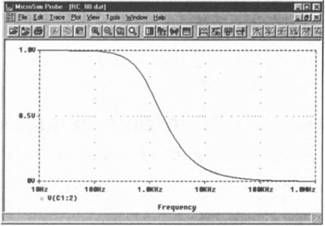
Рис. 5.8. Частотная характеристика RC-фильтра нижних частот с конденсатором емкостью С=2 мкФ и резистором сопротивлением R=80 Ом
Шаг 21 Измените в RC-фильтре нижних частот значение сопротивления резистора на R=1 кОм и сохраните измененную схему в папке Projects под именем RC_1000.sch.
Шаг 22 Запустите процесс моделирования, используя те же предварительные установки, что и для схемы RC_80.sch (см. рис. 5.2).
Шаг 23 Представьте графически частотную характеристику напряжения конденсатора V(C1:2) с линейным масштабированием координатной оси Y и логарифмическим масштабированием координатной оси частоты, как показано на рис. 5.9.
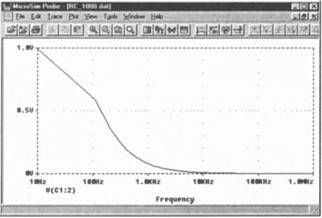
Рис. 5.9. Частотная характеристика RC-фильтра нижних частот, где R=1000 Ом и С=2мкФ
Тот, кто хоть немного знаком с фильтрами нижних частот, сразу увидит, что эта диаграмма частотной характеристики неверна. Излом не может начинаться при частоте около 100 Гц. И вы наверняка уже догадываетесь, почему произошла ошибка: PSPICE просчитал слишком мало точек. В ходе предварительной установки вы равномерно распределили 1000 точек в частотном диапазоне от 10 Гц до 999 кГц, то есть на каждые 100 Гц приходится по одной точке. Программа PSPICE произвела расчет первой точки при частоте 10 Гц, а следующей точки - при частоте 110 Гц. Затем программа PROBE соединила обе эти точки линейной связью. Ничего хорошего из этого получиться, разумеется, не могло.
Для того чтобы вам было легче разобраться в таких ситуациях, в PROBE предусмотрена опция, с помощью которой вы можете вызвать индикацию контрольных точек.
Шаг 24 Откройте меню Tools (Инструменты) и щелкните по строке Options…, чтобы вызвать на экран окно Probe Options (рис. 5.10).
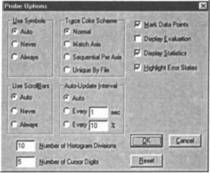
Рис. 5.10. Окно Probe Options
Среди прочих в этом окне находится опция Mark Data Point (Отметить контрольные точки), при выборе которой маркируются информационные точки (рис. 5.11).