Всего за 64.9 руб. Купить полную версию
Чтобы удалить сообщение, находясь в режиме его редактирования (см. рис. 5.16), выполните команду меню Кнопка "Office" → Удалить. Чтобы удалить сообщение из списка сообщений, щелкните на нем кнопкой мыши и выполните команду Удалить контекстного меню. После этого сообщения будут перемещены в папку Удаленные без предупреждения. Из папки Удаленные сообщения удаляют аналогичным образом, но уже без возможности последующего восстановления, поэтому программа будет выдавать дополнительный запрос на подтверждение операции удаления.
Получение и пересылка сообщений. Создание ответных сообщений
Чтобы получить новую почту, выполните команду главного меню Сервис → Отправить/Получить → Доставить почту либо нажмите клавишу F9. Все полученные почтовые сообщения будут помещены в папку Входящие и помечены как непрочитанные (пометка автоматически снимается, после того как вы откроете и просмотрите сообщение).
Любое полученное сообщение вы можете переслать по другому адресу. Для этого выделите нужное сообщение в списке, щелкнув на нем кнопкой мыши. Затем нажмите на панели инструментов кнопку Переслать, либо выполните команду главного меню Действия → Переслать, либо нажмите комбинацию клавиш Ctrl+F. В результате выполнения любого из перечисленных действий откроется окно редактирования почтового сообщения (см. рис. 5.16), описание которого приведено выше.
Чтобы создать ответное почтовое сообщение, выделите соответствующее письмо в списке, щелкнув на нем кнопкой мыши. Далее нажмите на панели инструментов кнопку Ответить, либо выполните команду главного меню Действия → Ответить, либо нажмите комбинацию клавиш Ctrl+R. В результате выполнения любого из перечисленных действий откроется окно редактирования почтового сообщения (см. рис. 5.16), описание которого приведено в разд. "Создание и отправка почтового сообщения".
МУЛЬТИМЕДИЙНЫЙ КУРС
О том, как в программе Outlook 2007 создаются и отправляются электронные письма, рассказывается в видеолекции "Создание и отправка сообщений".
Глава 6
Работа с базами данных в Microsoft Access 2007
В данной главе мы познакомимся с одним из самых мощных современных программных средств, предназначенных для работы с базами данных, – приложением Microsoft Access 2007, входящим в состав пакета Microsoft Office 2007. Одним из основных преимуществ последней версии программы является то, что она стала намного более доступной и понятной для неопытных пользователей. Обо всем остальном мы поговорим ниже.
МУЛЬТИМЕДИЙНЫЙ КУРС
Основные приемы и методы работы с программой Access 2007 проиллюстрированы в видеолекцияхглавы"Microsoft Office Access 2007".
Первое знакомство с программой
Чтобы запустить программу, выполните команду Пуск → Все программы → Microsoft Office → Microcoft Office Access 2007 или дважды щелкните кнопкой мыши на соответствующем ярлыке Рабочего стола. В результате откроется окно, изображенное на рис. 6.1.
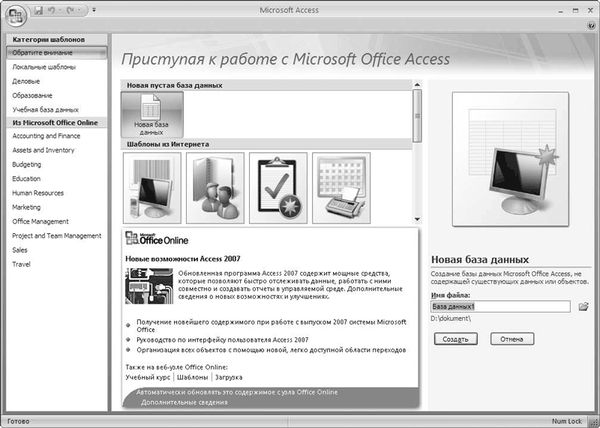
Рис. 6.1. Окно приветствия Microsoft Access 2007
МУЛЬТИМЕДИЙНЫЙ КУРС
Стартовый интерфейс программы Access 2007 подробно рассмотрен в видеолекции "Окно Начиная Работу. Использование профессиональных шаблонов".
С помощью параметров, имеющихся в данном окне, вы можете быстро приступить к эксплуатации программы независимо от уровня вашей подготовки.
В левой части окна находится область Категории шаблонов, включающая в себя набор готовых приложений баз данных, которые можно изменять в соответствии со своими требованиями. Вы можете выбрать шаблон из числа имеющихся в приложении, а если подходящего не нашли, то скачать его из Интернета (группа Из Microsoft Office Online). В центральной части интерфейса отображается список шаблонов, соответ ствующих той категории, которая в данный момент выделена.
Чтобы создать базу данных на основе шаблона, щелкните на нем и нажмите кнопку Создать, которая расположена внизу в правой части окна. Чтобы создать пустую базу данных, щелкните в центральной части интерфейса на значке Новая база данных и нажмите кнопку Создать. Над данной кнопкой находится поле, в которое вы можете ввести произвольное имя файла соз даваемой базы данных. Справа от этого поля есть кнопка, с помощью которой можно изменить предложенный по умолчанию путь для сохранения (при подведении к данной кнопке указателя мыши отображается всплывающая подсказка Поиск расположения для размещения базы данных). Если вы нажмете эту кнопку, то откроете окно, в котором по обычным правилам Windows следует указать путь для сохранения, а также имя и тип файла базы данных. Возможности Access 2007 предусматривают сохранение баз данных в следующих форматах:
• базы данных Microsoft Office Access 2002–2003;
• базы данных Microsoft Office Access 2000;
• базы данных Microsoft Office Access 2007;
• проекты Microsoft Office Access.
Когда вы нажмете кнопку ОК, база данных будет сохранена в соответствии с указанными параметрами.
Интерфейс и основные инструменты
После создания базы данных открывается окно, предназначенное для работы с этой базой (рис. 6.2).

Рис. 6.2. Интерфейс работы с базой данных
Содержимое окна зависит от конкретной базы данных, но используемые для работы инструменты и функции в большинстве своем одинаковы для всех баз данных. На рис. 6.2 показан интерфейс базы данных, созданной на основе имеющегося в программе шаблона Контакты.
В верхней части окна, как и у других приложений пакета Office 2007, расположена лента со вкладками.
На вкладке Главная (она открывается по умолчанию при создании новой базы данных) содержатся параметры, предназначенные для форматирования, перехода в разные режимы работы, управления представлением отображающихся данных, для поиска, включения фильтра на отображаемые данные и др.
С помощью инструментов, расположенных на вкладке Создание, вы можете создавать таблицы, формы, элементы и диаграммы, запросы и отчеты по этим запросам, а также выполнять иные действия.
Вкладка Внешние данные включает в себя параметры, используемые для импорта данных из внешних файлов и их экспорта во внешние файлы, в качестве которых могут выступать таблицы Excel, базы данных Access, текстовые файлы. Функциональность экспорта и импорта особенно удобно использовать при работе с большими объемами информации, а также в иных случаях.
Ко вкладке Работа с базами данных обращаются, как правило, более опытные пользователи. Расположенные на ней инструменты подразумевают выполнение более сложных операций: анализ управления и синхронизации информации, отображение отношений и зависимостей, работа с макросами.
В левой части интерфейса при необходимости можно включить отображение области. Для этого достаточно щелкнуть кнопкой мыши на поле с соответствующим текстом, которое расположено слева таблицы (на рис. 6.2 область переходов скрыта).
Основные приемы работы с базой данных
В данном разделе мы рассмотрим основные принципы и приемы работы с базами данных в Microsoft Access 2007. Описание будет построено на примере базы данных Контакты (см. рис. 6.2).
Работа с таблицей
Чтобы добавить в таблицу новый элемент, нажмите кнопку Новый контакт, которая находится над таблицей. В результате откроется окно, изображенное на рис. 6.3.