Всего за 64.9 руб. Купить полную версию
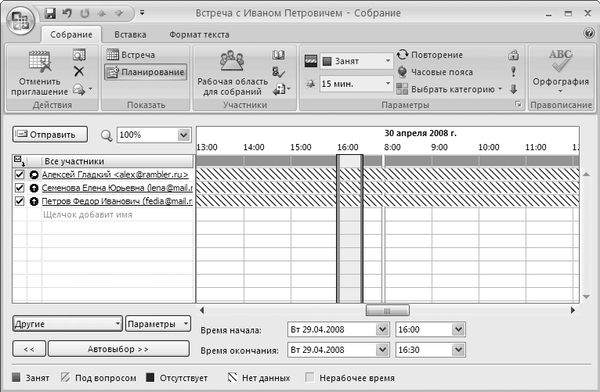
Рис. 5.14. Планирование собрания
Список участников предстоящего собрания формируется в поле Все участники. Чтобы добавить в это поле нового участника, щелкните кнопкой мыши в ячейке Щелчок добавит имя и введите фамилию участника. Если информация о добавляемом участнике ранее была введена в программу, то вам будет предложено ввести полное наименование участника (например, фамилия, имя, отчество и электронный адрес). Кнопкой Другие вы можете выбрать участников собрания из адресной книги.
Кнопка Автовыбор предназначена для автоматического выбора времени собрания, которое устраивало бы всех его участников. Однако данный механизм можно использовать, только если все участники совещания доступны в сети и отражают информацию о своих планах в программе Microsoft Outlook 2007.
В поле Время начала укажите дату начала проведения собрания, а правее от этого поля – конкретное время начала встречи. Требуемую дату задают в календаре, который открываются нажатием кнопки выбора. Время начала встречи выбирают из раскрывающегося списка либо вводят с клавиатуры. Аналогичным образом в поля Время окончания вводят дату и точное время окончания собрания.
Как отмечалось выше, мероприятие, которое занимает более 24 часов, называется событием. Чтобы ввести информацию о предстоящем событии, в режиме Календарь (см. рис. 5.12) выполните команду главного меню Действия → Создать событие на целый день либо команду Создать событие на целый день контекст ного меню. В результате откроется окно, изображенное на рис. 5.13 и 5.14 (соответственно режимы Встреча и Планирование). Ввести информацию о событии вы можете таким же образом, как и информацию о встрече. Единственное условие, чтобы программа распознала мероприятие как событие (а не как встречу), – флажок Целый день должен быть установлен. При создании события вкладка Встреча в окне редактирования меняет свое название на Событие.
Работа с электронной почтой
Большинство пользователей Microsoft Outlook 2007 используют его в первую очередь именно в качестве почтового клиента и уже только потом – как органайзер и т. п. В данном разделе мы рассмотрим, каким образом можно работать с электронной почтой, используя средства данной программы.
Напомним, что для использования приложения в качестве почтового клиента необходимо выполнить настройку хотя бы одной учетной записи (каждая учетная запись соответствует отдельному почтовому ящику).
О том, как это делается, рассказано в разделе "Настройка учетных записей почты".
МУЛЬТИМЕДИЙНЫЙ КУРС
Порядок работы с электронной почтой в программе Outlook 2007 подробно рассмотрен в видеолекциях раздела "Работа с электронной почтой".
Возможности Microsoft Outlook 2007 как почтовой программы
Используя программу Microsoft Outlook 2007 в качестве почтового клиента, вы можете решать следующие задачи:
• получение, чтение, создание, отправка и хранение электронной корреспонденции;
• использование нескольких учетных записей для работы с электронной корреспонденцией;
• ведение адресной книги, в которой хранятся адреса электронной почты;
• гибкая настройка пользовательского интерфейса и параметров работы программы в соответствии с потребностями конкретного пользователя;
• создание почтовых сообщений с использованием разнообразных бланков, выбрать которые можно как из предложенного программой перечня, так и из любого места на диске;
• настройка и использование антивирусной и антиспамовой защиты;
• импорт электронной корреспонденции из других популярных почтовых программ с помощью встроенного мастера импорта;
• импорт адресной книги из других популярных почтовых программ;
• экспорт электронной корреспонденции и адресной книги;
• вывод сообщений электронной почты на печать;
• сохранение электронного почтового сообщения в виде отдельного файла либо в качестве бланка;
• сохранение вложений почтового сообщения в виде отдельного файла.
С помощью программы можно решать и иные задачи, наличие которых обусловлено потребностями конкретного пользователя.
Чтобы перейти в режим работы с электронной почтой, нажмите в области переходов кнопку Почта, либо выполните команду главного меню Переход → Почта, либо нажмите комбинацию клавиш Ctrl+1.
Интерфейс программы в режиме работы с электронной почтой показан на рис. 5.15.
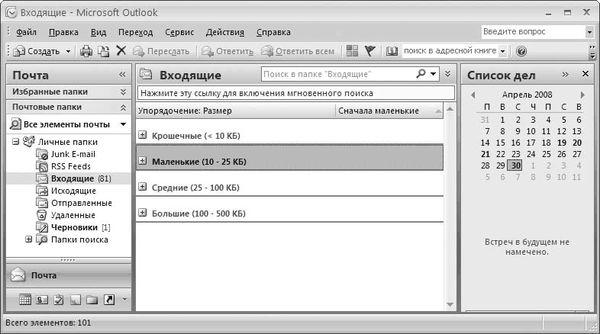
Рис. 5.15. Microsoft Outlook 2007 – почтовый клиент
В области переходов отображается список папок с почтовыми сообщениями (Входящие, Отправленные и др.), в центральной части интерфейса – сообщения текущей папки. На рис. 5.15 показано содержимое папки Входящие, при этом все сообщения разделены по группам с зависимости от размера (Крошечные, Маленькие, Средние и Большие). На рисунке все группы свернуты; чтобы их резвернуть, используйте команду главного меню Вид → Развернуть/Свернуть группы → Развернуть все группы.
Создание и отправка почтового сообщения
Чтобы создать новое почтовое сообщение, выполните команду главного меню Файл → Создать → Сообщение или Действие → Создать сообщение либо нажмите комбинацию клавиш Ctrl+N. При выполнении любого из перечисленных действий открывается окно создания почтового сообщения, изображенное на рис. 5.16.
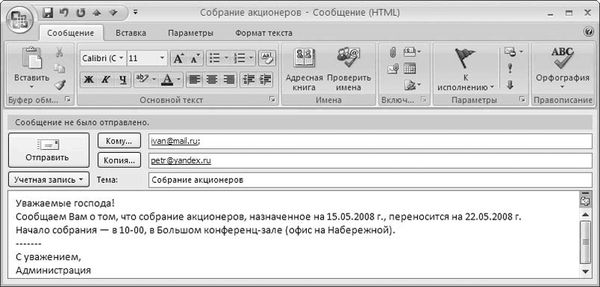
Рис. 5.16. Создание и редактирование почтового сообщения
В верхней части окна вы видите ленту с вкладками. Содержимое каждой вкладки предназначено для выполнения тех либо иных операций с данным сообщением (оформление, форматирование, создание вложений и др.). По умолчанию это окно открывается на вкладке Сообщение.
В поле Кому укажите адрес, по которому необходимо доставить данное сообщение. Вы можете ввести его как вручную, так и путем выбора из сформированного ранее списка контактов адресной книги. В последнем случае нажмите кнопку Кому, затем в открывшемся окне щелкните кнопкой мыши на требуемом адресе и нажмите кнопку ОК. При необходимости вы можете в данном поле указать несколько адресов, разделяя их точкой с запятой.
СОВЕТ
Помните, что при большом количестве адресатов ваше письмо может быть распознано как спам.
Аналогичным образом заполняется поле Копия – в нем вы можете указать адреса, по которым необходимо доставить копию данного сообщения. В отличие от поля Кому, поле Копия необязательно для заполнения.
В поле Тема с клавиатуры введите произвольную тему, отражающую суть сообщения. Данное поле необязательно для заполнения, но если руководствоваться правилами хорошего тона, то рекомендуется его заполнить. Например, если вы пишете о переносе собрания, то просто введите в данное поле слово Собрание и т. д.
Что касается текста сообщения, то он вводится в большое текстовое поле, расположенное внизу окна. Это можно делать как с клавиатуры, так и путем вставки из буфера обмена.
Если в программе зарегистрировано более одной учетной записи, то, нажав кнопку Учетная запись (она находится слева от поля Тема, см. рис. 5.16), вы откроете меню со списком учетных записей. В этом списке щелкните кнопкой мыши на учетной записи, от имени которой должно быть отправлено данное письмо.
Чтобы отправить почтовое сообщение немедленно, нажмите кнопку Отправить. При необходимости вы можете не отправлять письмо сразу, а сохранить его в папке Черновики (для последующего редактирования) или Исходящие (для последующей отправки). Все письма из папки Исходящие будут отправлены после выполнения команды главного меню Сервис → Отправить/Получить → Отправить все.
Вы можете также сохранить почтовое сообщение в отдельном файле. Для этого выполните команду меню Кнопка "Office" → Сохранить как и в открывшемся окне по обычным правилам Windows укажите путь для сохранения, имя файла и тип файла. Возможности программы предусматривают сохранение почтовых сообщений в следующих форматах: текстовый, шаблон Outlook, формат сообщения Outlook, HTML и файлы НМТ.