Всего за 64.9 руб. Купить полную версию
5. Чтобы вставить те либо иные объекты: рисунки, диаграммы, надписи, звуки, файлы и т. д., используйте соответствующие инструменты на вкладке Вставка.
6. Внизу рабочей области в специально предназначенном поле можно при необходимости ввести произвольный комментарий к каждому слайду презентации. По умолчанию в данном поле отображается значение Заметки к слайду.
7. Чтобы просмотреть созданную презентацию, нажмите кнопку Показ слайдов, расположенную на вкладке Вид в панели Режимы просмотра презентации. Для выхода из режима просмотра нажмите клавишу Esc.
Готовую презентацию необходимо сохранить в отдельном файле. Для этого в меню Кнопки "Office" выполните команду Сохранить либо нажмите комбинацию клавиш Ctrl+S. В открывшемся окне (так же, как и в других программах пакета Microsoft Office 2007) укажите путь для сохранения, а также тип и имя файла презентации.
Если вы выберете один из перечисленных ниже типов файлов, то текущая презентация будет сохранена следующим образом:
• Презентация PowerPoint – в файле формата PowerPoint 2007;
• Презентация PowerPoint с поддержкой макросов – в файле PowerPoint 2007 с поддержкой макросов;
• Презентация PowerPoint 97-2003 – в формате, совместимом с форматом PowerPoint версий с 1997 по 2003;
• Шаблон PowerPoint – как шаблон PowerPoint 2007;
• Шаблон PowerPoint с поддержкой макросов – как шаблон PowerPoint 2007 с поддержкой макросов;
• Шаблон PowerPoint 97-2003 – как шаблон, совместимый с форматом шаблонов PowerPoint версий начиная с 1997 по 2003.
Немного реже используют следующие форматы файлов PowerPoint 2007: Демонстрация PowerPoint, Демонстрация PowerPoint с поддержкой макросов, Демонстрация PowerPoint 97-2003, Надстройка PowerPoint, Надстройка PowerPoint 97-2003, XML-презентация PowerPoint.
Нажмите кнопку Сохранить, и презентация будет сохранена в соответствии с указанными параметрами.
Командами, расположенными в подменю Сохранить как, можно сохранить текущую презентацию в отдельном файле (под другим именем, или по другому пути – под тем же именем, или под другим именем и по другому пути). Эту возможность обычно используют для сохранения изменений, внесенных в текущую презентацию (то есть чтобы отдельно сохранить первоначальный вариант документа и отдельно – документ с внесенными изменениями).
Подменю Сохранить как может выступать и в качестве самостоятельной команды, и в качестве подменю. Чтобы выполнить команду Сохранить как, щелкните на ней кнопкой мыши, а чтобы открыть подменю – просто немного задержите на ней указатель мыши либо щелкните кнопкой мыши на расположенном справа маленьком треугольнике.
МУЛЬТИМЕДИЙНЫЙ КУРС
Порядок создания и оформления презентаций подробно рассматривается в видеолекциях раздела "Создание и оформление презентаций".
Как создать презентацию с помощью встроенного шаблона
Несмотря на то что в программе Microsoft PowerPoint 2007 реализованы широкие функциональные возможности для создания презентаций вручную, иногда бывает целесообразно воспользоваться специальными шаблонами. В общем случае шаблон – это система настроек и правил, используемых для создания презентации. В программе PowerPoint 2007 изначально заложены некоторые шаблоны, предназначенные для создания самых разных презентаций, а кроме того, в Интернете можно найти великое множество самых разнообразных шаблонов.
В данном разделе на конкретном примере мы рассмотрим порядок создания презентации с помощью шаблона.
Итак, в меню Кнопки "Office" выполните команду Создать, в результате откроется окно (рис. 4.2).
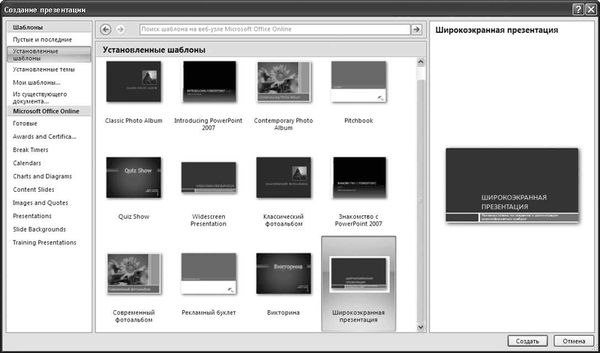
Рис. 4.2. Выбор шаблона для презентации
В левой части окна щелчком кнопкой мыши выберите категорию Установленные шаблоны, а в центральной – шаблон Широкоэкранная презентация (именно его мы возьмем для примера), вследствие чего первый слайд этого шаблона отобразится в правой части окна. После этого нажмите кнопку Создать (рис. 4.3).
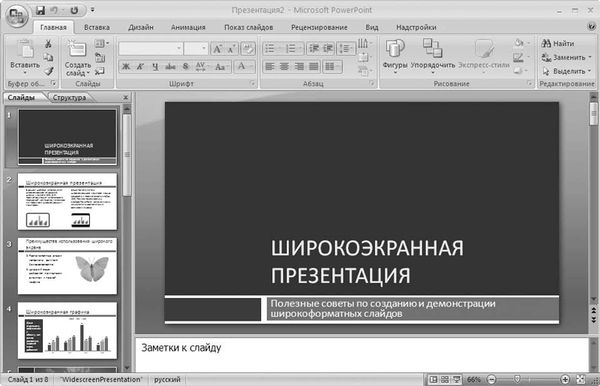
Рис. 4.3. Выбранный для презентации шаблон
Как видно на рисунке, на вкладке Слайды представлен перечень имеющихся в шаблоне слайдов, при этом на вкладке Структура представлена структура шаблона. Поэтому вам не нужно думать о том, как подобрать цветовое оформление слайдов, как отформатировать текст и т. п. – все это уже реализовано в шаблоне. Однако при необходимости вы вручную можете внести в оформление каждого слайда любые изменения.
Поскольку уже открыт первый слайд, то вам осталось только отредактировать его текст. Предположим, что наша презентация будет рассказывать о новой книге "Жизнь олигарха" автора И. И. Иванова (здесь и далее любые совпадения случайны), поэтому вместо слов Широкоэкранная презентация введите название книги, а чуть ниже – дополнительный текст. Результат выполненных действий показан на рис. 4.4.
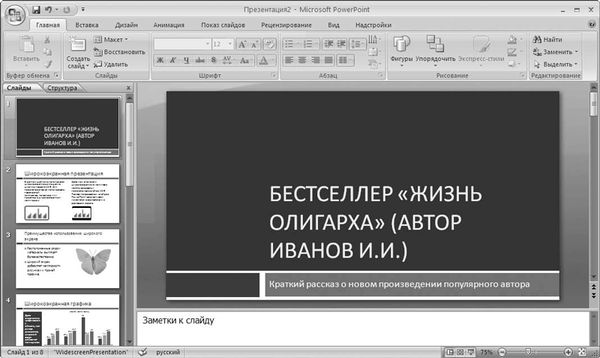
Рис. 4.4. Первый слайд презентации
Заметьте: как только вы ввели в слайд требуемый текст, автоматически этот текст появился в левой части окна на вкладке Слайды (он также отразился и на вкладке Структура).
Создадим второй слайд нашей презентации. Назовем его Краткие сведения об авторе и представим в нем следующую информацию.
• Автор – известный российский прозаик Иванов Иван Иванович, родился в 1965 году.
• В настоящее время Иванов И. И. является автором 10 книг, общий тираж которых составляет более 100 000 экз.
Готовый слайд представлен на рис. 4.5.
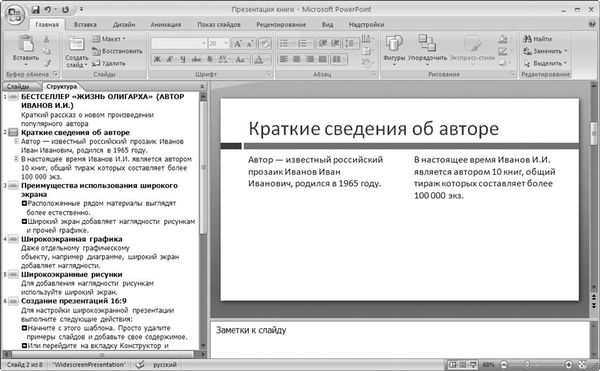
Рис. 4.5. Второй слайд презентации
Теперь приступаем к созданию третьего слайда, на котором будет представлена информация об особых достоинствах предприятия. Для этого на вкладке Структура или Слайды щелкните кнопкой мыши на соответствующей позиции, после чего введите текст слайда. В нашем случае третий слайд будет содержать, предположим, следующий текст (заголовок слайда – Главные достоинства книги).
• Злободневная и актуальная тема.
• Простой и понятный стиль изложения.
• Захватывающий сюжет.
• Материал основан на реальных фактах.
• Красивая современная обложка.
• Удобный формат.
• Привлекательная цена.
Третий слайд нашей презентации показан на рис. 4.6.
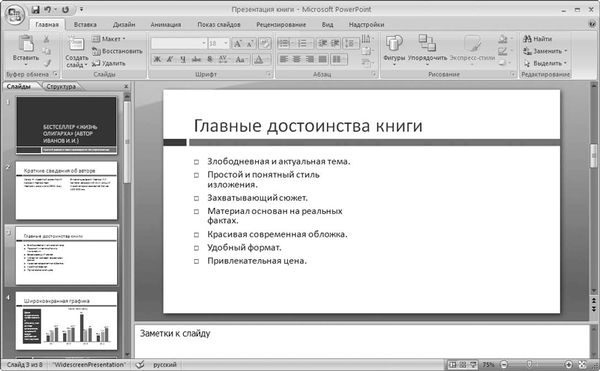
Рис. 4.6. Третий слайд презентации
Обратите внимание: на данном рисунке в левой части окна открыта вкладка Слайды, на которой выделен текущий слайд.
Теперь отразим информацию о предполагаемых местах продажи книги. Четвертый слайд назовем Книгу можно приобрести и представим в нем следующую информацию:
• Книжные магазины;
• Книжные ярмарки;
• Киоски, лотки, ларьки;
• Рынки;
• Выставки.
В итоге четвертый слайд будет выглядеть так, как показано на рис. 4.7.
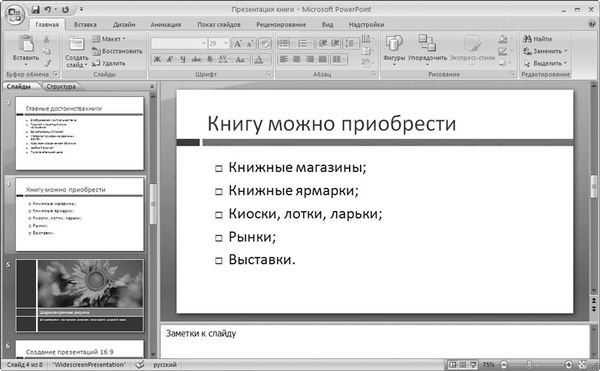
Рис. 4.7. Четвертый слайд презентации
Далее мы расскажем о том, каким образом автор видит будущее своего произведения. Поскольку следующий (пятый) слайд шаблона предназначен для отображения рисунков, мы его удалим (командой контекстного меню Удалить) и продолжим составление презентации на шестом слайде. Назовем его Дальнейшие перспективы произведения и введем следующую информацию:
• Написание киносценария на основе материала книги;
• Съемка популярного сериала;
• Написание продолжения книги;
• Издание всех частей произведения в одной книге.
На рис. 4.8 изображен пятый слайд презентации.