Всего за 64.9 руб. Купить полную версию
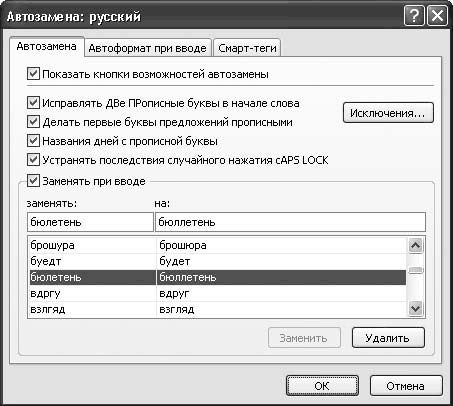
Рис. 3.12. Настройка параметров автозамены
Если установлен флажок Исправлять ДВе ПРописные буквы в начале слова, то при вводе слов с двумя прописными буквами вторая буква слова автоматически будет преобразована в строчную.
Если установлен флажок Делать первые буквы предложений прописными, то после каждой точки следующее слово будет начинаться с прописной буквы.
При установленном флажке Названия дней с прописной буквы первая буква в названии дней недели будет автоматически преобразовываться в прописную.
Устранять последствия случайного нажатия Caps Lock – установку данного флажка используют для автоматического изменения ошибок, связанных со случайным включением режима Caps Lock. Например, если введено слово рОССИЯ, то оно автоматически будет преобразовано в слово Россия.
Вы сами можете создать перечень возможных ошибок и указать вариант устранения каждой из них. Например, если пользователю в процессе работы часто приходится набирать слово "аккумулятор", и он часто ошибается, вводя его как "акумулятор", то можно в список автозамены включить ошибочное написание этого слова и вариант его исправления. Подобные настройки выполняют в нижней части вкладки, и в первую очередь для этого нужно установить флажок Заменять при вводе (при снятом флажке механизм автоматической замены в соответствии с пользовательским списком будет отключен).
Чтобы добавить в список новую позицию, введите в поле заменять слово либо иное значение (число, дату и др.) в том виде, который является ошибочным и который должен быть автоматически исправлен после ввода, а в поле на – вариант исправления этого значения. Например, в поле заменять можно ввести слово "акумулятор", а в поле на – "аккумулятор". Для добавления в список введенной позиции нажмите кнопку Добавить, которая расположена справа под списком.
Чтобы удалить из списка ненужную позицию, выделите ее щелчком кнопкой мыши и нажмите кнопку Удалить. Помните, что Excel 2007 не выдает дополнительный запрос на подтверждение операции удаления, поэтому будьте внимательны.
Однако в процессе работы могут возникать ситуации, когда не нужно, например, исправлять две прописные буквы в слове либо после точки писать слово с большой буквы. Для таких случаев механизм автозамены предусматривает введение списка исключений. Чтобы перейти в режим работы с этим списком, на вкладке Автозамена нажмите кнопку Исключения. В результате откроется окно, которое включает в себя две вкладки: Первая буква и ДВе ПРописные (рис. 3.13).
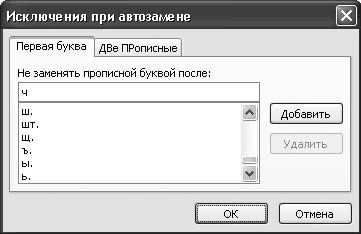
Рис. 3.13. Формирование перечня исключений
МУЛЬТИМЕДИЙНЫЙ КУРС
По умолчанию пользовательский список уже включает в себя немалое количество возможных ошибок и вариантов их исправления, но при необходимости в этот список можно и добавлять новые данные, и удалять введенные ранее.
Вкладка Первая буква предназначена для формирования и ведения перечня исключений при исправлении первой буквы слова на прописную в начале предложения (после точки). Чтобы добавить новое исключение, введите слово либо его фрагмент (поставив после него точку) в поле Не заменять прописной буквой после и нажмите кнопку Добавить. Самые характерные примеры подобных исключений – "т. д.", "водит.", "доп.", "повыш.", "нач.", "обл." и др. Чтобы убрать исключение из перечня, щелкните на нем кнопкой мыши и нажмите кнопку Удалить.
На вкладке ДВе ПРописные подобным образом составляют перечень исключений при исправлении двух прописных букв в начале слова. В поле Не заменять введите текст исключения и нажмите кнопку Добавить. Чтобы удалить исключение из списка, выделите его и нажмите Удалить.
На вкладке Автоформат при вводе (см. рис. 3.12) есть флажок Заменять при вводе адреса Интернета и сетевые пути гиперссылками. Если он установлен, то при вводе в документ адресов Интернета либо сетевых путей они автоматически будут преобразованы в гиперссылки.
Выполненные настройки автозамены вступают в силу только после нажатия в окне Автозамена кнопки ОК. Нажав кнопку Отмена, вы выйдете из данного режима без сохранения изменений.
Глава 4
Создание презентаций в Microsoft PowerPoint 2007
Программа Microsoft PowerPoint – наиболее распространенное средство создания электронных презентаций. В данной главе рассмотрим ее последнюю версию – Microsoft PowerPoint 2007.
Мы познакомимся только с основными приемами использования Microsoft PowerPoint 2007, поскольку все ее функциональные возможности и режимы работы вы найдете в видеоуроках на компакт-диске.
Первое знакомство с Microsoft PowerPoint 2007
Чтобы запустить программу Microsoft Power Point 2007, выполните команду Пуск → Все программы → Microsoft Office → Microsoft Office PowerPoint 2007. В результате откроется окно приложения, изображенное на рис. 4.1.
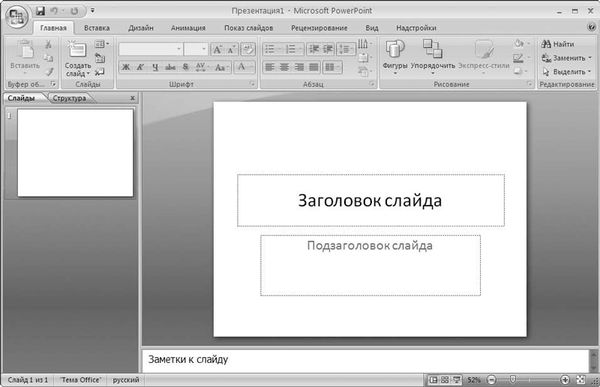
Рис. 4.1. Интерфейс программы PowerPoint 2007
Это главный рабочий интерфейс программы. Вверху окна, как и в большинстве других приложений пакета Microsoft Office 2007, находится лента со вкладками (лента PowerPoint 2007), с помощью которой осуществляется доступ к функциям и режимам работы. Над лентой расположена Панель быстрого доступа, а слева от нее – Кнопка "Office". Обратите внимание, что названия кнопок Панели быстрого доступа отображаются, когда вы подводите к ним указатель мыши. Это позволяет быстро определить назначение каждой кнопки.
МУЛЬТИМЕДИЙНЫЙ КУРС
Подробное описание пользовательского интерфейса PowerPoint 2007 вы найдете на прилагаемом диске – в видео лекции "Знаком ство с интерфейсом".
В левой части интерфейса расположена область, состоящая из вкладок Слайды и Структура. На вкладке Слайды содержится перечень всех имеющихся слайдов, причем каждый слайд показан в том виде, в каком он будет представлен на экране. На вкладке Структура отражена структура презентации в виде нумерованного списка слайдов с их заголовками. Переключая вкладки, пользователь выбирает подходящий режим отображения. На рис. 4.1 открыта вкладка Слайды; в данный момент она включает в себя только один слайд (вернее – его заготовку, которая предлагается программой по умолчанию).
В центральной части интерфейса расположена рабочая область, в которой формируют слайды, а также редактируют созданные ранее (чтобы открыть слайд для редактирования, щелкните кнопкой мыши на любой из вкладок Структура или Слайды). В соответствующие поля необходимо ввести заголовок и текст слайда (для первого слайда презентации – заголовок и подзаголовок, см. рис. 4.1).
Если вы щелкнете правой кнопкой мыши в рабочей области окна программы, то вызовете контекстное меню, команды которого дублируют некоторые команды главного меню, а также кнопки инструментальных панелей. Кроме того, контекстное меню аналогичным образом можно вызвать на вкладках Структура и Слайды. В каждом случае его содержимое зависит от текущего режима работы.
Вы можете создавать презентации как вручную, так и на основе шаблонов, заложенных разработчиками в программу. Кратко рассмотрим оба способа.
Как создать презентацию без шаблона
Чтобы создать новую презентацию, запустите программу и выполните в меню Кнопки "Office" команду Создать либо нажмите комбинацию клавиш Ctrl+N. Далее выполните примерно следующий порядок действий (примерно – потому что каждую презентацию можно создавать по-разному; здесь мы рассмотрим наиболее простой порядок действий).
1. В открывшемся окне щелкните кнопкой мыши на иконке Новая презентация и нажмите кнопку Создать.
2. В рабочей области с клавиатуры введите заголовок и подзаголовок первого слайда презентации. При этом выполненные изменения автоматически отобразятся на вкладках Структура и Слайды.
3. Щелкните правой кнопкой мыши на любой из вкладок Структура или Слайды и в открывшемся контекстном меню выполните команду Создать слайд. После этого в рабочей области наберите заголовок и текст слайда. При необходимости отформатируйте текст – это делается так же, как и в других программах пакета Microsoft Office 2007. Все выполненные изменения автоматически будут отражаться на вкладках Структура и Слайды.
4. Чтобы поменять цвет фона слайда, нажмите кнопку Заливка фигуры в группе Рисование на вкладке Главная.