
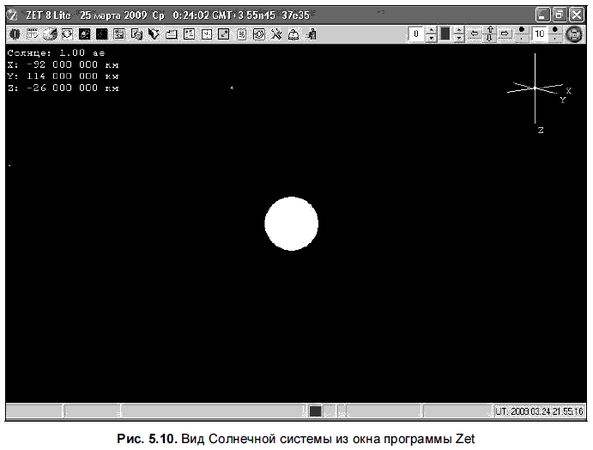
Выводит на экран трехмерное изображение Солнечной системы. Один из вариантов изображения представлен на рис. 5.10. В верхнем левом углу указана величина расстояния до центрального объекта из некоторой точки, а также обозначен (для удобства пользователя) отсчет по трехмерным осям координат. Изображение можно поворачивать вращением мыши с удерживаемой левой кнопкой, а также приближать нажатием клавиши <Home> и удалять нажатием клавиши <End>.
Небесная сфера.

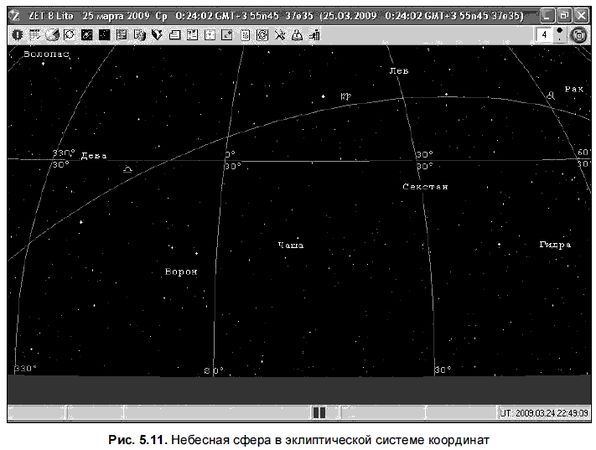
При нажатии этой кнопки вы увидите изображение звездного неба, которое можно задать как с позиции реального наблюдателя, находящегося в заданной точке планеты Земля, так и в виде условной карты небесной сферы в эклиптической (рис. 5.11) и экваториальной системе координат. На карте отмечена координатная сетка и указаны звезды, соединенные линиями в созвездия. Как и для предыдущего пункта, небесная сфера отображается в трехмерном пространстве. Движениями мыши или стрелками клавиатуры можно двигать и поворачивать изображение в соответствии с удобством пользователя.
Географическая карта.

Вызывает показ географической карты мира. Помимо того что на карте можно легко найти координаты городов (в случае их отсутствия в базе данных), эта кнопка также используется для различных астрокартографических функций в профессиональных версиях Zet Pro и Geo.
В астрокартографических методах отображаются те места, где интересующие нас планеты будут находиться на углах натальной карты. На карте они изображены линиями, соответствующими ходу планеты. Особо выделяются параны - это места пересечения двух линий, т. е. географические местоположения, где в углу карты находятся две планеты.
К примеру, если вас интересует карьерный рост, то наиболее подходящим для этого местом будет то, где Юпитер находится на МС. Таким образом астрокартографические методы являются очень наглядными и хорошо отражают плюсы и минусы, возникающие при переезде на новое место.
Базы данных.

Здесь вы сможете выбрать из нескольких карт (рассчитанных вами ранее) необходимую в настоящий момент.
Интерпретация.

Предоставляет возможность текстового анализа гороскопа.
Таблицы.

Пункт меню включает в себя разнообразные астрологические таблицы, а также каталоги небесных объектов.
Разное.

В этом пункте вы можете использовать дополнительные возможности программы Zet: блок графических эфемерид, астрологический калькулятор, гадание с помощью Оракула Книги Перемен.
Динамика времени.

Динамика географической позиции.

Используются как вспомогательные инструменты программы Zet при астрогеографических построениях, поиске объектов, прогностических методиках и отслеживании событий во времени.
Конфигурация.

Задает параметры оформления натальной карты.
Тип карты.

Позволяет определить, какой вариант гороскопа вы хотите использовать (традиционную натальную карту, анализ во времени или карту совместимости).
Настройки.

С помощью этой кнопки можно задать установки экрана, текущее местоположение и общие настройки различных блоков программы (таких как географическая карта или космическая сфера). Кроме того, в этом разделе находится общая библиотека используемых в программе текстов.
Справка.

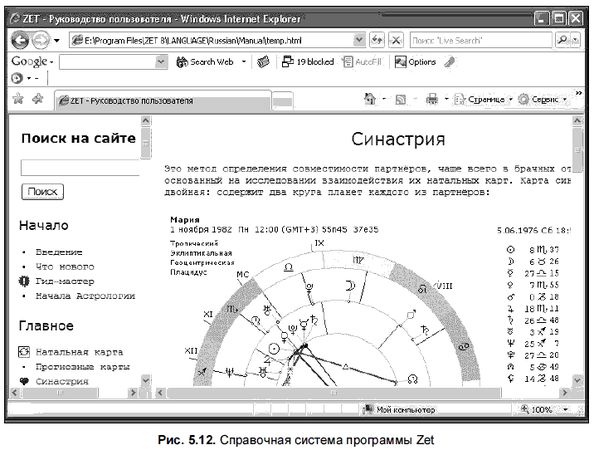
Необходимо обратить внимание на справочную систему программы Zet. Она написана в виде HTML-страницы, имеет достаточно удобную структурированность (рис. 5.12). В левом поле отображается оглавление, структурированное по разделам.
Для того чтобы изучить необходимый раздел, щелкните по нему левой кнопкой мыши, тогда в правом окне перед вами появится подробное описание. Если в правом окне вам встретился неизвестный термин и если он подчеркнут, да к тому же выделен синим и меняет цвет при наведении курсора мыши, то нажмите левой кнопкой мыши на этот термин, и программа выдаст вам пояснение. Если вместо синего цвета шрифт имеет сиреневый оттенок, то это означает, что вы уже просматривали данный раздел справочной системы.
Выход.

Кнопка, с помощью которой можно выйти из программы.
Теперь, когда мы рассмотрели основные пункты интерфейса программы, можно перейти к решению конкретных задач.
Решение основных астрологических задач
Построение астрологической карты
Построение астрологической карты (натальной) начинается с ввода данных о дате, времени и месте рождения клиента.
Окно Исходные данные (рис. 5.13) открывается кнопкой:

расположенной на панели инструментов.
Данные вводятся в такой последовательности:
1. В верхнее поле вводим имя владельца карты, описание события.
2. В поле ниже вводим дату и время рождения, время события (указывается местное время).
3. Выбором переключателя М и Ж указываем пол (M - мужской, Ж - женский).
4. В следующее по порядку поле вводим место рождения или место события.
5. В следующее поле вводим географические координаты места рождения: широту и долготу.
6. В поле GMT вводим временную поправку - разницу между местным и гринвичским (всемирным) временем. Если установлен флажок Учет таблицы изменения времени, то временная поправка вводится автоматически.
Примечание.
Название места рождения можно не вводить, а выбрать из атласа. Для этого нужно щелкнуть мышью на кнопке Атлас городов, расположенной в правой части окна Исходные данные. При выборе населенного пункта из атласа поля географических координат и временной поправки заполняются автоматически.

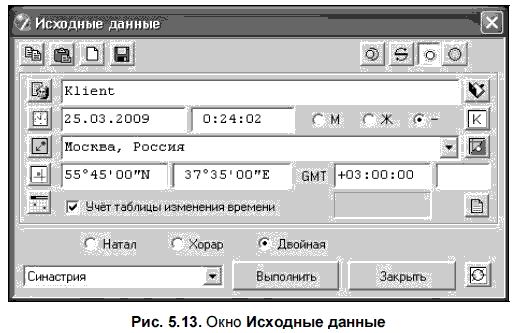
Окно Исходные данные позволяет выбрать один из четырех типов карты: Натальная, Хорар, Двойная, Сложная.
При выборе варианта Двойная следует ввести данные для второй (внешней фоновой) карты. Для этой цели используется кнопка Фоновые данные.

После ввода для второй карты имени, даты, времени, географического положения и после нажатия кнопки Выполнить на экране появится карта, рассчитанная для введенных исходных данных.
Исходные данные можно сохранить в базе данных.
Для вызова окна Базы данных сделаем следующее.
1. Щелкнем мытью на кнопке в левой части окна Исходные данные.

2. Создадим новую страницу с именем владельца гороскопа.
3. Сохраним данные нажатием кнопки Сохранить.